Publicar automáticamente en redes sociales con Make y Zapier: un solo módulo HTTP para todas las redes
Cómo publicar automáticamente en redes sociales con Make o Zapier con una sola petición HTTP: artículos, productos o filas de Sheets salen a todas tus redes.
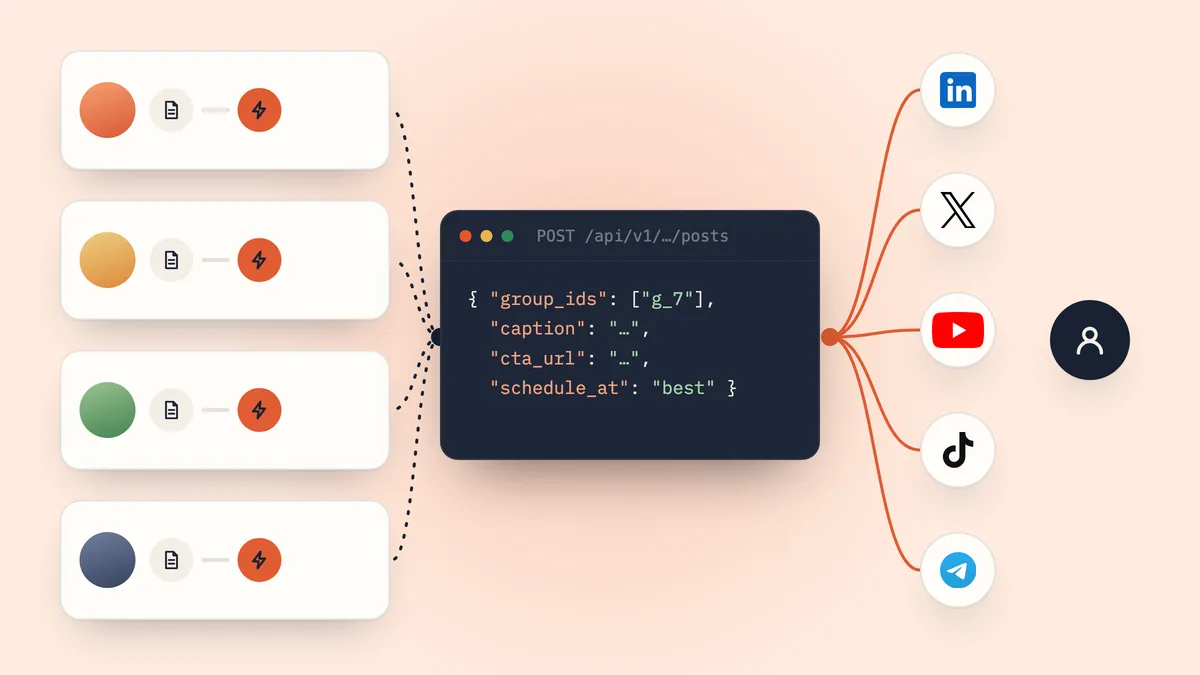
Para publicar automáticamente en redes sociales con Make o Zapier no necesitas un módulo por cada red. Basta con una petición HTTP a la API de Shager: en Make es el módulo Make a request de la app HTTP, y en Zapier es Webhooks by Zapier. Mandas el texto, el enlace, un grupo de cuentas y la hora, y Shager publica en YouTube, TikTok, X, LinkedIn, Bluesky, Telegram, Mastodon, Pinterest y Tumblr. Una sola conexión que mantener.
Esto pesa sobre todo si llevas varias marcas. Imagina una agencia chica en Bogotá con cuatro clientes: una academia de inglés, un consultorio dental, una tienda de ropa deportiva y un restaurante. Cada cliente tiene su escenario en Make, y cada escenario tiene un módulo por red, con su propia conexión. Son más de veinte conexiones vivas. Cuando una vence un viernes en la tarde, nadie se entera hasta que el cliente pregunta por qué no salió el post.
El problema real de un módulo por red
Con un módulo por red, cada red es una conexión aparte con su propio token, y cada token vence a su ritmo. En el foro de Make hay un hilo largo sobre una conexión de Instagram que hay que volver a autorizar cada 60 días. Multiplica eso por redes y por clientes.
También está el consumo. En Make casi todos los módulos gastan un crédito por ejecución (precios de Make), y en Zapier cada acción que se completa cuenta como una tarea (precios de Zapier). Seis redes son seis acciones por cada publicación, por cada cliente.
Y cada red falla a su manera: un texto demasiado largo para X, una imagen con formato raro, un video que no cabe en Shorts. Terminas leyendo seis mensajes de error distintos.
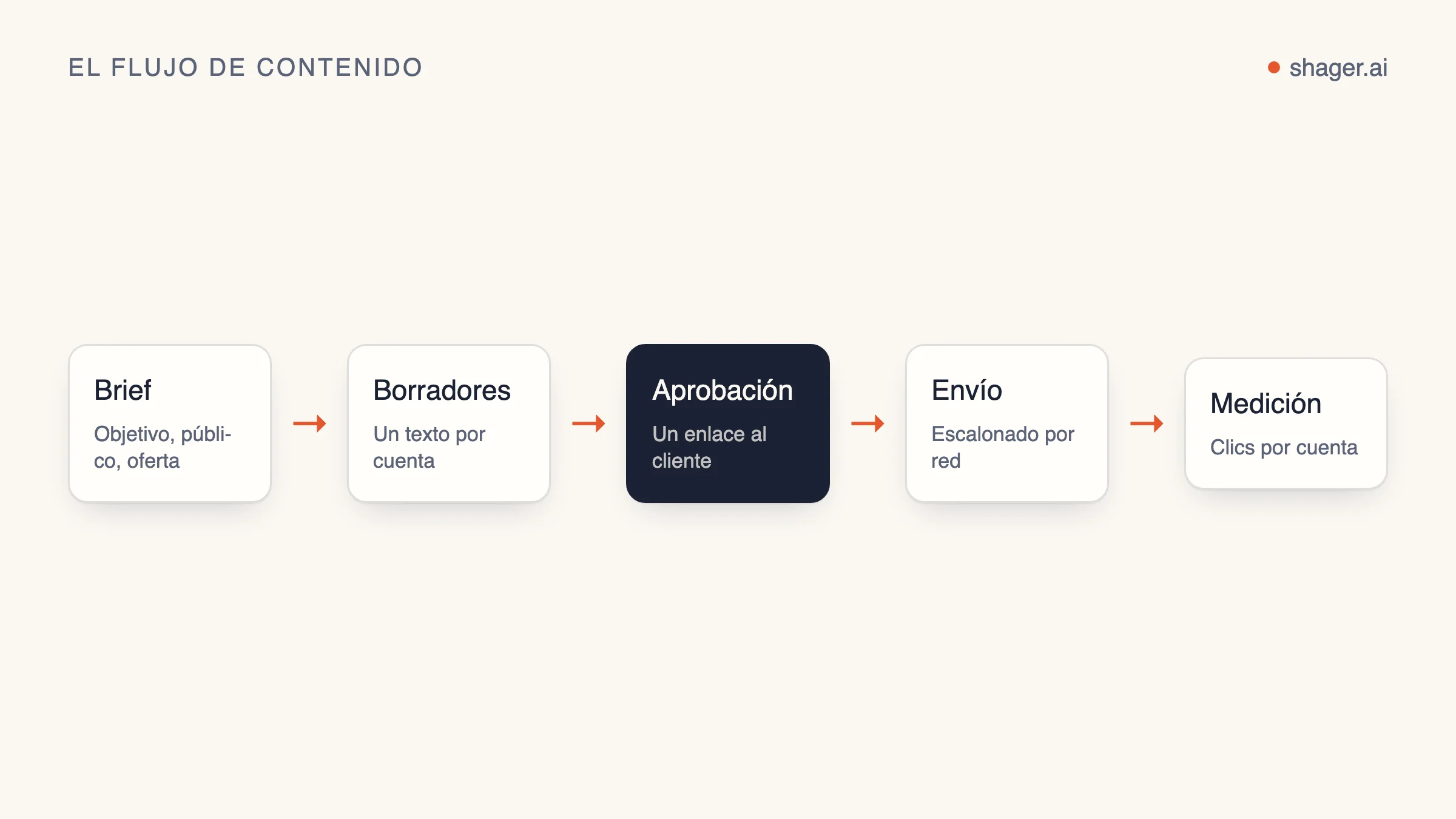
Cómo queda con una sola petición
El escenario manda un POST a https://app.shager.ai/api/v1/workspaces/ID_DEL_CLIENTE/posts. Shager revisa la publicación contra las reglas de cada cuenta, la envía cuenta por cuenta (las cuentas de una misma red salen una tras otra con una pausa aleatoria, y las redes distintas en paralelo) y renueva los accesos por su cuenta.
Para una agencia, el truco está en que el escenario es el mismo para todos los clientes. Solo cambian dos datos: el ID del cliente y el ID del grupo de cuentas. Duplicas el escenario, cambias esos dos valores y listo.
Hoy funcionan para todos YouTube, TikTok, X, perfiles personales de LinkedIn, Bluesky, Telegram, Mastodon, Pinterest y Tumblr. Facebook, Instagram y Threads esperan la aprobación de Meta, y el Perfil de Empresa de Google, la de Google: hasta entonces, solo quienes tienen acceso anticipado pueden conectarlas. Cuando se abran, agregas esas cuentas al grupo y el escenario no cambia.
Paso a paso en Make
1. Prepara Shager. Crea un cliente por marca. Para que cada cliente conecte sus propias cuentas sin darte contraseñas, mándale un enlace de conexión: conecta cada red en la pantalla oficial de esa red y no necesita registrarse. Luego arma grupos por tipo de contenido, por ejemplo "texto y enlaces" (X, LinkedIn, Bluesky, Mastodon, Telegram, Tumblr) y "video" (YouTube, TikTok). Conviene separarlos: si una sola cuenta del grupo rechazaría la publicación (un post sin video no puede ir a YouTube), Shager no envía nada y te dice por qué.
2. Crea una clave de API. En la app, en la página de agentes, crea una clave con los permisos write y publish.
3. Saca los IDs. Una petición GET a https://app.shager.ai/api/v1/structure con tu clave devuelve todos los clientes, cuentas y grupos. Hazla una vez y copia los IDs.
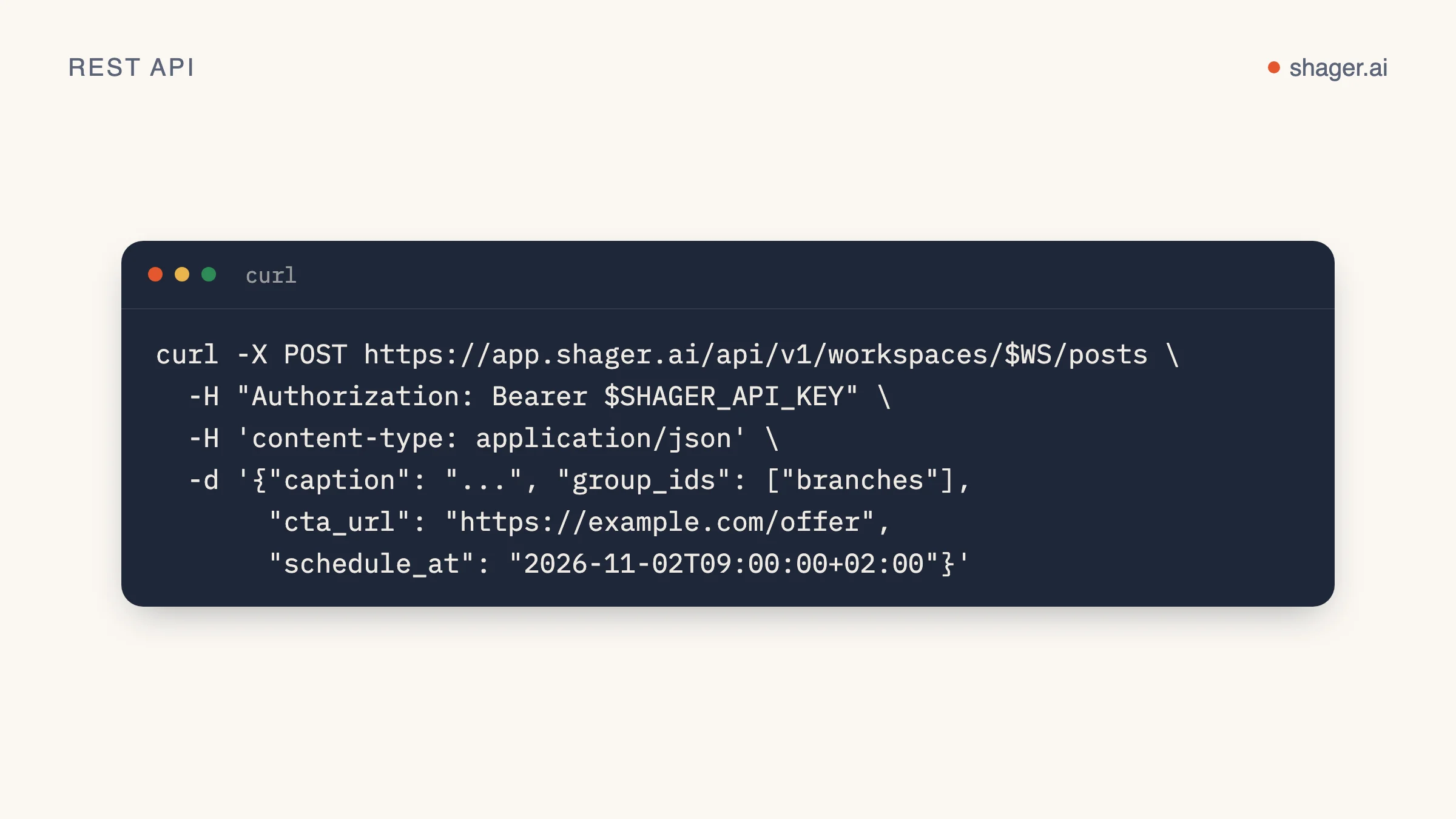
4. Arma el escenario. Disparador: lo que use el cliente (filas nuevas de Google Sheets, artículos nuevos del RSS del blog, productos nuevos de la tienda). Después, el módulo HTTP Make a request con:
- Método
POSTy la URL de arriba. - Encabezados
Authorizationcon el valorBearermás tu clave, yContent-Typeconapplication/json. - Cuerpo en JSON, así:
{
  "group_ids": ["ID_DEL_GRUPO"],
  "caption": "{{1.texto}}",
  "cta_url": "{{1.enlace}}",
  "schedule_at": "{{1.fecha}}",
  "idempotency_key": "{{1.id}}"
}
schedule_at va con fecha, hora y zona horaria, por ejemplo 2026-11-24T10:00:00-05:00. Si en lugar de una fecha pones "best", Shager elige para cada cuenta su siguiente buena hora, con al menos tres horas de distancia de sus otras publicaciones (para cuentas nuevas que solo están en Telegram, Mastodon o Tumblr todavía no tiene datos y te pide una hora).
Un detalle que ahorra dolores de cabeza: un texto con comillas rompe el JSON escrito a mano. La documentación de la app HTTP de Make sugiere armar el cuerpo con el módulo Create JSON.
Si quieres probarlo con tus propias cuentas, regístrate en Shager: es gratis durante el lanzamiento, hasta 31 cuentas y sin tarjeta.
¿Y con imágenes o videos?
Agrega un paso antes de la publicación: un POST a /workspaces/ID_DEL_CLIENTE/media con {"url": "<enlace a la imagen>"}. Shager descarga el archivo y devuelve un ID, que pones en "media_ids". El enlace tiene que llevar directo al archivo y ser público; un enlace normal para compartir de Google Drive abre una página, no la imagen.
Para TikTok hay que indicar quién puede ver cada video, con per_channel y "tiktok_privacy": "PUBLIC_TO_EVERYONE" por cuenta. Para YouTube, youtube_title. Shager mide el video y revisa las reglas de Shorts y TikTok antes de programar.
Las diferencias en Zapier
La lógica es la misma, con dos cosas a tener en cuenta:
- Webhooks by Zapier no está en el plan gratis de Zapier.
- Como
group_idses una lista, usa la acción Custom Request y escribe el JSON en el campo Data. La ayuda de Zapier recomienda Custom Request para enviar arreglos JSON anidados.
Para el blog, el disparador es New Item in Feed de RSS by Zapier. Si prefieres algo que puedas alojar tú, tenemos la versión para n8n con un solo nodo HTTP.
Los errores que vas a ver (y qué hacer)
| Respuesta | Qué significa | Qué hacer |
|---|---|---|
422 rejected |
Alguna cuenta rechazaría la publicación | Lee la lista: nombra la cuenta y el problema |
409 needs_confirmation |
Sale dentro de la próxima hora, va a más de 10 cuentas o incluye Pinterest | Una persona la aprueba en Shager, o programa con más margen |
403 cap_posts_per_day |
La clave ya programó 20 publicaciones en 24 horas (límite por defecto) | Guarda borradores o sube el límite |
Sobre el 409: si tu escenario ya tiene su propia aprobación, en la clave puedes activar "Sin segunda aprobación dentro de la hora". Las publicaciones a más de 10 cuentas o a Pinterest siguen esperando el visto bueno.
El campo idempotency_key evita duplicados: si Make repite una ejecución después de un fallo, Shager devuelve el primer resultado y no publica dos veces. Explicamos por qué importa tanto en cómo evitar publicaciones dobles.
Saber qué salió, sin entrar a cada red
En los ajustes del cliente en Shager puedes agregar un webhook con la URL de un disparador Custom webhook de Make (o Catch Hook en Zapier). Cada vez que una publicación sale en una cuenta, Shager envía un evento con la red, la cuenta y el enlace a la publicación; si falla, otro evento con el motivo. Con eso armas una hoja de control por cliente, sin abrir nada.
Y el cta_url no es solo un enlace: Shager crea un enlace corto con seguimiento distinto por cuenta, así ves cuántos clics trajo cada red de cada cliente.
Cuánto cuesta
Shager es gratis durante el lanzamiento, hasta 31 cuentas y sin tarjeta. Después, los planes son de $15 al mes por 6 cuentas, $19 por 11, $39 por 31, $79 por 101 y $199 por 301. La API está en todos los planes y los usuarios son ilimitados. Las publicaciones en X salen de una cuota mensual del plan, porque X cobra por publicación y mucho más si lleva enlace. El detalle está en precios.
Preguntas frecuentes
¿Necesito saber programar?
No. Pegas una URL, pones la clave en un encabezado y mapeas dos o tres campos en el JSON. Si ya armaste un escenario de dos módulos, puedes con esto. La lista completa de campos está en el documento OpenAPI.
¿Puedo poner un texto distinto en cada red?
Sí. Con per_channel le das a cada cuenta su propio texto, primer comentario u hora. Lo más común es un texto más corto para X, que permite 280 caracteres.
¿Mis clientes tienen que registrarse en Shager?
No. Con el enlace de conexión cada cliente conecta sus cuentas sin registrarse. Tú manejas todo desde tu perfil, y puedes invitar a tu equipo sin pagar por usuario.
¿Qué pasa con Instagram y Facebook?
Están esperando la aprobación de Meta, así que hoy solo se conectan con acceso anticipado. Cuando se aprueben, las agregas al grupo y tus escenarios siguen funcionando igual.
Si tienes escenarios con un módulo por red y por cliente, puedes cambiarlos por una sola petición esta misma semana. Regístrate en Shager, conecta las cuentas de un cliente y pega el JSON de arriba.
¿Quieres que tu agente trabaje con Shager?
Un agente puede crear borradores en un entorno de prueba. Para publicar, una persona debe reclamar la organización y otorgar por separado el permiso de publicación a la clave de API. La aprobación de cada publicación solo se exige en los clientes donde la aprobación del cliente está activada.