コメントとDMにあなたの代わりに返信するAIアシスタント:ボットっぽくならない使い方
ShagerのAIアシスタントは、教えた内容だけをもとに人のペースでコメントやDMに返信し、購入希望の方はあなたに引き継ぎます。設定方法を解説します。
福岡の小さな美容室が、火曜の夜に新しいカラーの施術動画をリールで投稿しました。翌朝にはコメントが70件、DMが30件ほど届いています。「このカラーはいくらですか?」「土曜の午後は空いていますか?」「駐車場はありますか?」。オーナーはその間もお客様の髪を切っていて、返事ができないまま1時間たつごとに、何人かは別のお店を予約してしまいます。
早く返信することは大切です。ただ、質問の1秒後に、誰に対しても同じ文面で返ってくる返信は、いかにも自動に見えてしまい、相手はすぐに気づきます。
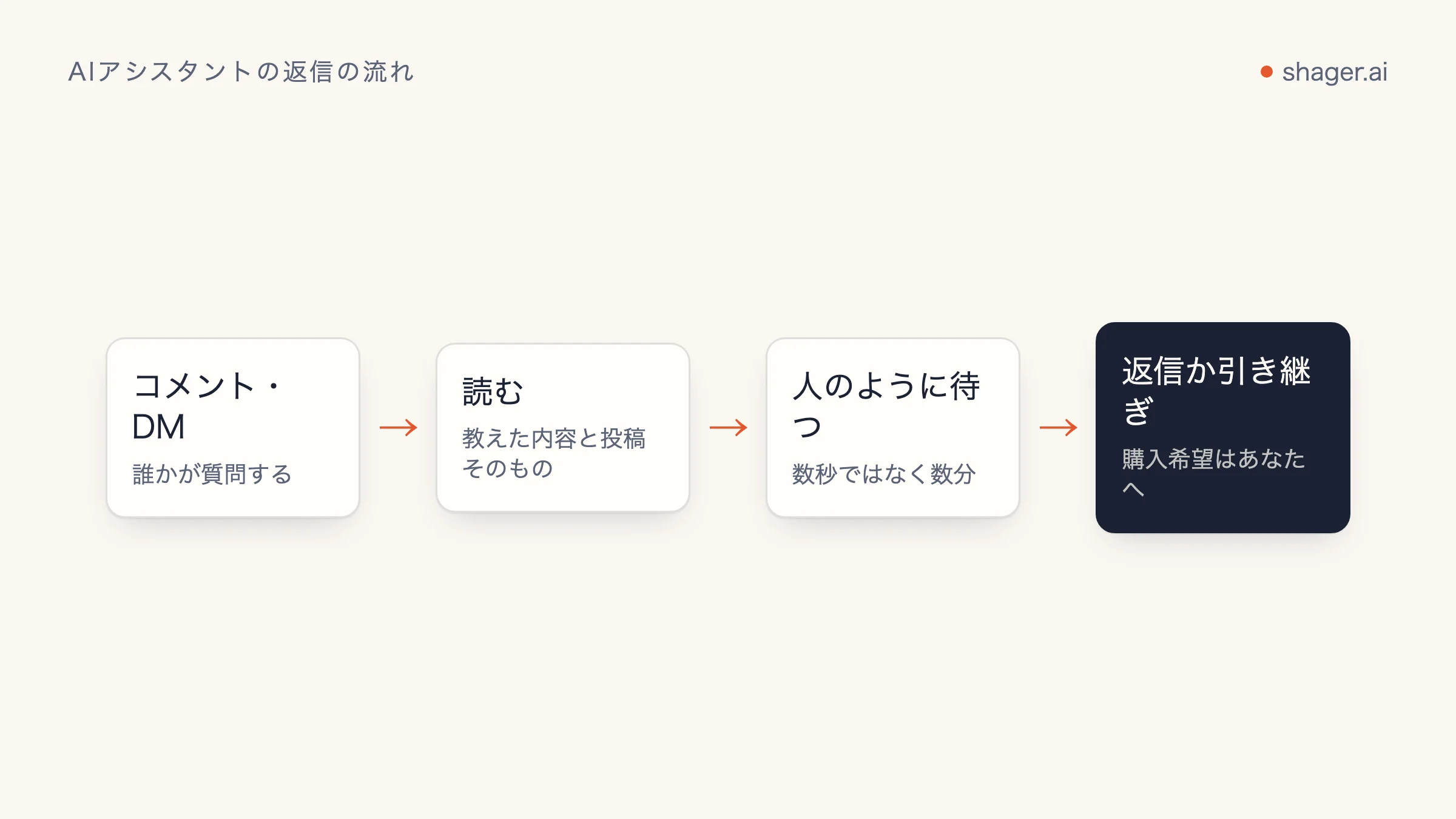
そこで使えるのが、ShagerのAIアシスタントです。自動返信のページにあり、あなたのビジネスとしてコメントやDMに返信します。相手が書いた言語で、あなたが教えた内容だけをもとに答えます。購入したい人、人と話したい人、知らないことを聞いてきた人には、あなたが用意した引き継ぎメッセージを送り、そこで身を引きます。
最初に教えておくこと
AIアシスタントは、あなたが教えるまでビジネスのことを何も知りません。設定ページには3つの欄があります。
- ビジネスについて。何をしているか、どんなお客様向けか、料金、営業時間、場所、よく聞かれる質問を数行で書きます。初日の新人スタッフに説明するつもりで書くのがおすすめです。
- 人と話したい方への案内。購入したい人、あなたと話したい人、答えられない質問をしてきた人に送るメッセージです。たとえば「ありがとうございます。ご予約やご相談は、プロフィールのLINEからお気軽にどうぞ。本日中にお返事します。」のような文面です。これがないと購入希望の方をどこへ案内すればよいか分からないので、必ず書いておきましょう。
- 話し方。任意ですが、書いておくと安心です。「短く丁寧に。絵文字は使わない。割引の約束はしない。」といった指示で十分です。
次に、情報源を追加します。サイト全体を指定すれば、最大25ページまで読み込みます。料金ページのような1ページだけを指定することもできます。料金表、よくある質問、キャンセル規定などのテキストを貼り付けることもできます。情報源は全部で30件までです。
サイトとページは毎週読み直します。サイトの料金を変えれば、1週間以内に新しい料金で答えるようになるので、更新を覚えておく必要はありません。
投稿の内容を理解して答える
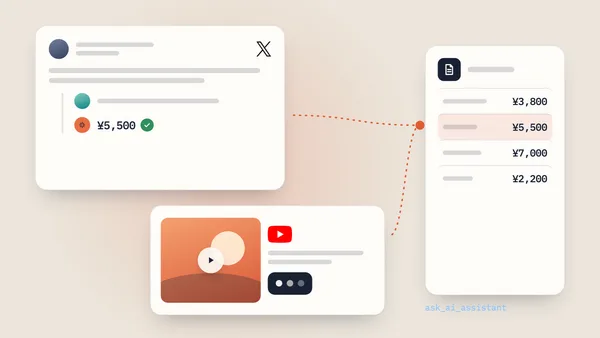
カラーの写真の下の「おいくらですか?」と、ヘッドスパの動画の下の「おいくらですか?」は、別の質問です。AIアシスタントはコメントに返信する前に、まず投稿そのものを読みます。投稿の文章に加えて、YouTubeでは動画の字幕も読みます。だから、何について聞かれているのかが分かります。
知っておいてほしい制限もあります。InstagramやTikTokの動画の音声は文字起こししません。大事な情報を動画の中で話しているだけなら、キャプションにも書いておいてください。
人と同じペースで返信する
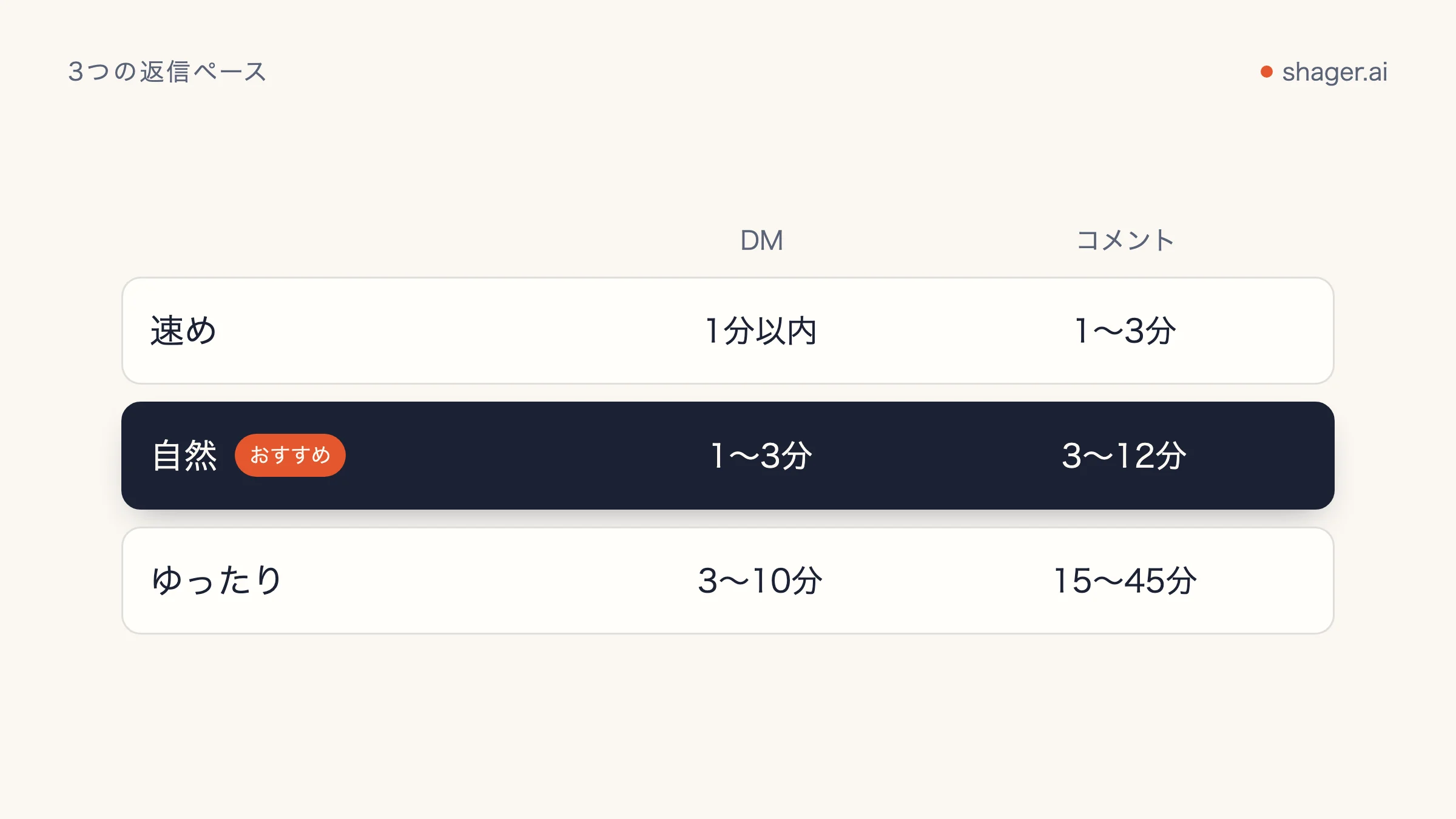
AIアシスタントが質問と同時に返信することはありません。返信のペースは3種類から選べます。
| ペース | DM | コメント |
|---|---|---|
| 速め | 1分以内 | 1〜3分 |
| 自然(おすすめ) | 1〜3分 | 3〜12分 |
| ゆったり | 3〜10分 | 15〜45分 |
InstagramとFacebookのDMでは、ふつうのやりとりと同じように、相手にはまず「入力中…」と表示されます。「こんにちは」「質問なんですが」「当日予約はできますか?」のように続けて何通か届いた場合は、送り終わるのを待ってから、まとめて1通で返信します。同じアカウントからの返信も、一度にではなく間隔をあけて送られます。
理由は2つあります。相手にとって自然に感じられること、そしてSNSにスパムと判断されないことです。
あなたに引き継ぐとき、一歩引くとき
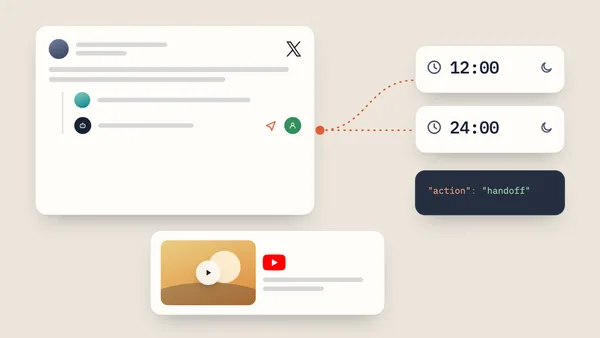
AIアシスタントは、自分だけで販売を完結させようとはしません。購入したい人、人と話したい人、教えていないことを聞いてきた人には、引き継ぎメッセージを送ります。引き継いだ相手には、あなたとの会話の邪魔をしないよう、24時間は返信しません。
また、チームの誰かが直接返信した会話には、12時間は加わりません。何かをオフにしなくても、いつでも好きな会話に入れます。
さらに、1人の相手に返信する回数は1日あたりの上限があるので、長いやりとりが延々と続くことはありません。
送信前に毎回承認する
最初のうちは、何を書いているのか確認したいはずです。そのための設定が送信前に毎回承認するです。用意されたテンプレートでは最初からオンになっていて、最初の数週間はそのままにしておくことをおすすめします。
AIアシスタントが書いた返信は、自動返信のページと通知であなたを待っています。そのまま承認する、直してから送る、送らない、のいずれかを選べます。ひとつだけ注意があります。SNSが返信を認めている時間には限りがあり、DMは24時間、コメントは7日間です。期限内に承認されなかった下書きは送られません。
ほとんどの返信を一字も直さずに承認するようになったら、任せてよいタイミングです。
キーワードのルールはこれまでどおり先に返信
「『ガイド』とコメントしたらDMでリンクを送る」のようなルールをすでに使っているなら(詳しいガイドはこちら)、何も変わりません。キーワードと決まった文面のルールが先に返信し、それ以外をAIアシスタントが引き受けます。
各ルールには返信を書くのはという設定が加わりました。事前に書いた文面か、AIアシスタントかを選べます。いちばん簡単なのは、用意されたテンプレート「コメント用AIアシスタント」か「メッセージ用AIアシスタント」から始める方法です。
オンにする前に試す
本物のお客様とやりとりする前に、どう考えるのかを見ておきましょう。オンにする前に試すで、お客様のつもりで質問を書くと(「明日の午前中にカットの予約はできますか?」など)、どう返信するかが表示されます。実際には何も送られません。
ここで返信のレベルも選べます。3つのレベルを並べて見比べられます。
- クイック:料金、営業時間、場所などのシンプルな質問向け。使うトークンがいちばん少ないレベルで、通常の返信1件で約5トークンです。
- スマート:難しい質問も理解し、人のような文章を書きます。多くのビジネスに合い、私たちのおすすめです。
- ベスト:デリケートな会話や大きな商談向け。スマートの約2倍のトークンを使います。
それぞれの返信の横には、かかった時間と、使ったトークン数が表示されます。勘ではなく、実際に見た結果で選べます。3つのレベルはどれもAnthropicのClaudeモデルを使っていて、スマートとベストでは一般的な質問に答えるためのウェブ検索もオンにできます。
AIアシスタントがしないこと
作り話をしません。 教えた内容だけをもとに答えます。どの情報源にも料金が書かれていなければ、料金を推測したり割引を約束したりせず、あなたに引き継ぎます。
人のふりをしません。 ボットかと聞かれたら、いつも正直に答えます。また初期設定では、それぞれの相手への最初のDMの最後に、自動アシスタントであることを伝える短い一文が入ります。オフにもできますが、私たちは残しておくことをおすすめします。
請求で驚かせません。 AIアシスタントはプランとは別料金で、トークンで動きます。返信1件ごとに、選んだレベルと返信の長さに応じてトークンを使い、スマートの通常の返信なら約100トークンです。ローンチ期間中は、毎月決まった数のトークンまで無料で使えます。トークンを使い切ると、翌月の初めに更新されるまで返信を止め、自動で請求されることはありません。コメントやDMは、いつもどおり受信箱であなたを待っていて、キーワードのルールはそのまま動き続けます。
使える場所
AIアシスタントは、Shagerの自動返信が使える場所ならどこでも使えます。Instagram、Facebookページ、YouTube、Xのコメントと、Instagram、Facebook、XのDMです。InstagramとFacebookはまだMetaの承認待ちで、承認されるまでは早期アクセスをお渡しした方のみ接続できます。最新の状況はいつでもネットワークのページで確認できます。
10分で設定する
- 自動返信を開き、AIアシスタントに進みます。
- ビジネスについて数行と、引き継ぎメッセージを書きます。話し方の希望があれば、それも加えます。
- サイトのアドレスを追加します。料金表がサイトにない場合は、テキストとして貼り付けます。
- 実際によく聞かれる質問を5つ書いて、レベルごとの返信を見比べます。
- ペースとレベルを選びます。迷ったら「自然」と「スマート」です。
- テンプレート「コメント用AIアシスタント」か「メッセージ用AIアシスタント」をオンにします。送信前の承認は最初からオンになっています。
- 最初の1週間は、1日に1〜2回下書きを確認し、足りない情報に気づくたびにビジネスの説明を書き足します。
AIエージェントにShagerを任せている場合
Claude、ChatGPT、あるいはMCP、REST API、CLIでShagerに接続した別のエージェントを使っているなら、そのエージェントもAIアシスタントを扱えます。設定にはget_ai_assistantとupdate_ai_assistant、情報源にはadd_ai_knowledgeとremove_ai_knowledge、何も送らずに返信を試すにはask_ai_assistant、下書きにはlist_ai_drafts、approve_ai_draft、reject_ai_draftを使います。create_auto_replyとupdate_auto_replyではmodeを"ai"にし、下書きにしたい場合はrequire_approvalを加えます。
ここには明確な線引きがあります。AIのルールがオンになっている間は、AIアシスタントが知っている内容や返信のしかたをエージェントが変えるには、Shager上で人の承認が必要です。下書きの承認にも、ほかの返信と同じ承認が必要です。エージェントは手間を減らしてくれますが、あなたの名前で何を送るかを決めるのは人です。エージェントの接続方法はエージェントのページで説明しています。
はじめの一歩
まずはアカウント1つとDMだけで、送信前の承認をオンにして始めてみてください。1週間もすれば、何が得意で何がまだ足りないのかがはっきり分かります。プランは料金ページに、困ったときの短いガイドはヘルプセンターにあります。