Social Media mit n8n automatisieren: ein HTTP-Request-Knoten für alle Netzwerke
Social Media mit n8n automatisieren: automatisch Posts auf YouTube, TikTok, X, LinkedIn und Bluesky, mit einem HTTP-Request-Knoten und klarer Fehlerbehandlung.
Wer Social Media mit n8n automatisieren will, baut am besten nicht für jedes Netzwerk einen eigenen Zweig, sondern schickt einen einzigen Aufruf aus einem HTTP-Request-Knoten an eine API, die schon mit allen Konten verbunden ist. Bei Shager ist das ein POST mit Text, Medien und einer Liste von Konten. Der Beitrag geht dann automatisch auf YouTube, TikTok, X, LinkedIn, Bluesky, Mastodon, Telegram, Pinterest und Tumblr raus, und dein Workflow speichert keinen einzigen Token eines Netzwerks.
Ein typischer Fall: Ein kleines SaaS-Team in Köln veröffentlicht alle zwei Wochen ein Release. Dazu gehören ein kurzer Beitrag auf LinkedIn, ein Post auf X, Bluesky und Mastodon und ein 60-Sekunden-Demo als YouTube Short. Bisher macht das, wer gerade Zeit hat, und Mastodon wird regelmäßig vergessen. In diesem Artikel bauen wir den Workflow so, dass er erst prüft, dann postet und Fehler sauber meldet.
Was n8n mitbringt, und was fehlt
n8n hat eingebaute Knoten für einige Netzwerke, etwa X, LinkedIn, Telegram und YouTube. Für TikTok gibt es keinen, im n8n-Forum lautet die übliche Antwort: über den HTTP-Request-Knoten einen externen Dienst aufrufen. Das eigentliche Problem liegt aber bei den Netzwerken selbst, sobald du ihre APIs direkt nutzt:
| Netzwerk | Hürde bei der eigenen App | Quelle |
|---|---|---|
| TikTok | Bis zum Audit nur private Posts, höchstens 5 Nutzer pro Tag | TikTok-Richtlinien |
| Profi-Konto, geprüfte Meta-App, Token läuft nach 60 Tagen ab | Meta-Dokumentation | |
| YouTube | Verifiziertes Google-Projekt und Upload-Kontingent pro Projekt | YouTube-Kontingent |
| Unternehmensseiten brauchen eine eigens geprüfte API | LinkedIn-Zugangsstufen |
Jede dieser Hürden ist lösbar. Zusammen sind sie ein eigenes Projekt, das du dauerhaft pflegst. Eine einheitliche Veröffentlichungs-API nimmt dir das ab.
Vorbereitung: Schlüssel, Credential, IDs
Einmalig:
- Verbinde deine Konten in Shager, jedes über den Anmeldebildschirm des Netzwerks selbst. Ein Passwort gibst du nie heraus.
- Öffne KI verbinden, dann Für Entwickler, und klicke auf API-Schlüssel erstellen. Gib ihm das Recht zum Planen und Veröffentlichen. Der Schlüssel beginnt mit
shgr_. - Lege in n8n ein Credential an: im HTTP-Request-Knoten Authentication, dann Generic Credential Type und Header Auth. Name
Authorization, WertBearer shgr_dein_schluessel.
Dann einmal von Hand die IDs holen. Beide Aufrufe kannst du per Import cURL in einen Knoten übernehmen:
curl -s https://app.shager.ai/api/v1/workspaces \
  -H "Authorization: Bearer $SHAGER_API_KEY"

curl -s https://app.shager.ai/api/v1/workspaces/WS_ID/channels \
  -H "Authorization: Bearer $SHAGER_API_KEY"
Die zweite Antwort liefert für jedes Konto id und network, für TikTok-Konten zusätzlich privacy_options. Die IDs ändern sich nicht.
Der Workflow in fünf Knoten
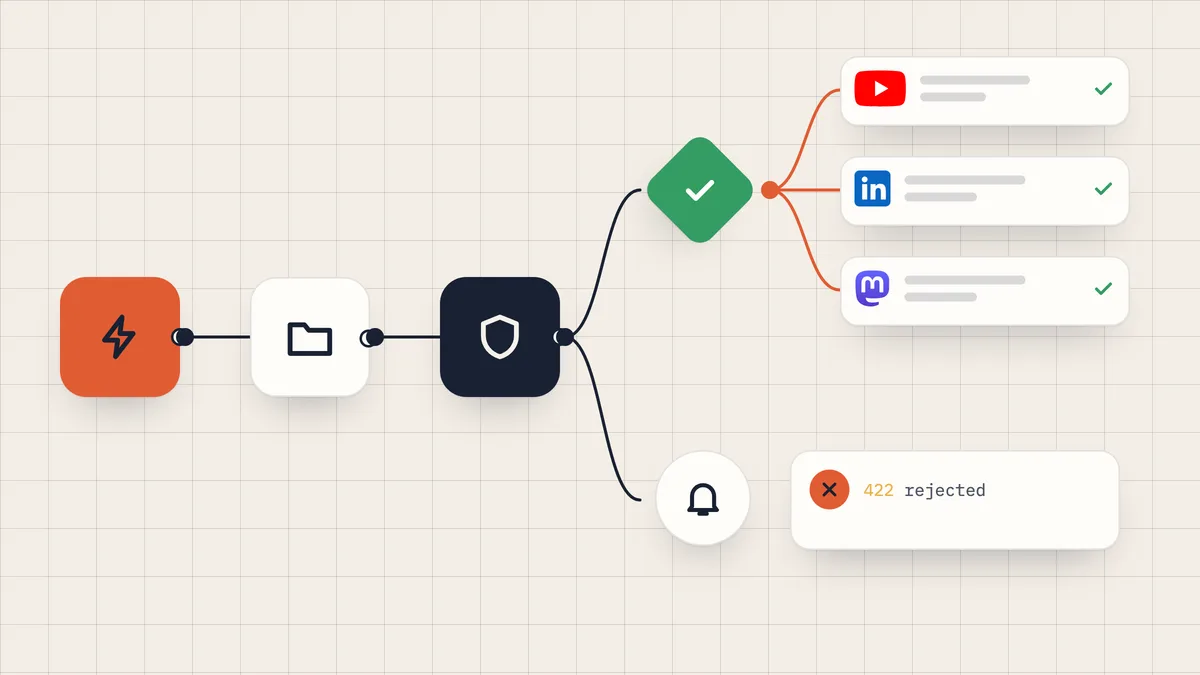
- Webhook als Trigger. Das Release-Skript des Teams ruft ihn mit Versionsnummer, Text, Kurztext und dem Link zum Demo-Video auf.
- Video hochladen (HTTP Request).
- Prüfen (HTTP Request an den Validierungs-Endpunkt).
- IF: Ist alles in Ordnung?
- Veröffentlichen (HTTP Request), der eine Knoten, der auf alle Netzwerke postet.
Video hochladen
Method POST, URL https://app.shager.ai/api/v1/workspaces/WS_ID/media, Send Body an, Body Content Type JSON, Specify Body Using JSON:
{ "url": "{{ $json.body.video_url }}" }
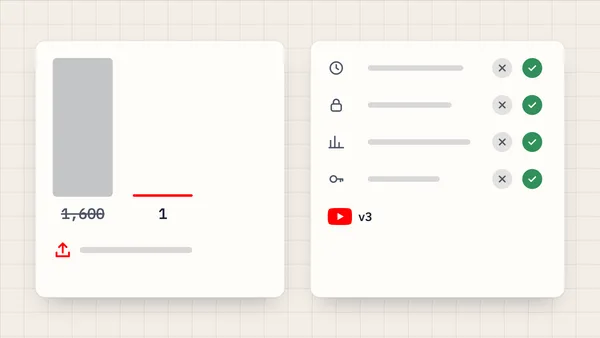
Der Link muss direkt und öffentlich sein, eine Freigabeseite von Google Drive wird abgelehnt. Liegt die Datei schon binär in n8n, gibt es den Upload in zwei Schritten: POST .../media/uploads mit Name, Typ und Größe liefert eine upload_url, ein weiterer Knoten schickt die Datei per PUT mit Body Content Type n8n Binary File, und POST .../media/uploads/{media_id}/complete schließt ab. Bis 2 GB. Shager misst das Video selbst und antwortet mit { "data": { "id": "..." } }.
Prüfen, bevor etwas rausgeht
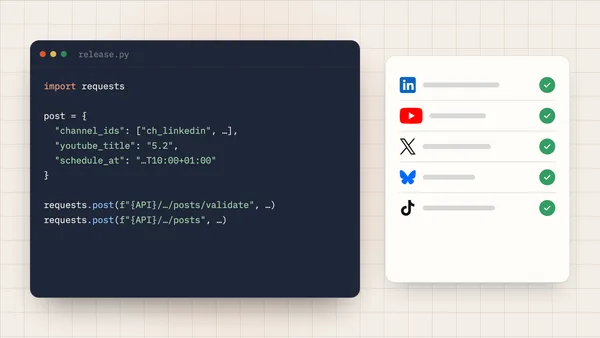
Hier steckt der Unterschied zu den meisten Anleitungen. Der Knoten Prüfen schickt genau den Body, den später Veröffentlichen schickt, an POST https://app.shager.ai/api/v1/workspaces/WS_ID/posts/validate. Gespeichert wird nichts. Die Antwort sieht so aus:
{ "data": { "ok": true, "issues": [], "needs_confirmation": false, "plan": { } } }
In issues steht alles, was ein Netzwerk ablehnen würde, und zwar alles auf einmal: Text zu lang für Bluesky (300 Zeichen) oder X (280), Video zu lang für ein Short, fehlende Pflichtfelder. Der IF-Knoten prüft {{ $json.data.ok }}. Bei false geht es in einen Zweig, der die Liste per Mail oder Slack an das Team schickt. Bei true geht es weiter.
Veröffentlichen
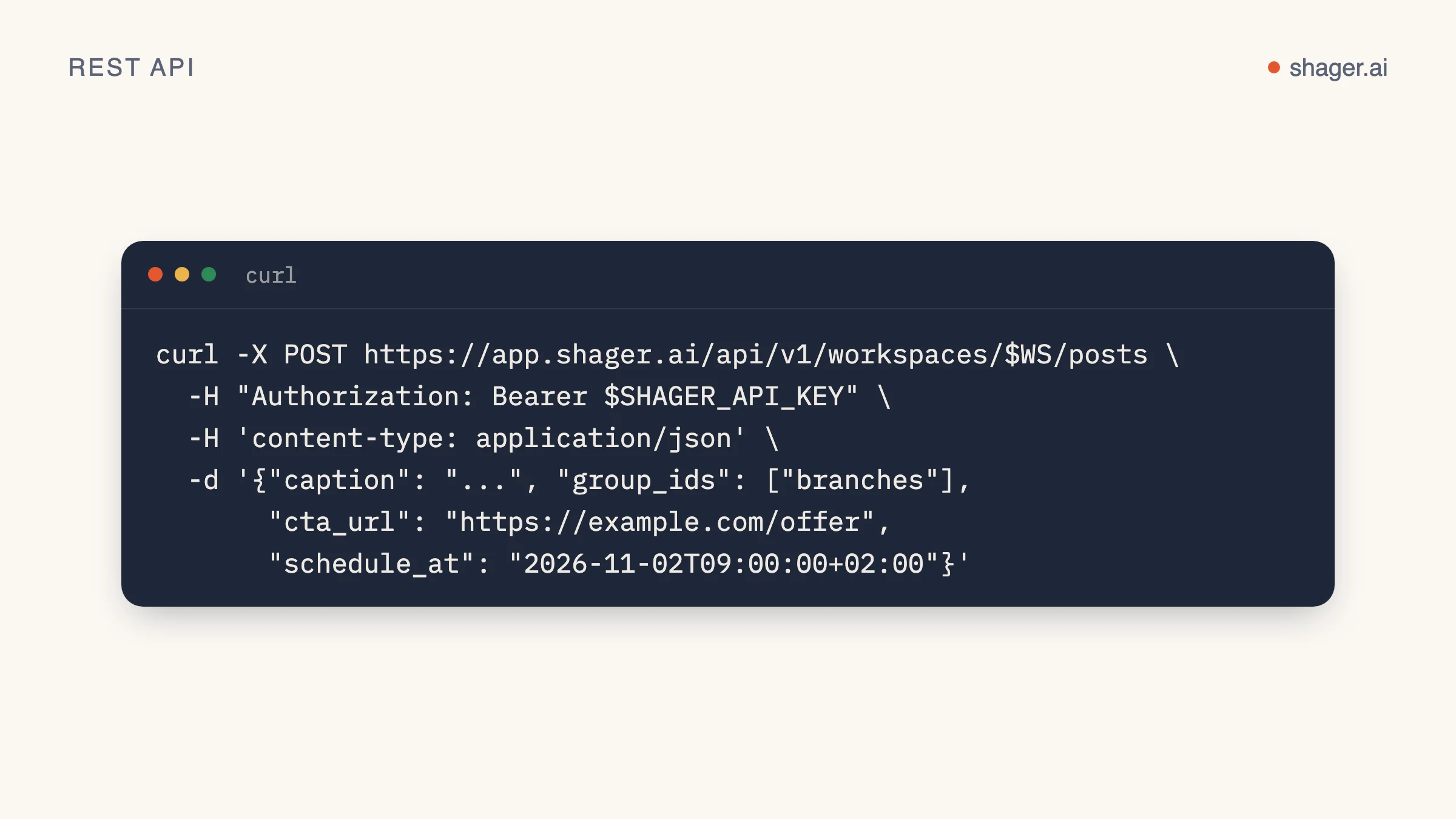
Method POST, URL https://app.shager.ai/api/v1/workspaces/WS_ID/posts. Send Headers an, mit Idempotency-Key = release-{{ $('Webhook').item.json.body.version }}. Body:
{
  "caption": {{ JSON.stringify($('Webhook').item.json.body.text) }},
  "channel_ids": ["ch_linkedin", "ch_x", "ch_bluesky", "ch_mastodon", "ch_youtube"],
  "media_ids": ["{{ $('Video hochladen').item.json.data.id }}"],
  "youtube_title": {{ JSON.stringify("Version " + $('Webhook').item.json.body.version + " in 60 Sekunden") }},
  "youtube_made_for_kids": false,
  "per_channel": [
    { "channel_id": "ch_x", "caption": {{ JSON.stringify($('Webhook').item.json.body.kurztext) }} },
    { "channel_id": "ch_bluesky", "caption": {{ JSON.stringify($('Webhook').item.json.body.kurztext) }} }
  ],
  "schedule_at": "{{ $now.plus({ hours: 2 }).toISO() }}"
}
Drei Details, die dir Fehlersuche ersparen:
JSON.stringifyohne Anführungszeichen drumherum. Release-Texte enthalten Anführungszeichen, Umlaute und Zeilenumbrüche. Roh in eine JSON-Vorlage kopiert, zerbricht der Body.- Pflichtfelder pro Netzwerk. Sobald YouTube dabei ist, musst du
youtube_made_for_kidsausdrücklich setzen. Ein TikTok-Konto braucht inper_channeleintiktok_privacyaus seinenprivacy_options, weil TikTok keinen Standardwert erlaubt. Fehlt etwas, meldet schon der Prüfen-Knoten es. - Die Versionsnummer als Idempotency-Key. Wird der Webhook doppelt ausgelöst oder läuft Retry On Fail, liefert derselbe Schlüssel mit demselben Body 24 Stunden lang das erste Ergebnis zurück, statt ein zweites Mal zu posten.
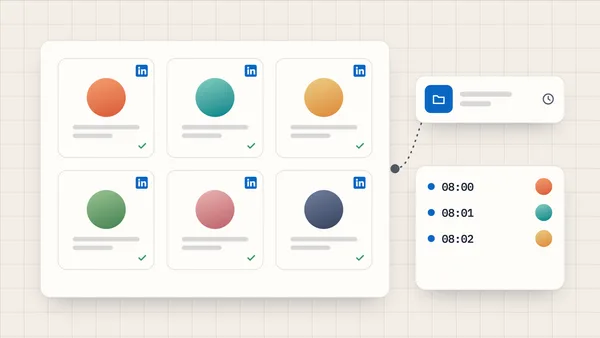
Konten im selben Netzwerk gehen nicht in derselben Sekunde raus: Shager schickt sie nacheinander, mit einer zufälligen Pause von 30 bis 90 Sekunden. Verschiedene Netzwerke laufen parallel. Die Antwort ist ein 201 mit dem Beitrag und einem Ziel pro Konto, jeweils mit state und send_at.
Du willst das erst an deinen eigenen Konten ausprobieren? Registriere dich, verbinde zwei Konten und schick diesen Body aus n8n. Während des Starts ist es kostenlos, bis 31 Konten, ohne Karte.
Die 409, die kein Fehler ist
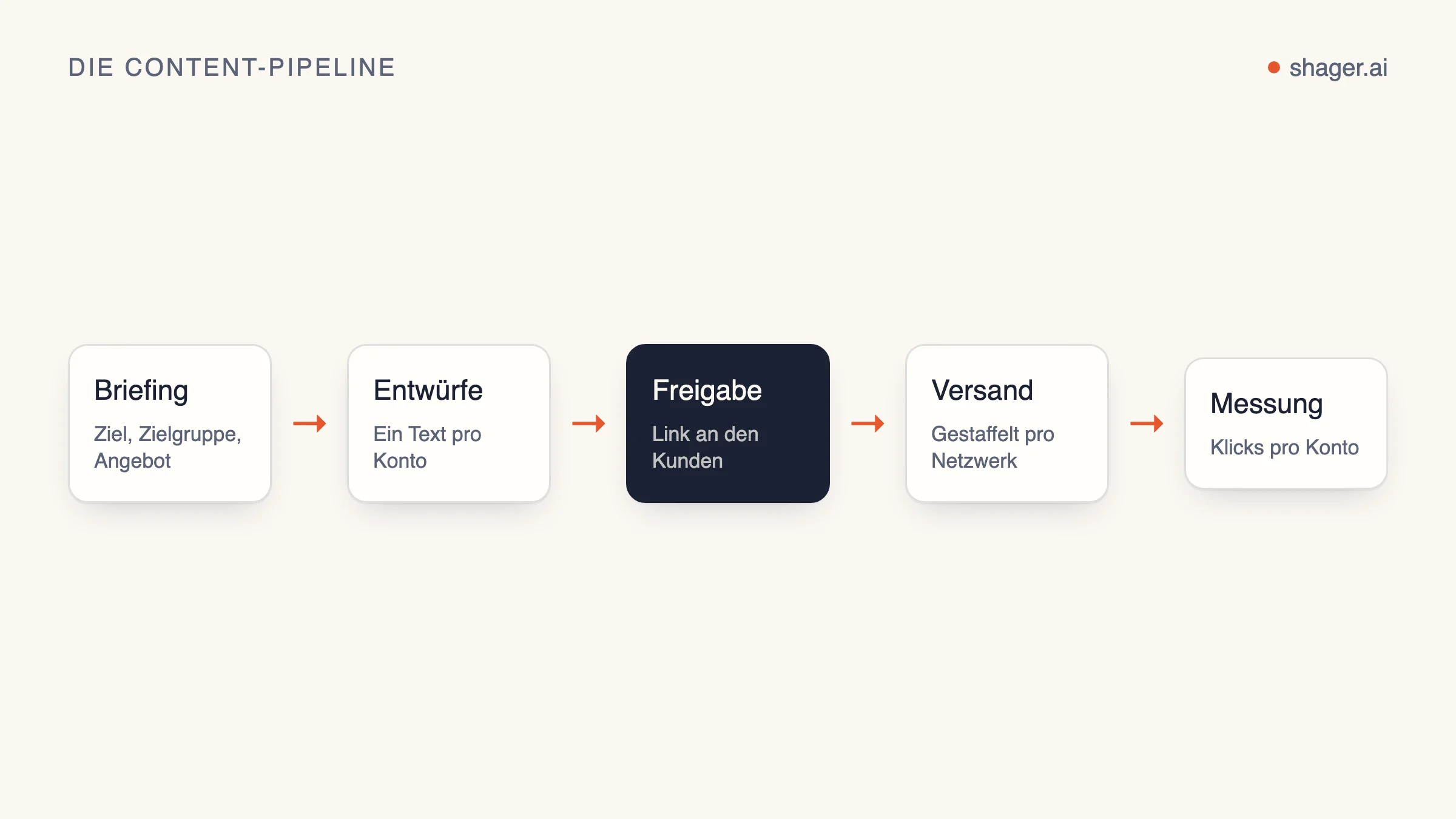
Ein Beitrag, der innerhalb der nächsten Stunde rausgeht, an mehr als 10 Konten geht oder Pinterest enthält, kommt mit 409 needs_confirmation und einer confirm_url zurück. Ein Mensch öffnet den Link, sieht genau, was passieren wird, und gibt es einmal frei. Danach geht derselbe Aufruf durch. Der Prüfen-Knoten zeigt das vorher schon in needs_confirmation.
Deshalb plant das Beispiel zwei Stunden im Voraus. Hat dein Workflow bereits einen eigenen Freigabeschritt, schalte am Schlüssel in Shager Keine zweite Freigabe innerhalb der Stunde ein. Mehr als 10 Konten und Pinterest brauchen weiterhin eine Freigabe, mit Absicht. Warum diese Bremsen sinnvoll sind, steht in unserem Artikel über doppelte Posts bei Automatisierungen.
Fehler sichtbar machen
Der HTTP-Request-Knoten bricht bei jeder Antwort außerhalb von 2xx ab. Fehler kommen einheitlich als { "error": { "code", "message", "details" } }, ein 422 rejected listet alle Probleme in details.issues. Häng einen Fehler-Workflow an, der mit dem Error Trigger beginnt, wie es die n8n-Dokumentation beschreibt.
Für die Rückmeldung nach dem Posten: Leg einen zweiten Webhook-Knoten an und trag seine Produktions-URL in den Einstellungen des Unternehmens in Shager als Webhook ein. Du bekommst post.destination.published mit der öffentlichen URL jedes Beitrags, post.destination.failed mit dem Grund und post.completed, wenn alle Konten fertig sind. Jedes Ereignis ist im Header Shager-Signature signiert (HMAC-SHA256), ein Code-Knoten kann das vor der Weiterverarbeitung prüfen.
Wer das Release lieber direkt aus der Pipeline posten will, ohne n8n dazwischen, findet die Variante in Release-Notes aus GitHub Actions posten. Alle Felder stehen im REST-API-Schnellstart und im OpenAPI-Dokument.
Welche Netzwerke heute gehen
Für alle offen: YouTube, TikTok (öffentlich), X, persönliche LinkedIn-Profile, Bluesky, Telegram, Mastodon, Pinterest-Unternehmenskonten und Tumblr. Facebook, Instagram und Threads warten auf die Freigabe durch Meta, das Google Unternehmensprofil auf die durch Google. Bis dahin können nur Personen mit frühem Zugang sie verbinden. Danach sind sie einfach weitere IDs in channel_ids.
Die Tokens der Netzwerke erneuert Shager selbst. Einzige Ausnahme, die du merkst: LinkedIn verlangt bei persönlichen Profilen alle 60 Tage eine neue Verbindung, eine kurze Anmeldung in Shager, ohne Änderung in n8n. Die Server von Shager stehen in der EU, die Zugangstokens werden verschlüsselt gespeichert. Was jedes Netzwerk erlaubt, steht auf der Netzwerk-Seite.
Was es kostet
Während des Starts ist Shager kostenlos, bis 31 Konten, ohne Karte. Danach zählt die Zahl der verbundenen Konten: 15 $ im Monat für 6 Konten, 19 $ für 11, 39 $ für 31, 79 $ für 101 und 199 $ für 301, mit API und unbegrenzt vielen Nutzern in jedem Tarif. Posts auf X kommen aus einem monatlichen Kontingent im Tarif, weil X pro Post abrechnet und für Posts mit Link deutlich mehr verlangt. Jeder Schlüssel hat Standardgrenzen: 50 Konten pro Beitrag, 20 geplante Beiträge in 24 Stunden und 120 Aufrufe pro Minute. Details auf der Preisseite.
Häufige Fragen
Funktioniert das mit selbst gehostetem n8n?
Ja. Es ist ein ausgehender HTTPS-Aufruf, selbst gehostet und n8n Cloud verhalten sich gleich. Für den Rückkanal per Webhook brauchst du eine öffentliche URL, die du für andere Trigger meist schon hast.
Kann n8n auf TikTok posten?
Nicht mit einem eigenen Knoten. Mit dem HTTP-Request-Knoten und Shager schon, und zwar öffentlich: Shager postet über die eigene, bereits geprüfte TikTok-App, die Grenze von 5 Nutzern für private Posts gilt für dich nicht. Die Sichtbarkeit wählst du pro Konto, weil TikTok das verlangt.
Und Instagram?
n8n kann die Instagram-API aufrufen, du brauchst aber ein Profi-Konto, eine Meta-App und musst den Token alle 60 Tage erneuern. In Shager wartet Instagram auf die Freigabe durch Meta, verbinden können es vorerst nur Personen mit frühem Zugang.
Brauche ich auf jedem Netzwerk ein Entwicklerkonto?
Nein. Shager veröffentlicht über die eigenen, freigegebenen Apps. Du verbindest jedes Konto einmal auf dem Anmeldebildschirm des Netzwerks, und n8n sieht nur Konto-IDs und deinen Shager-Schlüssel.
Der Workflow steht in einer halben Stunde. Registriere dich bei Shager, verbinde deine Konten, erstell einen Schlüssel und kopier den Body von Veröffentlichen in n8n. Das nächste Release landet dann auf allen Kanälen, ohne dass jemand daran denken muss.
Soll dein Agent mit Shager arbeiten?
Ein Agent kann Entwürfe in einer Sandbox anlegen. Zum Veröffentlichen muss ein Mensch die Organisation übernehmen und dem API-Schlüssel separat die Berechtigung zum Veröffentlichen erteilen. Eine Freigabe pro Beitrag ist nur bei Kunden nötig, bei denen die Kundenfreigabe aktiviert ist.