n8n e social media: pubblicare su tutti i social con un solo nodo HTTP Request
Come usare n8n per pubblicare su tutti i social con un solo nodo HTTP Request e un’API di posting: foto e video su TikTok, YouTube, X e LinkedIn.
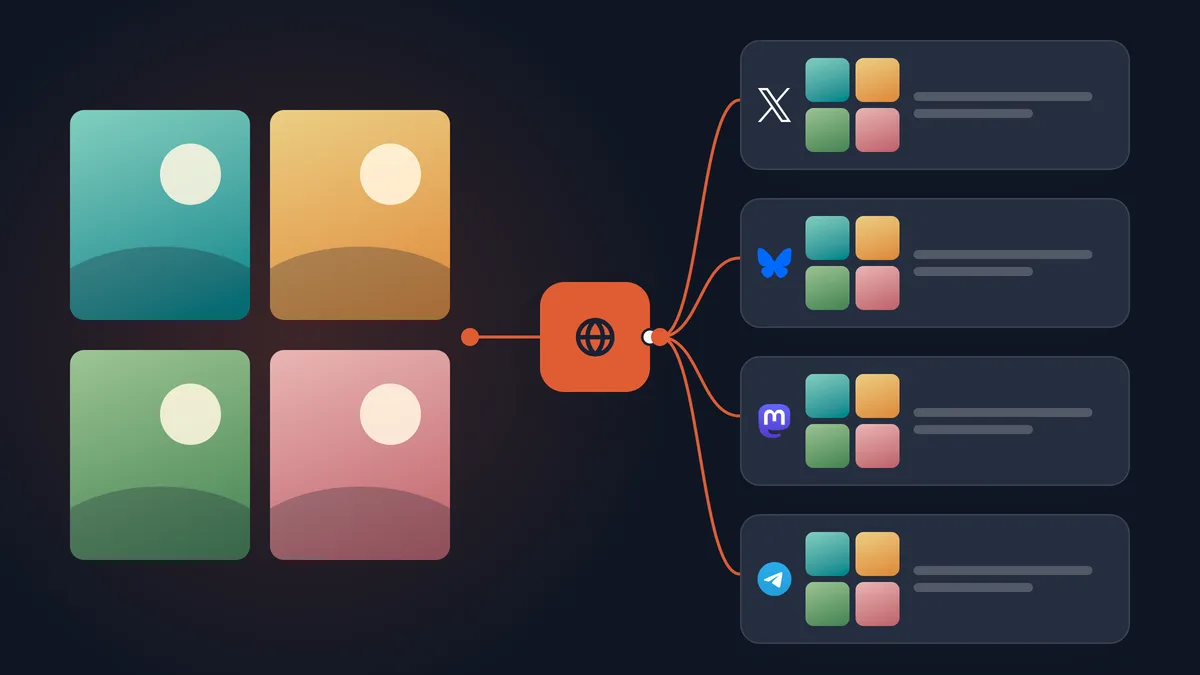
Per pubblicare su tutti i social da n8n non serve un ramo per ogni piattaforma: basta un nodo HTTP Request che chiama un’API di posting già collegata a tutti i tuoi account. Con Shager è un POST con il testo, le foto o il video e l’elenco degli account, e il post esce su X, LinkedIn, Bluesky, Mastodon, Telegram, Tumblr, Pinterest, YouTube e TikTok. Il tuo workflow non conserva nessun token dei social, quindi non c’è niente che scada.
L’esempio di questo articolo è concreto. Un agriturismo sui colli bolognesi tiene in Airtable le foto della settimana: la vendemmia, la tavola della domenica, le camere dopo il restyling. Ogni venerdì sceglie quattro foto e vuole pubblicarle insieme, con un testo, su più social. Qui il trucco non è il post singolo, ma caricare più immagini in un ciclo e poi pubblicarle con una sola chiamata.
Perché con le API native diventa un progetto a parte
n8n ha nodi pronti per alcuni social (X, LinkedIn, Telegram, YouTube), ma ognuno ha le sue credenziali, i suoi limiti e i suoi errori. Per TikTok un nodo non c’è proprio: nel forum di n8n la risposta è chiamare un servizio esterno dal nodo HTTP Request. E quando usi direttamente le API dei social, arrivano le regole delle piattaforme:
- TikTok pubblica solo in privato, e per al massimo 5 utenti al giorno, finché la tua app non supera l’audit (linee guida TikTok).
- Instagram chiede un account professionale, un’app Meta approvata e un token che scade dopo 60 giorni se non lo rinnovi (documentazione Meta).
- Ogni social carica le immagini a modo suo, con limiti diversi su numero e dimensioni.
Un’unica API social media per il posting toglie tutto questo dal workflow.
Preparazione
Una volta sola:
- Collega i tuoi account in Shager, ciascuno dalla schermata di accesso del social stesso. Non dai mai una password.
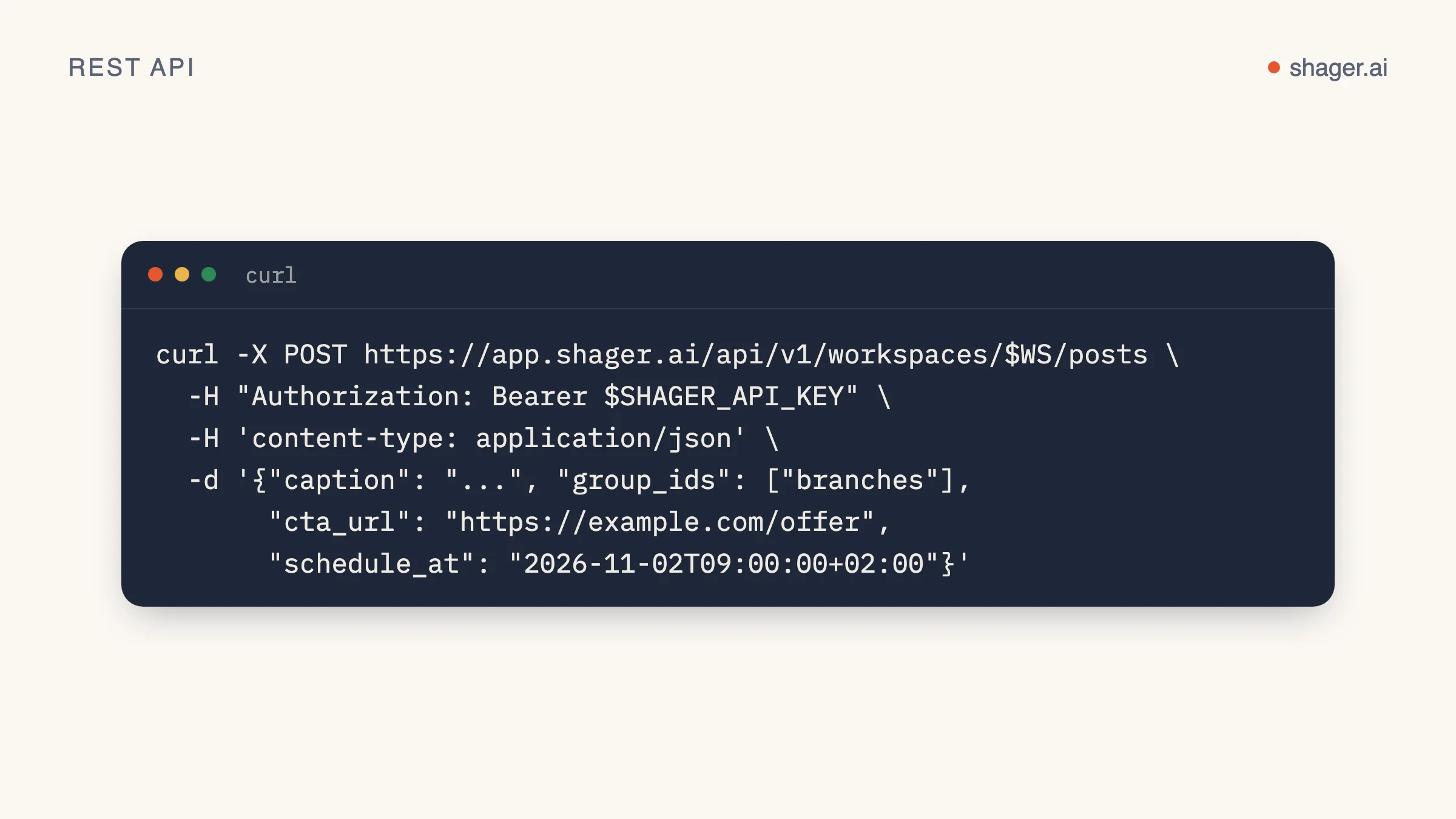
- Apri Collega l’IA, poi Per sviluppatori, e fai clic su Crea una chiave API. Dalle il permesso di programmare e pubblicare. La chiave inizia con
shgr_. - In n8n crea una credenziale riutilizzabile: nel nodo HTTP Request scegli Authentication, poi Generic Credential Type e Header Auth. Nome
Authorization, valoreBearer shgr_la_tua_chiave.
Poi lancia a mano queste due chiamate per conoscere gli id. Puoi incollarle in n8n con Import cURL:
curl -s https://app.shager.ai/api/v1/workspaces \
  -H "Authorization: Bearer $SHAGER_API_KEY"

curl -s https://app.shager.ai/api/v1/workspaces/WS_ID/channels \
  -H "Authorization: Bearer $SHAGER_API_KEY"
La seconda restituisce ogni account con id e network. Gli id non cambiano: annotali.
Il workflow, nodo per nodo
- Schedule Trigger il venerdì alle 10.
- Airtable (Search) prende i record della settimana con la casella "da pubblicare" spuntata.
- HTTP Request "Carica foto" gira una volta per ogni record, da solo: n8n esegue il nodo per ogni elemento in ingresso.
- Code "Raccogli id" mette insieme gli id delle foto caricate.
- HTTP Request "Pubblica", l’unico nodo che pubblica su tutti i social.
Carica foto
Method POST, URL https://app.shager.ai/api/v1/workspaces/WS_ID/media, Send Body attivo, Body Content Type JSON, Specify Body Using JSON:
{ "url": "{{ $json.fields.foto[0].url }}" }
Il link deve essere diretto e pubblico, come gli URL degli allegati di Airtable. Una pagina di condivisione di Google Drive viene rifiutata. Se il file è già in n8n come binario, c’è il caricamento in due passi: POST .../media/uploads restituisce una upload_url, un nodo fa il PUT del file con Body Content Type n8n Binary File, e POST .../media/uploads/{media_id}/complete chiude. Ogni risposta è { "data": { "id": "..." } }.
Raccogli id
Un nodo Code, modalità "Run Once for All Items":
return [{ json: { media_ids: $input.all().map((item) => item.json.data.id) } }];
Esce un solo elemento con l’elenco degli id, nell’ordine delle foto.
Pubblica
Method POST, URL https://app.shager.ai/api/v1/workspaces/WS_ID/posts. Send Headers attivo con Idempotency-Key = foto-{{ $now.toFormat('kkkk-WW') }} (anno e settimana: un solo post a settimana, anche se il workflow riparte). Body:
{
  "caption": "Questa settimana in agriturismo: vendemmia finita, tavola della domenica e camere nuove. Prenotazioni aperte per l'autunno.",
  "channel_ids": ["ch_x", "ch_linkedin", "ch_bluesky", "ch_mastodon", "ch_telegram", "ch_tumblr"],
  "media_ids": {{ JSON.stringify($json.media_ids.slice(0, 4)) }},
  "cta_url": "https://www.esempio-agriturismo.it/prenota",
  "campaign": "foto-settimana",
  "schedule_at": "{{ $now.plus({ hours: 2 }).toISO() }}"
}
Perché proprio quattro foto: è il massimo che Bluesky e Mastodon accettano in un post, e X ne mostra quattro. Telegram e Tumblr ne prenderebbero fino a dieci. Se vuoi più foto su questi due, mandali come post separato.
cta_url diventa un link breve con UTM, diverso per ogni account, inserito nel testo dove i link sono cliccabili: LinkedIn, Bluesky, Mastodon e Telegram. Così vedi i clic account per account. Su X non viene aggiunto niente in automatico, perché X fa pagare molto di più un post con un link.
Gli account dello stesso social non escono nello stesso secondo: Shager li manda uno dopo l’altro con una pausa casuale da 30 a 90 secondi, mentre social diversi partono in parallelo. La risposta è un 201 con il post e una destinazione per account, ognuna con il suo state e il suo send_at.
Vuoi provarlo sui tuoi account prima di costruire tutto? Registrati, collega due account e manda questo body da n8n. Durante il lancio è gratis, fino a 31 account, senza carta.
Se al posto delle foto c’è un video
Il flusso è lo stesso con un solo media. Con YouTube nell’elenco devi dichiarare youtube_made_for_kids e conviene dare un youtube_title. Ogni account TikTok vuole un tiktok_privacy in per_channel, scelto tra i suoi privacy_options, perché TikTok non ammette un valore predefinito. Shager pubblica su TikTok in modo pubblico, con la propria app già approvata. Se ti interessa capire perché con le API di TikTok i post restano privati, ne parliamo in questo articolo sui post privati via API.
Le tre cose che rompono il workflow
Doppia pubblicazione. Con Retry On Fail attivo nelle impostazioni del nodo, o rilanciando un’esecuzione a mano, la chiamata parte due volte. L’intestazione Idempotency-Key lo impedisce: stessa chiave e stesso body per 24 ore restituiscono il primo risultato, senza un secondo post.
Il 409 che non è un guasto. Un post che esce entro un’ora, che va a più di 10 account o che include Pinterest risponde 409 needs_confirmation con un confirm_url. Una persona apre il link, vede esattamente cosa uscirà e approva, poi la stessa chiamata passa. Per questo l’esempio programma con due ore di margine. Se il tuo workflow ha già un suo passaggio di approvazione, attiva sulla chiave Nessuna seconda approvazione entro l’ora. Più di 10 account e Pinterest chiedono comunque l’approvazione, per scelta. Ne parliamo nell’articolo su come evitare post doppi nelle automazioni.
Errori silenziosi. Il nodo HTTP Request va in errore con qualsiasi risposta fuori da 2xx. Gli errori arrivano come { "error": { "code", "message", "details" } }, e un 422 rejected elenca tutti i problemi insieme in details.issues: testo troppo lungo per Bluesky, troppe foto per Mastodon. Collega un workflow di errore che inizia con Error Trigger, come spiega la documentazione di n8n. Per controllare un body senza salvare nulla, mandalo prima a POST /workspaces/WS_ID/posts/validate.
Sapere quando è online
Aggiungi in n8n un nodo Webhook e registra il suo URL di produzione come webhook nelle impostazioni dell’attività in Shager. Ricevi post.destination.published con l’indirizzo pubblico di ogni post, post.destination.failed con il motivo e post.completed quando tutti gli account hanno finito, ogni evento firmato nell’intestazione Shager-Signature. Così puoi togliere la spunta "da pubblicare" in Airtable. Tutti i campi sono nella guida rapida all’API REST e nel documento OpenAPI; per il quadro generale c’è la nostra guida all'API per pubblicare sui social.
Quali social funzionano oggi
Aperti a tutti: YouTube, TikTok, X, profili personali LinkedIn, Bluesky, Telegram, Mastodon, account business di Pinterest e Tumblr. Facebook, Instagram e Threads sono in attesa dell’approvazione di Meta, e il Profilo dell’attività su Google di quella di Google: fino ad allora solo chi ha ricevuto da noi l’accesso anticipato può collegarli. Shager rinnova da sé i token dei social. L’unica eccezione che noterai è LinkedIn, che chiede di ricollegare un profilo personale ogni 60 giorni: un accesso veloce in Shager, senza toccare n8n. Le regole di ogni social sono nella pagina dei social.
Quanto costa
Shager è gratis durante il lancio, fino a 31 account, senza carta. Dopo, i piani vanno per account collegato: 15 $ al mese per 6 account, 19 $ per 11, 39 $ per 31, 79 $ per 101 e 199 $ per 301, con API e utenti illimitati in tutti. I post su X escono da una quota mensile del piano, perché X fa pagare ogni post, e molto di più se contiene un link. Ogni chiave ha limiti predefiniti (50 account per post, 20 post programmati in 24 ore, 120 chiamate al minuto). I dettagli sono nella pagina dei prezzi.
Domande frequenti
Funziona con n8n installato sul mio server?
Sì. È una chiamata HTTPS in uscita, quindi n8n self-hosted e n8n Cloud si comportano allo stesso modo. Per il webhook di ritorno serve un URL pubblico, che di solito hai già per altri trigger.
Posso pubblicare su Instagram con n8n?
n8n può chiamare l’API di Instagram, ma servono un account professionale, un’app Meta e il rinnovo del token ogni 60 giorni. In Shager Instagram è in attesa dell’approvazione di Meta, quindi per ora possono collegarlo solo gli utenti con accesso anticipato.
Devo aprire un account sviluppatore su ogni social?
No. Shager pubblica con le proprie app approvate. Colleghi ogni account una volta dalla schermata del social, e n8n vede solo gli id degli account e la tua chiave Shager.
Posso scrivere un testo diverso per ogni social?
Sì, con per_channel: per ogni account puoi indicare un testo, un primo commento o un orario più tardi con delay_minutes. Il testo principale resta il punto di partenza per tutti gli altri.
Il workflow si monta in mezz’ora. Registrati su Shager, collega gli account, crea una chiave e incolla il body di "Pubblica" in n8n. Le foto del prossimo venerdì escono da sole su tutti i social.
Vuoi che il tuo agente lavori con Shager?
Un agente può creare bozze in un ambiente di prova. Per pubblicare, una persona deve rivendicare l’organizzazione e concedere separatamente alla chiave API il permesso di pubblicazione. L’approvazione di ogni post è richiesta solo nei clienti in cui è attiva l’approvazione del cliente.