ChatGPTやClaudeにXとYouTubeへ投稿させるには:SNS向けMCPサーバーの使い方
SNS向けMCPサーバーを使えば、ChatGPTやClaudeがXやYouTubeへの投稿を作成・確認・予約できます。Shagerへの接続手順と安全のしくみを解説します。
ChatGPTやClaudeは投稿文を書くのは得意ですが、それだけではXにもYouTubeにも投稿できません。必要なのはSNS向けのMCPサーバーです。これはAIアシスタントにアカウント操作用の道具を渡す接続口で、投稿の作成、各SNSのルールに沿った確認、予約、結果の確認までを任せられます。Shagerでは https://app.shager.ai/api/mcp というアドレスをアシスタントに追加し、Shagerにログインして承認するだけです。キーをコピーする必要はなく、あなたが許可するまで何も公開されません。
MCPサーバーとは何か
MCP(Model Context Protocol)は、AIアプリに外部の道具をつなぐためのオープンな規格です。サーバーは「投稿を作る」「確認する」「予約する」「数字を取得する」といった操作の一覧を、名前と入力項目つきでアシスタントに見せます。アシスタントはその一覧を読み、どの操作をいつ使うかを自分で判断します。ウェブ検索をするかどうかを自分で決めるのと同じです。
MCPサーバーがなければ、「これをXに投稿して」と頼んでも、返ってくるのはコピー用の文章だけです。サーバーがあれば、正しいアカウントに下書きや予約投稿ができあがります。Shagerのサーバーはウェブ上のアドレスで動くリモートサーバーなので、パソコンに何かをインストールする必要はありません。
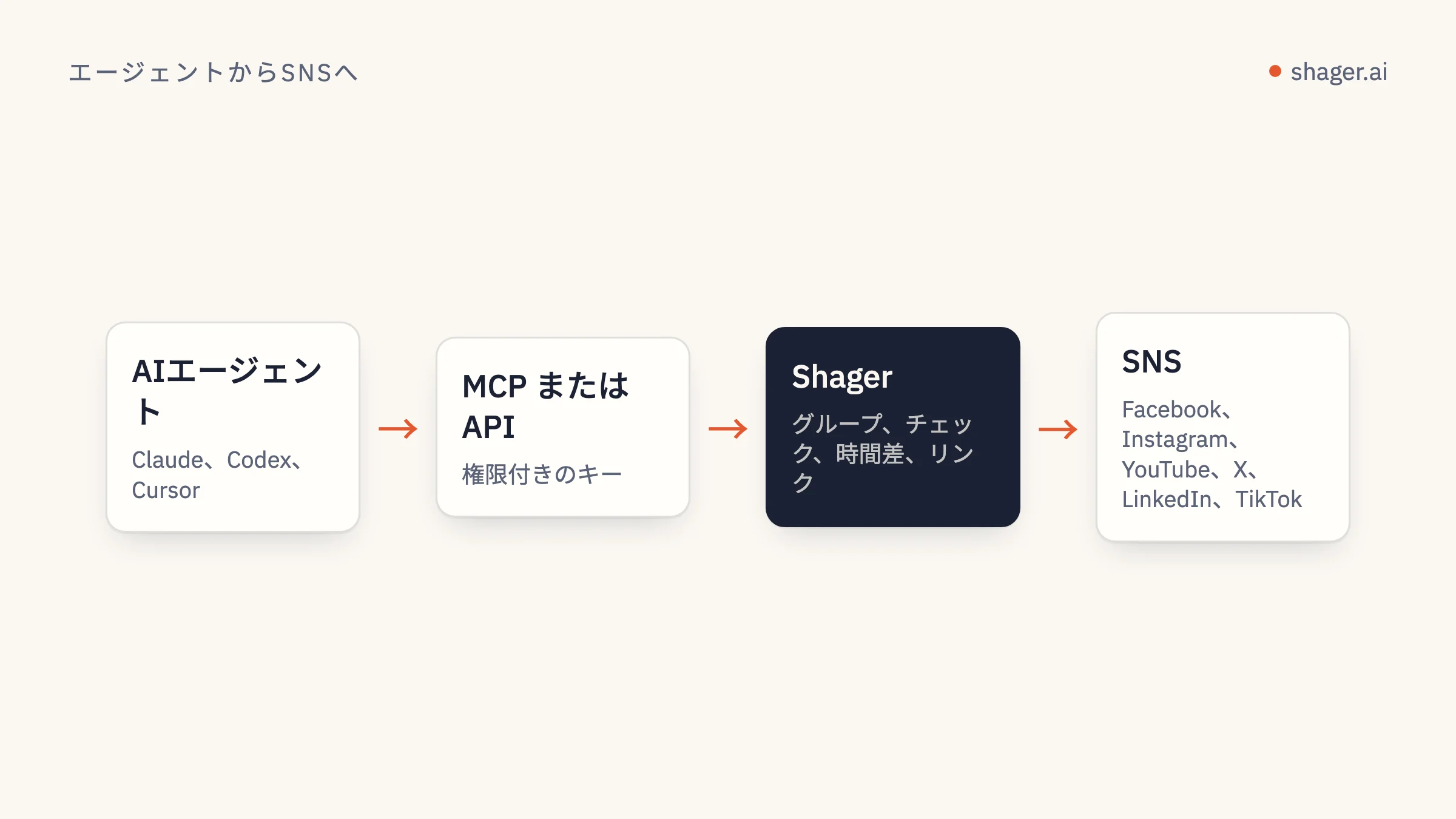
ChatGPTとClaudeをShagerにつなぐ手順
ChatGPT(ウェブ版)
- Pluginsを開き、プラスをタップして、Add custom MCP serverを選びます。ShagerはChatGPTの一覧にも掲載されています。
https://app.shager.ai/api/mcpを貼り付け、OAuthを選びます。- Shagerにログインして承認し、インストールします。
ChatGPTは独自のAPIキーを送れないため、このログイン方式が正しい方法です。OpenAIのモデルを使うほかの方法も含めた詳しい手順は「ShagerとChatGPTをつなぐ方法」にまとめています。
Claude(ウェブ版とデスクトップアプリ)
- Customize、Connectors、Add custom connectorの順に開きます。ShagerはClaudeのコネクタディレクトリにも掲載されています。
- 名前をShagerにして、同じアドレスを貼り付けます。
- Connectをクリックし、Shagerにログインして組織を選び、承認します。
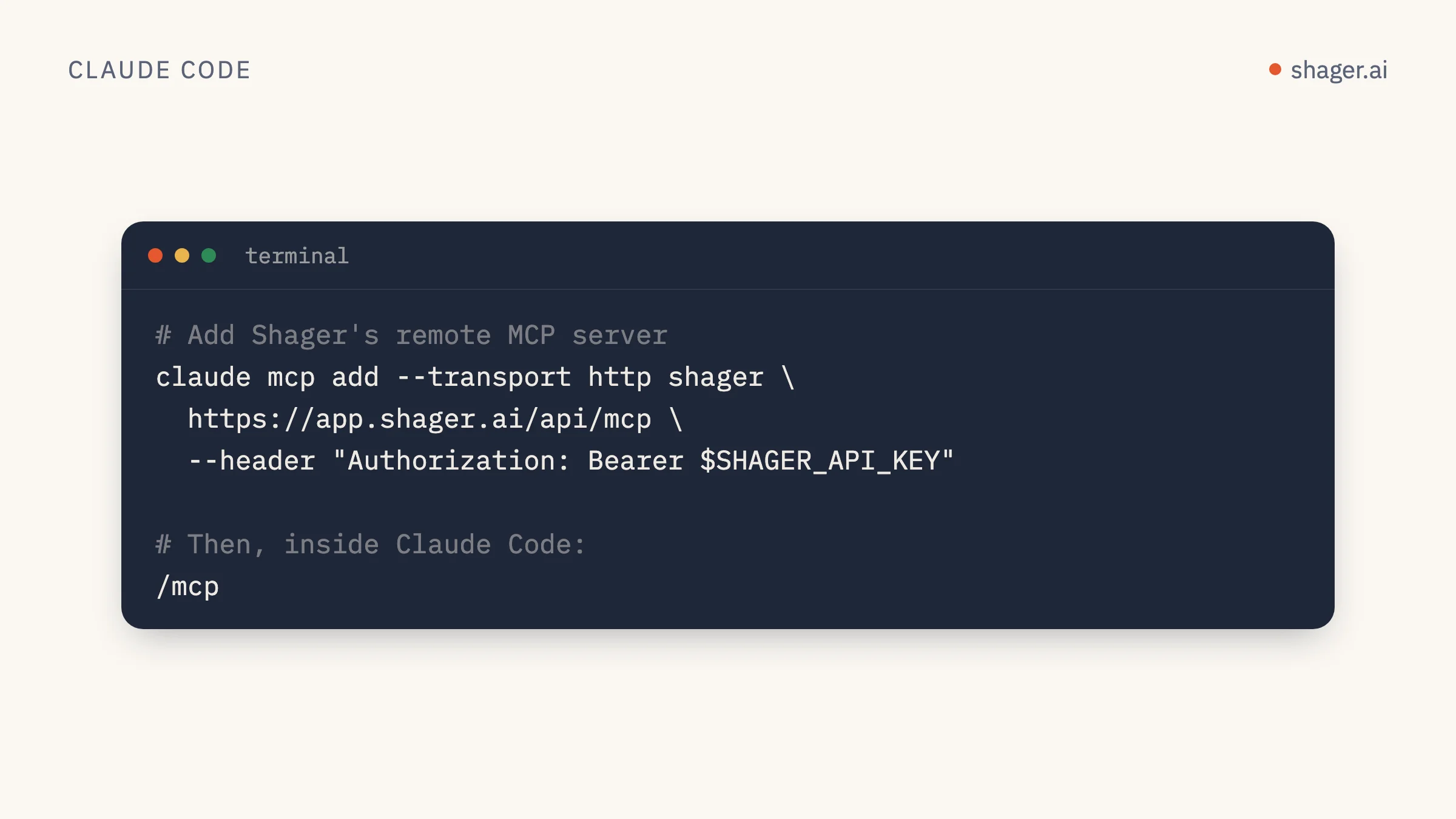
同じアドレスはCursor、Claude Code、Grok、Gemini、Perplexity、VS Codeでも使えます。それぞれの手順はエージェントのページにあります。
大阪のラーメン店の一週間
大阪で小さなラーメン店を営む店主を例にします。毎日Xで「本日の限定」を告知し、週に一度、仕込みの様子をYouTubeショートに上げています。文章はすでにChatGPTで書いていますが、各SNSにコピーして文字数を調整し、動画を何度もアップロードする作業に、閉店後の時間が消えていきます。エージェントを使うと、次のように変わります。
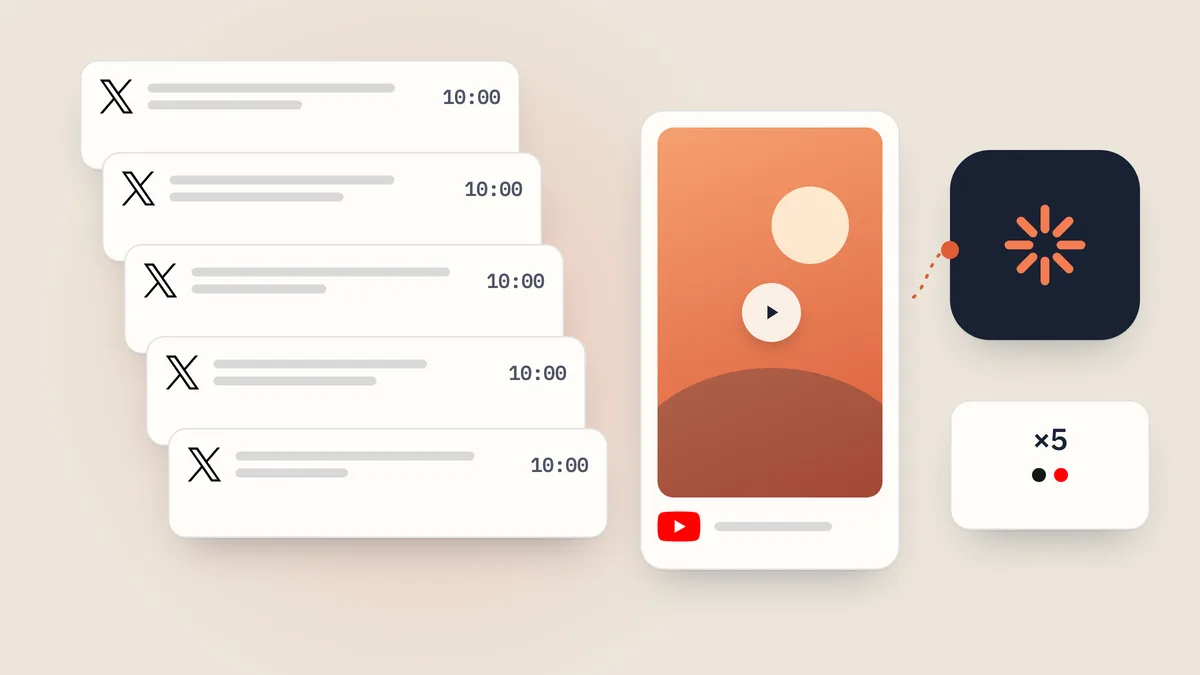
月曜の朝。 「今週の限定メニュー5日分の告知を作って。毎朝10時にXへ。金曜は仕込み動画もYouTubeショートで」と頼みます。エージェントは create_posts で最大25件の投稿を一度に作成し、すべて下書きとして用意します。
予約の前に。 validate_post が全アカウントの問題点をまとめて返します。Xの280文字を超えている、ある動画が特定のSNSには長すぎる、といった指摘です。エージェントはそれを直してから、あなたに見せます。
時間帯の相談。 「うちのアカウントは何時に投稿するのがいい?」と聞けば、get_best_times がアカウントごとに答えます。祝日は get_holidays で事前に確認できます。
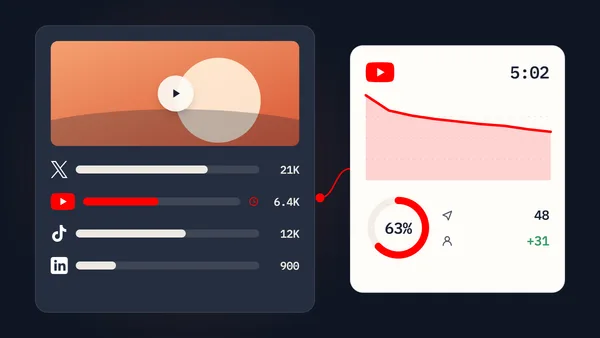
月末。 「今月はどの投稿が効いた?」という質問は get_analytics と get_insights になり、アカウントごと・投稿ごとの表示回数、いいね、コメント、クリックがわかります。
サーバーには全部で78の道具があり、REST APIと同じ操作です。Xへの予約投稿やスレッドについては「Xの予約投稿とスレッド」で詳しく扱っています。
ご自分のアカウントで試してみたい方は、Shagerに登録して、アカウントを2つか3つつなぎ、アシスタントに下書きを頼んでみてください。ローンチ期間中は31アカウントまで無料で、カードの登録も不要です。
勝手に投稿されないためのしくみ
お店のアカウントをAIに任せるなら、ブレーキは自分の手元に置いておきたいものです。Shagerでは、そのブレーキが承認画面にあります。
初期設定では、エージェントができるのは読み取りと書き込みだけです。アカウントや投稿の確認、写真や動画のアップロード、下書きの作成、承認依頼の送信ができますが、何も公開されません。その下に「Also let the agent schedule and publish on its own」という別のチェックボックスがあり、最初はオフです。オンにした場合でも、次の操作はShager上であなたの承認を待ちます。
- 10を超えるアカウントへの送信。
- 60分以内に始まる送信。
- Pinterestへの投稿すべて。
- コメントへの返信すべてと、自動返信をオンにする操作。
このときエージェントはあなた宛てのリンクを受け取ります。あなたは何が起きるかを正確に確認し、承認するかどうかを決めます。エージェントが自分の依頼を自分で承認することはできません。
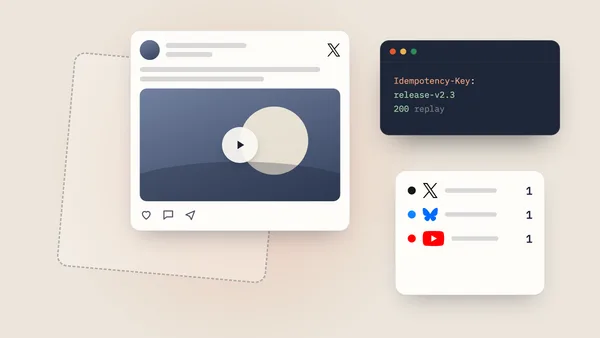
もうひとつ、目立たないけれど大事な点があります。通信が途中で切れると、エージェントは同じ依頼をもう一度送ります。対策がなければ、それは二重投稿になります。Shagerでは依頼ごとに固有のキーを付けられ、同じキーで再送しても二件目の投稿は作られません。詳しくは「AIエージェントの二重投稿を防ぐ方法」をご覧ください。
Xへの投稿にかかる費用
XはAPI経由の投稿ごとに料金を取り、リンクを含む投稿はさらに高くなります。そのため、ShagerではXへの投稿をプランに含まれる月ごとの枠から使う形にしています。Xで使える機能はXのページにまとめています。
対応しているSNS
現在つなげるのは、YouTubeチャンネル、Xアカウント、LinkedIn個人プロフィール、TikTok、Bluesky、Telegramチャンネル、Mastodon、Pinterestビジネスアカウント、Tumblrブログです。
Facebook、Instagram、ThreadsはMetaの審査待ち、GoogleビジネスプロフィールはGoogleの審査待ちです。それまでは、早期アクセスをお渡しした方だけが接続できます。LinkedInの企業ページも同じくLinkedInの承認待ちです。
料金
ローンチ期間中、Shagerは31アカウントまで無料で、カードは不要です。その後のプランは、6アカウントで月15ドル、11アカウントで19ドル、31アカウントで39ドル、101アカウントで79ドル、301アカウントで199ドルです。MCPサーバーとAPIはすべてのプランで使え、ユーザー数は無制限です。
よくある質問
プログラミングの知識は必要ですか?
必要ありません。ChatGPTやClaudeではアドレスを貼り付けてログインするだけです。APIキーは、自分でスクリプトを書く方や、ログインに対応していないツールを使う方のためのものです。
日本語の投稿文もきちんと書けますか?
アシスタントは指定した言語と口調で書き、Shagerはその文章をそのまま投稿します。最初のうちは下書きを読み直し、言葉づかいの指示を一度まとめて伝えておくと安定します。
エージェントが勝手に投稿することはありますか?
あなたが許可しない限りありません。公開の権限は承認画面でチェックを入れるまでオフで、オンにした後も、大量の送信、直前の送信、コメントへの返信はあなたの承認を待ちます。
自作のエージェントでも使えますか?
使えます。MCPに対応したクライアントであれば接続できます。ブラウザのないボットはコードを表示し、あなたがスマートフォンから承認します。
すでにAIで投稿文を書いているなら、残るのは最後のひと手間、つまり許可した投稿がそれぞれのSNSに届くことだけです。Shagerに登録して、いつものアシスタントをつなぎ、来週の投稿の準備を任せてみてください。公開のタイミングを決めるのは、これまでどおりあなたです。