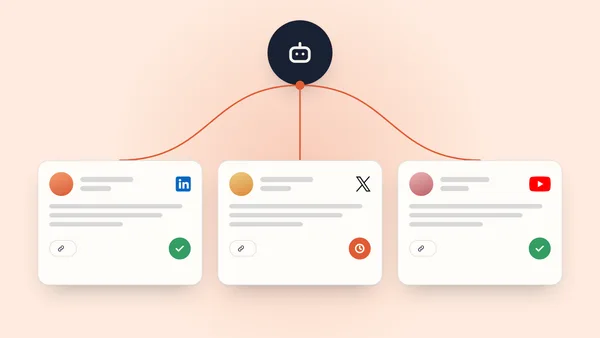
Sosyal medya MCP sunucusu: Claude, Cursor veya ChatGPT sizin yerinize nasıl paylaşım yapar
Sosyal medya MCP sunucusu Claude, ChatGPT ve Cursor gibi yapay zekâ ajanlarına hesaplarınızda paylaşım araçları verir. Shager’a bağlama adımları ve kontrol.
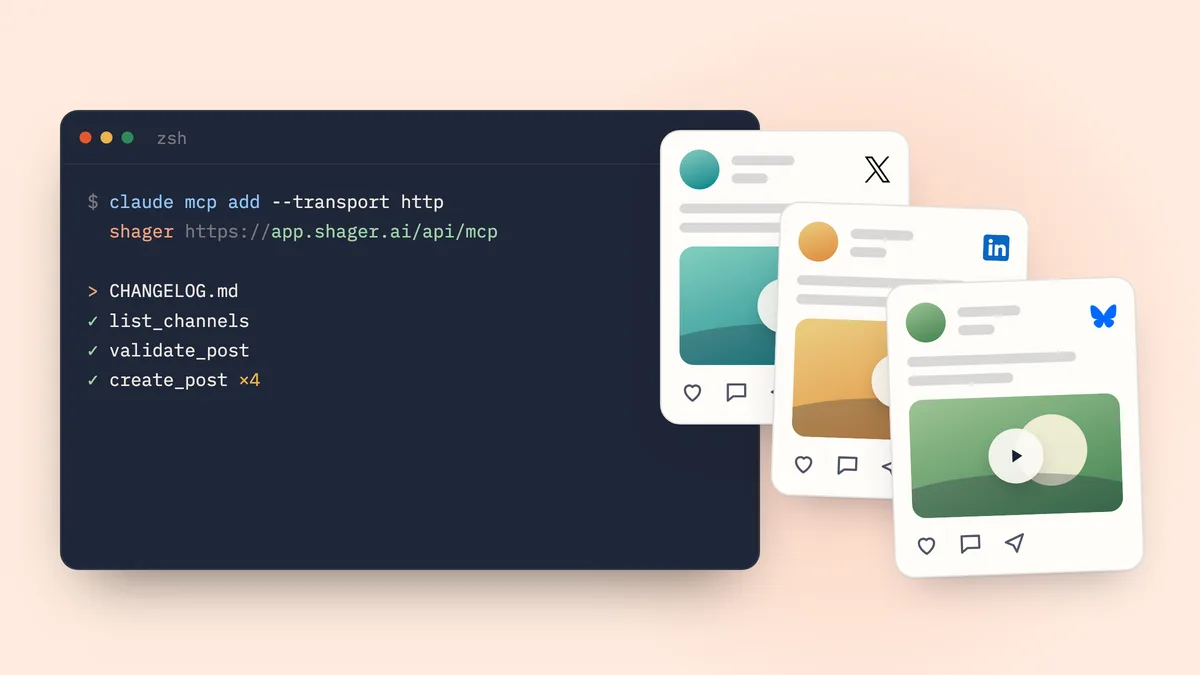
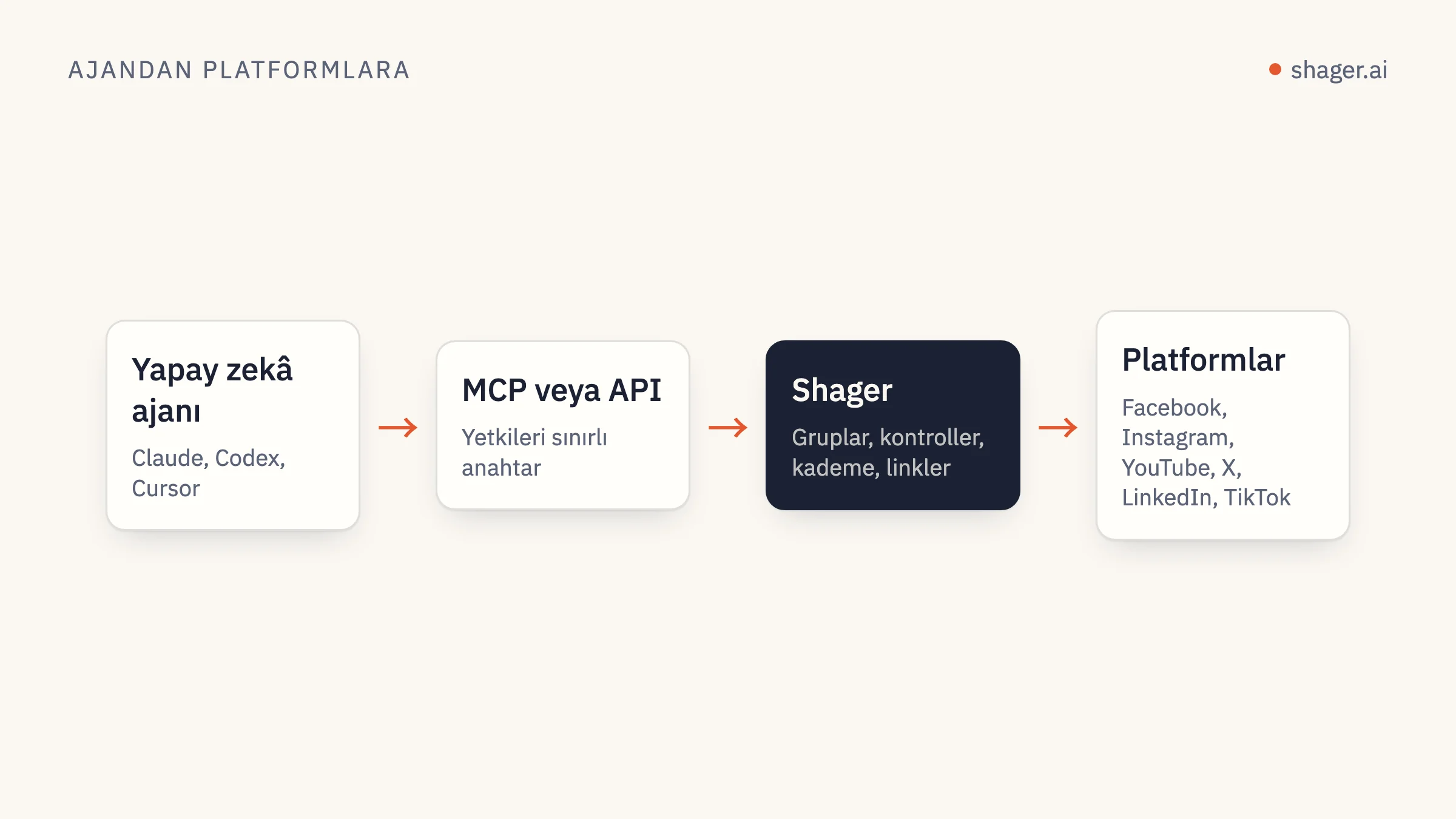
Sosyal medya MCP sunucusu, bir yapay zekâ asistanına sosyal medya hesaplarınız için gerçek araçlar veren bir bağlantıdır: gönderi oluşturmak, her platformun kurallarına göre kontrol etmek, planlamak ve sonuçları okumak. Shager’ın sunucusu https://app.shager.ai/api/mcp adresindedir. Bu adresi Claude, ChatGPT, Cursor, Claude Code veya MCP destekleyen başka bir istemciye eklersiniz, Shager’a giriş yapar ve onaylarsınız. Kopyalanacak bir anahtar yoktur ve siz izin verene kadar hiçbir şey yayınlanmaz.
Bu yazı en çok yazılımcılar, teknik ekipler ve kendi ürününü kendisi duyuran küçük girişimler için. Günü zaten Cursor’da ya da terminalde Claude Code ile geçiriyorsanız, sürüm notunu X’e, LinkedIn’e ve Bluesky’a ayrı ayrı yapıştırmak için tarayıcıya dönmeniz gerekmiyor.
MCP sunucusu nedir?
MCP (Model Context Protocol), yapay zekâ uygulamalarına araç bağlamak için açık bir standarttır. Sunucu, asistana her biri bir ad, açıklama ve girdi şemasıyla gelen araçların listesini sunar. Asistan listeyi okur ve hangi aracı ne zaman çağıracağına kendisi karar verir.
Uzak bir sunucu bir web adresinde çalışır, yani yerelde bir süreç başlatmanız gerekmez. Shager’ın sunucusu Streamable HTTP üzerinden çalışır ve iki tür kimlik doğrulamayı kabul eder: OAuth ile giriş ya da Bearer başlığında bir API anahtarı.
Claude Code, Cursor ve VS Code’a bağlama
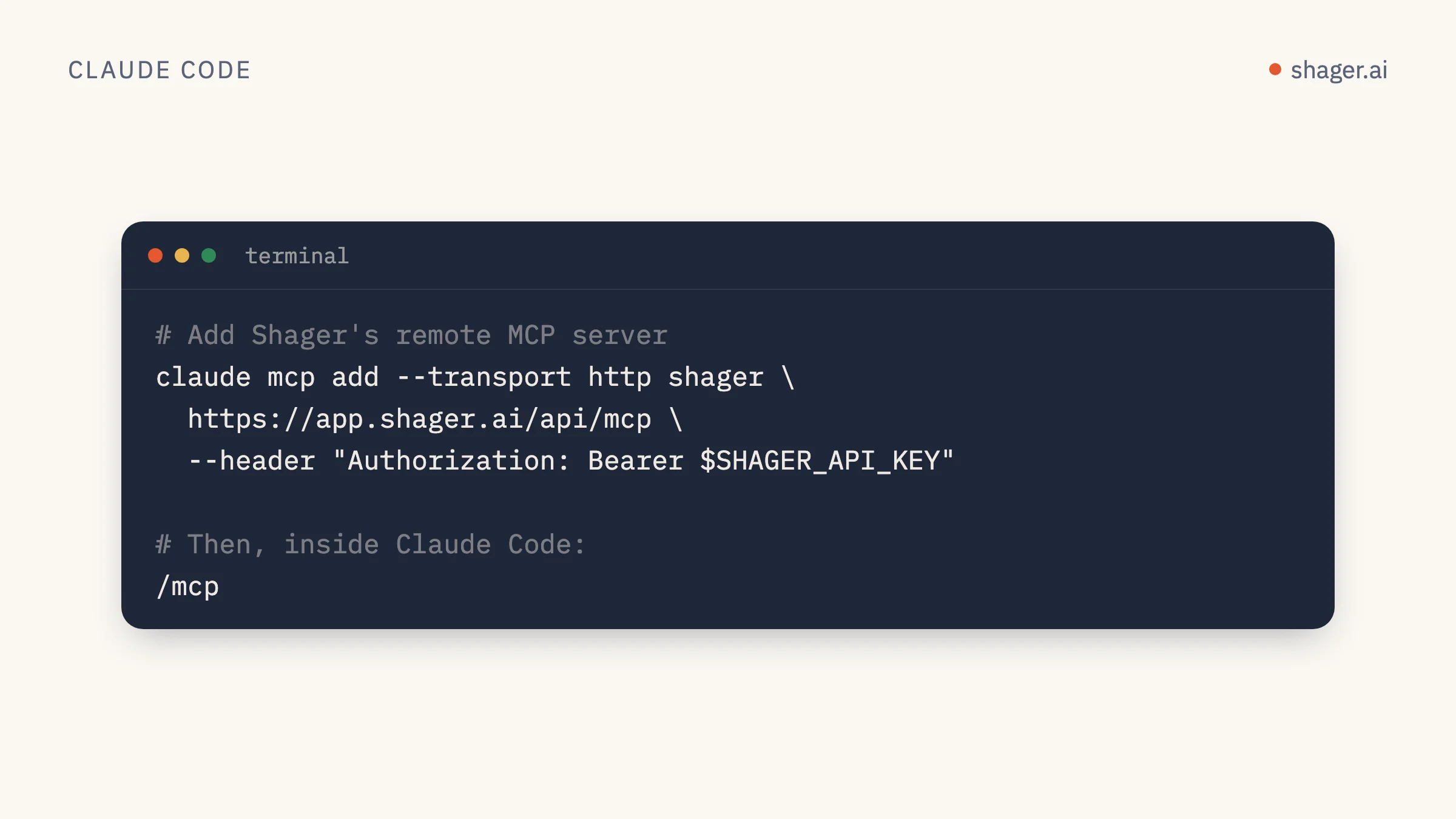
Claude Code için terminalde tek komut yeterli:
claude mcp add --transport http shager https://app.shager.ai/api/mcp
Ardından Claude Code içinde /mcp yazın, shager’ı seçin, tarayıcıda Shager’a giriş yapın ve onaylayın.
Cursor için ~/.cursor/mcp.json dosyasına şunu ekleyin:
{
  "mcpServers": {
    "shager": { "url": "https://app.shager.ai/api/mcp" }
  }
}
Cursor sorduğunda Shager’a giriş yapıp onaylayın. Ortam değişkeninden okunan bir API anahtarıyla çalışmayı tercih ederseniz, adımlar Shager’ı Cursor’a bağlama rehberinde.
VS Code için Command Palette’i açıp MCP: Add Server komutunu çalıştırın, HTTP’yi seçin, adresi yapıştırın ve adını shager koyun.
Claude (web ve masaüstü) ve ChatGPT (web) için de aynı adres kullanılır; ikisinde de Shager dizinde yer alır. Grok, Gemini, Perplexity, n8n ve Make dahil tüm istemcilerin adımları ajanlar sayfasında.
Bir sürüm notundan dört paylaşıma
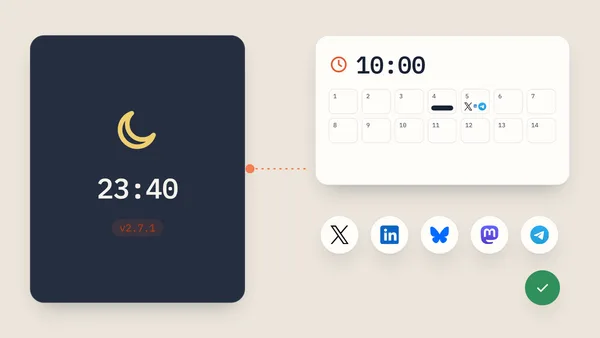
İstanbul’da küçük bir SaaS ekibi düşünün. Her sürümde CHANGELOG.md güncelleniyor, ama sosyal medya paylaşımı ya unutuluyor ya da cuma akşamı biri aceleyle yapıyor. Artık sürümü çıkaran geliştirici, terminalden ayrılmadan duyuruyu da hazırlayabiliyor. Claude Code’da şunu yazmak yeterli:
CHANGELOG.md'deki son sürümü oku. X için kısa bir duyuru, LinkedIn için
müşterilere yönelik daha uzun bir yazı, Bluesky ve Mastodon için birer
kısa versiyon hazırla. Önce kontrol et, sonra yarın 10:00'a taslak olarak bırak.
Ajan önce list_channels ile bağlı hesapları görür. Ardından validate_post çağırır: bu araç hiçbir şey kaydetmeden, tüm hesaplardaki tüm sorunları tek seferde döndürür. X için 280, Bluesky için 300 karakter sınırı gibi. Sonra create_post ile her hesaba ayrı metin içeren tek bir gönderi oluşturur. Yayınlama izni kapalıysa iş taslakta durur ve siz Shager’da tek tıkla planlarsınız.
Aynı işi her sürümde otomatik yapmak isterseniz, MCP yerine REST API ile bir iş akışı kurmak daha uygun olabilir: GitHub Actions’tan sürüm notu paylaşmak yazısı tam bunu anlatıyor. Sunucudaki 78 aracın hepsi REST API’de de aynı adlarla var ve sosyal medya paylaşım API’si rehberi oradan başlıyor.
Kendi hesaplarınızda denemek ister misiniz? Shager’a kaydolun, iki üç hesap bağlayın ve asistanınızdan bir taslak isteyin. Lansman süresince 31 hesaba kadar ücretsiz, kart gerekmez.
Hangi araçlar var?
| İş | Araçlar |
|---|---|
| Yön bulma | whoami, get_structure, list_workspaces, list_channels, get_network_features |
| Gönderi hazırlama | upload_media_from_url, validate_post, create_post, create_posts (tek çağrıda 25’e kadar) |
| Zamanlama | schedule_post, get_best_times, get_holidays, cancel_post |
| Takip | get_post, retry_failed_accounts, create_webhook |
| Sonuçlar | get_analytics, get_insights, list_links |
| Müşteriler | create_workspace, create_connect_link, request_approval |
Gönderi yayına çıktıktan sonra da ajan işin içinde kalabilir. get_post her hesaptaki durumu ve varsa hatayı döndürür; bir hesapta yayın başarısız olduysa retry_failed_accounts gönderiyi yalnızca o hesaplara yeniden yollar. Kendi sisteminizin haberdar olmasını istiyorsanız create_webhook ile bir adres tanımlarsınız: gönderi yayınlandığında, başarısız olduğunda ya da onaylandığında Shager o adrese bir olay gönderir. Böylece sisteminizin durumu öğrenmek için sürekli sorgu atması gerekmez.
Ajan neyi kendi başına yapamaz?
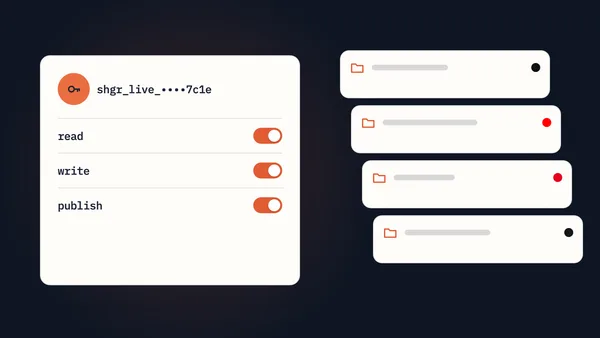
Giriş ekranında ajanın ne yapabileceğini açıkça görürsünüz. Varsayılan olarak okuyabilir ve yazabilir: hesapları ve gönderileri görür, fotoğraf ve video yükler, taslak hazırlar, onay isteği gönderir. Hiçbir şey yayınlanmaz. Ayrı bir kutu, "Also let the agent schedule and publish on its own", işaretsiz gelir. İşaretleseniz bile şu işlemler Shager’da sizin onayınızı bekler:
- 10’dan fazla hesaba gönderim.
- Önümüzdeki 60 dakika içinde başlayan gönderim.
- Pinterest’e giden her gönderi.
- Her yorum yanıtı ve otomatik yanıtın açılması.
Bu durumlarda ajan size bir bağlantı alır; ne olacağını tam olarak görür ve karar verirsiniz. Ajan kendi isteğini onaylayamaz.
Bir de geliştiricilerin iyi bildiği bir sorun var: bağlantı koptuğunda ajan isteği tekrarlar. Shager’da her isteğe bir idempotency_key eklenebilir; aynı anahtar ve aynı gövdeyle gelen tekrar, ikinci bir gönderi oluşturmaz, ilk sonucu döndürür. Ayrıntılar ajanların çift paylaşım yapmasını önleme yazısında.
Hangi platformlara paylaşım yapılabilir?
Bugün: YouTube kanalları, X hesapları, LinkedIn kişisel profilleri, TikTok, Bluesky, Telegram kanalları, Mastodon, Pinterest işletme hesapları ve Tumblr blogları.
Facebook, Instagram ve Threads, Meta’nın onayını bekliyor; Google İşletme Profili de Google’ın onayını. O zamana kadar yalnızca erken erişim verdiğimiz kişiler bunları bağlayabilir. LinkedIn şirket sayfaları da aynı şekilde LinkedIn’in onayını bekliyor.
Bilmeniz gereken bir maliyet: X, API’si üzerinden yapılan her gönderi için ücret alır, bağlantı içeren gönderi için çok daha fazlasını. Bu yüzden X gönderileri planınızdaki aylık kotadan düşer.
Ne kadar tutar?
Lansman süresince Shager 31 hesaba kadar ücretsiz, kart gerekmez. Sonrasında planlar ayda 6 hesap için 15 $, 11 hesap için 19 $, 31 hesap için 39 $, 101 hesap için 79 $ ve 301 hesap için 199 $. MCP sunucusu ve API her planda var, kullanıcı sayısı sınırsız.
Sık sorulan sorular
API anahtarı mı, OAuth mu kullanmalıyım?
Bir sohbet uygulamasında ya da editörde çalışıyorsanız OAuth ile giriş en kolayı: her kişi kendi girişiyle bağlanır. Sunucuda çalışan betikler ve tarayıcısı olmayan araçlar için Shager’daki ajanlar sayfasından, read, write ve publish yetkilerini seçerek bir API anahtarı oluşturun.
Tarayıcısı olmayan bir bot nasıl bağlanır?
Cihaz koduyla. Bot bir kod ister ve size gösterir, siz de telefonunuzdan app.shager.ai/device adresinde aynı ekranda, aynı yetkilerle onaylarsınız.
Ajan henüz kayıtlı değilse ne olur?
Ajan kendini bir korumalı alana kaydedebilir ve orada yalnızca taslak hazırlar. Bir insan bu alanı sahiplenene kadar hiçbir şey yayınlanmaz ve hiçbir hesap bağlanmaz. Ayrıntılar auth.md dosyasında.
Codex ile de çalışır mı?
Evet. Codex için ~/.codex/config.toml dosyasına [mcp_servers.shager] başlığı altında sunucu adresini ve bearer_token_env_var = "SHAGER_API_KEY" satırını eklersiniz; anahtarın kendisi dosyada değil, ortam değişkeninde durur.
Bağlantıyı nasıl kaldırırım?
Shager’daki ajanlar sayfasından istediğiniz zaman. Orada her ajanın çağrıları da bir kayıtta, kimin ne yaptığıyla birlikte görünür.
Zaten kodu ve metni yapay zekâyla yazıyorsanız, eksik olan son adım o metnin izninizle her platforma kendiliğinden ulaşması. Shager’a kaydolun, kullandığınız editöre ya da asistana sunucuyu ekleyin ve bir sonraki sürüm duyurusunu ona bırakın.
Ajanınızın Shager ile çalışmasını mı istiyorsunuz?
Bir ajan test ortamında taslak hazırlayabilir. Yayınlamak için bir kişinin kuruluşu sahiplenmesi ve API anahtarına ayrıca yayınlama izni vermesi gerekir. Gönderi başına onay yalnızca müşteri onayının açık olduğu müşterilerde gereklidir.