Pinterest’te pin nasıl planlanır? Birden fazla panoya zamanlama rehberi
Pinterest’te pin planlama: Pinterest’in ücretsiz aracı, 10 pin sınırı ve aynı görseli birden fazla panoya, her pin’e ayrı takip linkiyle zamanlama yolu.
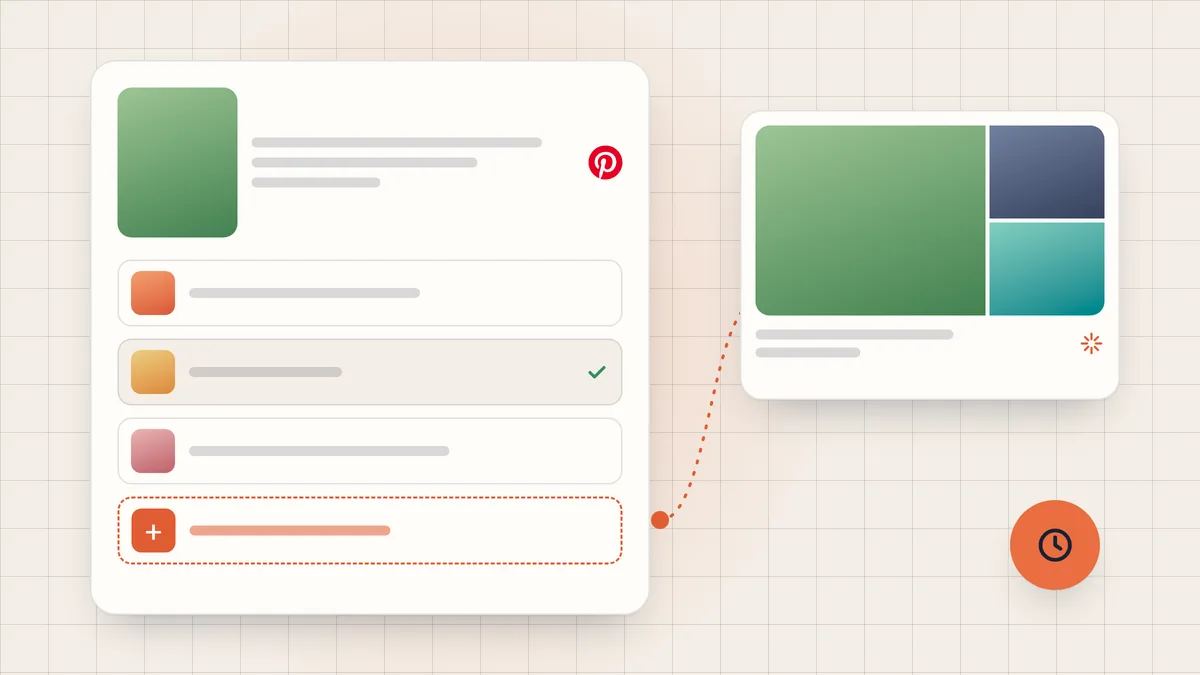
Pinterest’te pin planlamak için bir işletme hesabına ihtiyacınız var, geçiş ücretsiz. Pin’i oluşturur, başlık, açıklama, bağlantı ve panoyu doldurur, daha sonra yayınlamayı seçip gün ve saati belirlersiniz. Pinterest 30 gün sonrasına kadar planlamaya izin veriyor, ama aynı anda en fazla 10 pin sırada bekleyebiliyor ve her pin tek bir panoya gidiyor. Bütün ayı önceden planlıyor, birkaç panoyla çalışıyor ya da aynı görselleri TikTok ve YouTube’a da koyuyorsanız, hepsini tek takvimde toplayan bir sosyal medya planlama aracı gerekir.
İzmir’de el yapımı makrome ve ev dekorasyonu satan küçük bir atölyeyi düşünün. Her yeni ürün için onlarca fotoğraf çekiliyor: duvar süsü, saksı askısı, balkon köşesi. Aynı fotoğraf birkaç panoya yakışıyor: "Bohem salon dekorasyonu", "Balkon fikirleri", "El yapımı hediye". Atölye sahibi pinleri ay boyunca yaymak ve her birini kendi sitesindeki ürün sayfasına bağlamak istiyor. Pinterest’in kendi aracıyla onuncu pinde duruyor.
Pinterest’in kendi planlayıcısıyla pin zamanlama
Pinterest’in pin planlama yardım sayfasına göre kurallar şöyle:
- Yalnızca işletme hesapları. Kişisel hesabınızı ayarlardaki hesap yönetimi bölümünden dönüştürebilirsiniz (Pinterest’in adımları). Ücretsizdir, panolarınız ve pinleriniz yerinde kalır.
- En fazla 30 gün sonrası için planlanabilir.
- Aynı anda en fazla 10 planlanmış pin olabilir.
- Her seferinde bir pin. Planladıktan sonra tarihi, başlığı, panoyu, açıklamayı ve bağlantıyı değiştirebilirsiniz; görseli ya da videoyu değiştiremezsiniz.
Planlanmış pinler profilinizde, yayınlanmış olanların üstünde görünür. Düzenleme ve silme de oradan yapılır.
Sitesi Pinterest’te doğrulanmış bir blogunuz varsa, RSS akışından otomatik pin yayınlama da ücretsiz bir seçenek; her akış bir panoya gider. Sık yazı yayınlayan bir yemek blogu için iyidir. Hangi fotoğrafın hangi panoya ne zaman gideceğini kendisi seçmek isteyen bir mağaza için değil.
10 pin sınırı neden yetmiyor
Tek panoda 10 pin, sakin bir tempoyla iki haftaya yakın eder. Dört panoya bölündüğünde birkaç günde biter. "Pinterest pin planlama aracı" aramasının bu kadar yaygın olmasının sebebi de bu.
Hangi aracı kullanırsanız kullanın, pin’in kendi kuralları değişmez:
| Alan | Sınır |
|---|---|
| Başlık | En fazla 100 karakter (akışta yaklaşık ilk 40’ı görünür) |
| Açıklama | En fazla 800 karakter |
| Medya | Bir görsel, 2 ila 5 görsellik karusel ya da 4 saniye ile 15 dakika arası bir video |
| Bağlantı | https ile başlayan tam adres |
| Pano | Her pin için bir pano |
Aynı görseli birden fazla panoya koymak spam sayılır mı?
Sayılabilir, nasıl yaptığınıza bağlı. Pinterest’in geliştirici yönergeleri, bir uygulamanın yayınladığı her pin’i kişinin kendisinin seçmesini istiyor ve spam için kullanılan uygulamaları yasaklıyor. Aynı görseli bir anda her yere basmak tam da Pinterest’in sevmediği davranış.
Shager bu yüzden planlarken ve her pin yayınlanmadan hemen önce iki şeyi kontrol eder:
- Aynı panoya tekrar yok. Aynı görsel ya da video 30 gün içinde aynı panoya iki kez gitmez. Başka bir panoya gidebilir.
- Hesap başına günde en fazla 25 pin. Gerçek bir işletme için fazlasıyla yeterli, bot davranışından da çok uzak.
Doğru yöntem basit: her pano için ayrı bir pin, birkaç gün arayla. Bir de açıklamayı her panoya göre biraz değiştirin: "Balkon fikirleri" panosundaki pin balkonu, "El yapımı hediye" panosundaki pin hediye paketini anlatsın. Hem Pinterest’te arayan kişi aradığını bulur, hem de aynı pin’in kopyası gibi durmaz. Görsel aynı kalsa bile başlık ve açıklama farklı olduğunda her pin kendi aramasında ayrı bir şans yakalar.
Shager ile birden fazla panoya pin planlama
Shager’da pin’i bir kez yazar, hesapları seçer ve her Pinterest hesabı için bir pano belirlersiniz. Pinterest herkese açık: her işletme hesabı bağlanabilir. Giriş Pinterest’in kendi ekranında yapılır, şifrenizi bize hiç vermezsiniz.
- Pinterest işletme hesabınızı ve isterseniz diğer hesaplarınızı bağlayın: YouTube, TikTok, X, LinkedIn, Bluesky, Tumblr. Kişisel hesaplar panolarını uygulamalara göstermez, bu yüzden Shager önce dönüştürmenizi ister.
- Görseli, karuseli ya da videoyu yükleyin ve açıklamayı yazın.
- Pinterest seçeneklerinde pin başlığını ve pin’in gideceği adresi ekleyin.
- Panoyu seçin. Henüz yoksa adını yazıp oradan oluşturun, gönderiden çıkmanıza gerek yok.
- Gün ve saati seçip planlayın. O saatte Shager, pin’i Pinterest’in resmi API’si üzerinden oluşturur.
İzmir’deki atölye şöyle çalışıyor: yeni saksı askısı salı günü "Balkon fikirleri" panosuna, bir hafta sonra "Bohem salon dekorasyonu"na, ondan bir hafta sonra "El yapımı hediye"ye gidiyor. Üç pin, üç pano, hepsi tek oturuşta hazır.
Birden fazla Pinterest hesabı yönetiyorsanız (kendi mağazanız ve bir müşteriniz gibi), tek gönderi hepsine gider ve her hesap kendi panosunu kullanır. Aynı ağdaki hesaplar, aralarında kısa ve rastgele bir boşlukla sırayla yayınlanır. Kendi panolarınızda denemek ister misiniz? Shager’a kaydolun; lansman süresince ücretsiz, 31 hesaba kadar, kart gerekmez.
Bilmeniz gereken iki şey daha: Pinterest’te API üzerinden ilk yorum yoktur, pinlerinizdeki yorumlar da Shager’dan okunamaz.
Hangi pin satış getirdi? Her pin’e ayrı takip linki
Pinterest’te insanlar bugün kaydeder, haftalar sonra tıklar. Önemli olan pin başına ve hesap başına tıklama sayısı.
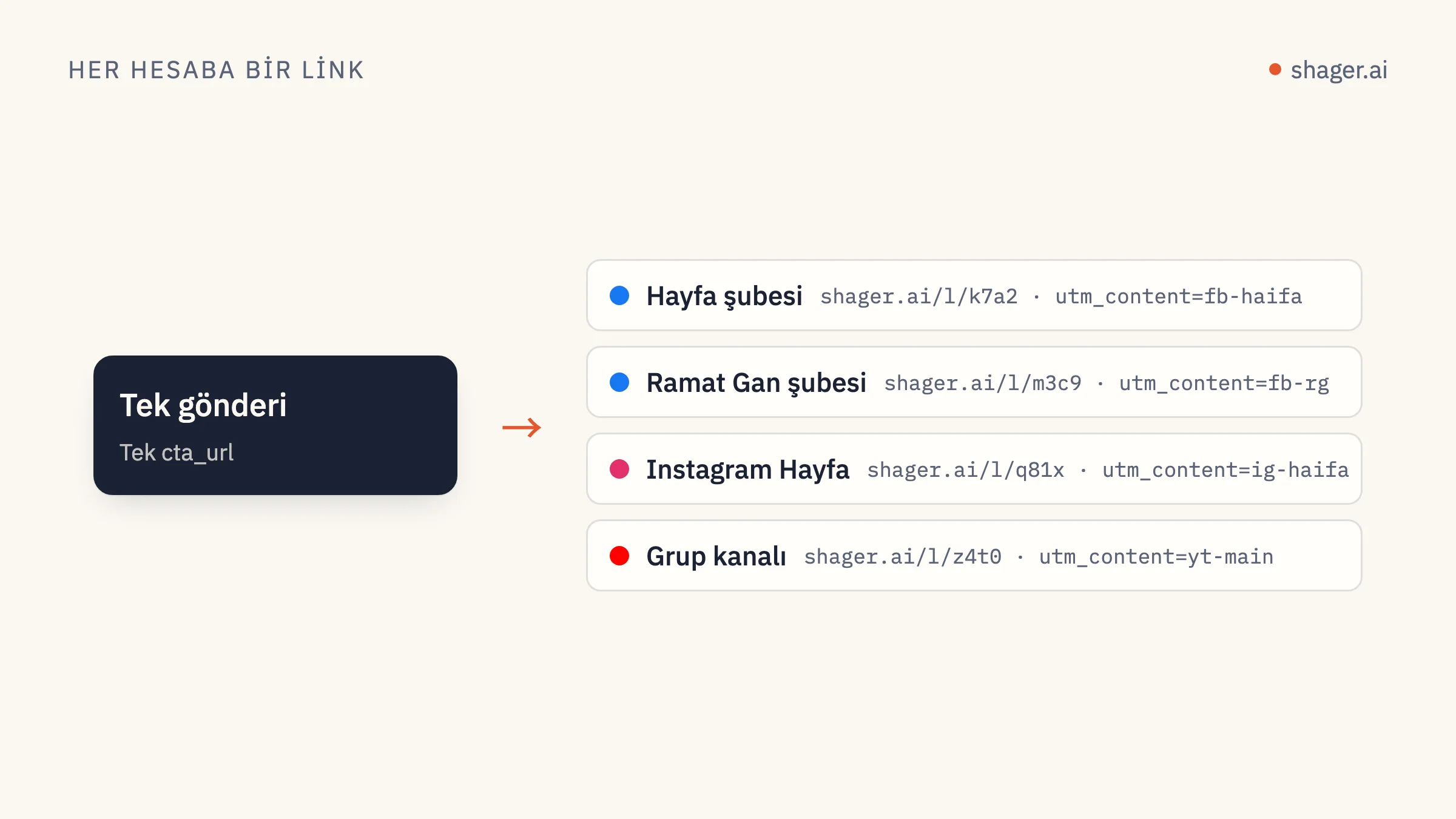
Pin’e eklediğiniz bağlantı, her hesap için ayrı bir Shager takip linkine dönüşür. Yanında Shager her pin’in gösterim, kaydetme ve yorum sayılarını gösterir. Siparişleri yine mağazanızda ya da CRM’inizde ölçersiniz; takip linki hangi pin’in ziyareti başlattığını söyler. Ayrıntılar hesap başına takip linkleri rehberimizde.
Aynı içerik diğer ağlarda da
Makrome düğümünün yapılış videosu TikTok ve YouTube Shorts için de uygundur. Shager’da bu aynı gönderidir: diğer hesapları işaretler, gerektiğinde metni her ağa göre uyarlarsınız. Facebook, Instagram ve Threads hâlâ Meta’nın onayını bekliyor; o zamana kadar yalnızca erken erişimi olanlar bağlayabiliyor. Tamamı için tüm sosyal medyaya aynı anda paylaşım rehberine bakın.
Ücret
Lansman süresince ücretsiz, 31 hesaba kadar, kart gerekmez. Her Pinterest hesabı bir hesap sayılır. Sonrasında: 6 hesap için ayda 15 $, 11 hesap için 19 $, 31 için 39 $, 101 için 79 $ ve 301 için 199 $; her planda kullanıcı sayısı sınırsız. Araçların neden kullanıcı başına, kanal başına ya da hesap başına ücret aldığını sosyal medya araçlarının fiyat modelleri yazımızda anlattık. Ayrıntılar fiyatlandırma sayfasında.
Sık sorulan sorular
Pinterest’te kaç pin planlanabilir?
Pinterest’in kendi aracıyla aynı anda 10 pin, en fazla 30 gün sonrası için. Shager’da bekleyen pin sınırı yoktur; Pinterest’in spam kurallarına takılmamak için sınır hesap başına günde 25 pindir.
Bir pin’i aynı anda birden fazla panoya planlayabilir miyim?
Tek pin olarak hayır, çünkü Pinterest’te her pin bir panoya aittir. Her pano için ayrı bir pin planlarsınız, tercihen farklı günlerde.
İşletme hesabı şart mı?
Evet. Pinterest uygulamaların yalnızca işletme hesaplarında paylaşım yapmasına izin verir, kendi planlayıcısı da işletme hesaplarına özeldir. Geçiş ücretsizdir.
Video ve karusel planlanabilir mi?
Evet: bir görsel, 2 ila 5 görsellik karusel ya da 4 saniye ile 15 dakika arası bir video. Shager’ın Pinterest’te yapabildiklerinin hepsi Pinterest sayfasında.
Tek hesapta sırada 10 pin size yetiyorsa, Pinterest’in kendi aracı işinizi görür. Ayı önceden planlıyor, birkaç panoya ya da birkaç hesaba pin atıyor ve hangi pin’in gerçekten ziyaretçi getirdiğini bilmek istiyorsanız, Shager’a kaydolun, işletme hesabınızı bağlayın ve önümüzdeki haftaların pinlerini tek seferde planlayın.
Ajanınızın Shager ile çalışmasını mı istiyorsunuz?
Bir ajan test ortamında taslak hazırlayabilir. Yayınlamak için bir kişinin kuruluşu sahiplenmesi ve API anahtarına ayrıca yayınlama izni vermesi gerekir. Gönderi başına onay yalnızca müşteri onayının açık olduğu müşterilerde gereklidir.