Cómo programar pines en Pinterest sin quedarte en el límite de 10
Cómo programar pines en Pinterest gratis desde la propia app, sus límites y cómo programar publicaciones en varios tableros con un enlace medible en cada pin.
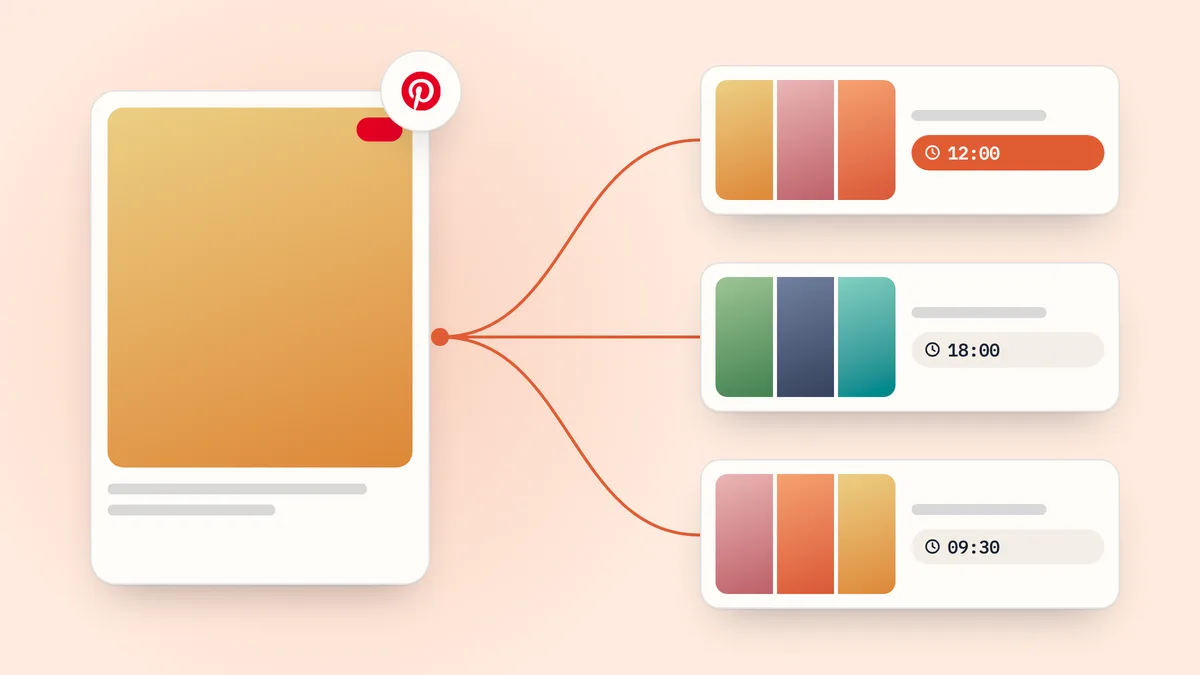
Para programar pines en Pinterest necesitas una cuenta de empresa, que es gratis. Creas el Pin, completas título, descripción, enlace y tablero, eliges publicarlo más tarde y marcas el día y la hora. Pinterest te deja programar hasta con 30 días de anticipación, pero solo puedes tener 10 pines en espera a la vez, y cada pin va a un solo tablero. Si planeas el mes completo, trabajas con varios tableros o quieres que la misma foto salga también en Instagram y TikTok, necesitas una herramienta que lo junte todo en un calendario.
Piensa en una repostería de Guadalajara que vende pasteles por pedido. Cada pastel que entrega deja tres o cuatro fotos buenas, y esas fotos encajan en varios tableros: pasteles de cumpleaños, mesas de postres, bodas. La dueña quiere que cada pin lleve a la página de pedidos y que los pines salgan repartidos durante el mes, no todos el mismo domingo. Con el programador de Pinterest llega a diez y se queda esperando.
Cómo programar publicaciones en Pinterest desde la propia app
Según la ayuda oficial de Pinterest sobre programar pines, esto es lo que hay:
- Solo funciona con cuentas de empresa. Si la tuya es personal, la cambias en la configuración, en la sección de administración de la cuenta (pasos de Pinterest). No cuesta nada y conservas tus tableros y pines.
- Puedes programar hasta 30 días antes.
- Puedes tener hasta 10 pines programados al mismo tiempo.
- Se programa un pin a la vez. Después puedes cambiar fecha, título, tablero, descripción y enlace, pero no la imagen ni el video.
Los pines programados aparecen en tu perfil, encima de los publicados. Desde ahí los editas o los borras.
Si tienes un blog con tu sitio verificado en Pinterest, hay otra opción gratis: publicar pines automáticamente desde tu feed RSS, cada feed a un tablero. Sirve para un blog de recetas que publica seguido. No sirve si quieres elegir tú qué foto va a qué tablero y cuándo.
Lo que necesitas tener listo antes de programar
Antes de abrir cualquier programador, revisa estos datos de cada pin. Son reglas de Pinterest, no de una herramienta:
| Campo | Límite |
|---|---|
| Título | Hasta 100 caracteres (en el feed se ven unos 40) |
| Descripción | Hasta 800 caracteres |
| Formato | Una imagen, un carrusel de 2 a 5 imágenes, o un video de 4 segundos a 15 minutos |
| Enlace | Una dirección completa con https |
| Tablero | Uno por pin |
El título es lo que más se descuida. Si los primeros 40 caracteres no dicen qué es ("Pastel de tres leches para 20 personas"), el resto no lo lee nadie.
Cómo programar pines en varios tableros con Shager
En Shager escribes el pin una vez, eliges las cuentas y, para cada cuenta de Pinterest, el tablero. Pinterest ya funciona para todos: cualquier cuenta de empresa se puede conectar, y el inicio de sesión ocurre en la pantalla de Pinterest, así que tu contraseña nunca pasa por nosotros.
- Conecta tu cuenta de empresa de Pinterest y, si quieres, el resto: YouTube, TikTok, X, LinkedIn, Bluesky, Tumblr. Una cuenta personal no muestra sus tableros a las apps, así que Shager te pedirá cambiarla primero.
- Sube la foto, el carrusel o el video y escribe la descripción.
- En las opciones de Pinterest, añade el título del pin y la dirección a la que debe llevar.
- Elige el tablero. Si todavía no existe, escribe el nombre y créalo ahí mismo, sin salir de la publicación.
- Elige día y hora y programa. A esa hora Shager crea el pin con la API oficial de Pinterest.
¿La misma foto en otro tablero? Programas otro pin para ese tablero, en otro día. La repostería lo hace así: el pastel de unicornio va a "cumpleaños" el martes, a "mesas de postres" la semana siguiente y a "ideas para fiestas infantiles" la otra. Tres pines, tres tableros, todo listo en una tarde y sin el tope de diez.
Si manejas varias cuentas de Pinterest (tu negocio y el de una clienta, por ejemplo), una sola publicación puede ir a todas, y cada cuenta usa su propio tablero. Las cuentas de una misma red salen una tras otra, con unos segundos al azar entre ellas. Puedes probarlo con tus tableros: regístrate en Shager, es gratis durante el lanzamiento, hasta 31 cuentas y sin tarjeta.
¿Se puede repetir el mismo pin? Las reglas contra el spam
Las normas de Pinterest para desarrolladores piden que la persona elija cada pin que publica una app y prohíben usar apps para hacer spam. Por eso Shager revisa dos cosas al programar y otra vez justo antes de publicar:
- No repite en el mismo tablero. La misma imagen o video no puede ir dos veces al mismo tablero en 30 días. En otro tablero, sí.
- Máximo 25 pines al día por cuenta. De sobra para una tienda o un blog, y lejos de lo que parece un bot.
El aviso te aparece al programar, no después de que Pinterest se queje.
Dos cosas que conviene saber: Pinterest no tiene primer comentario por API, y los comentarios de tus pines no se leen desde Shager.
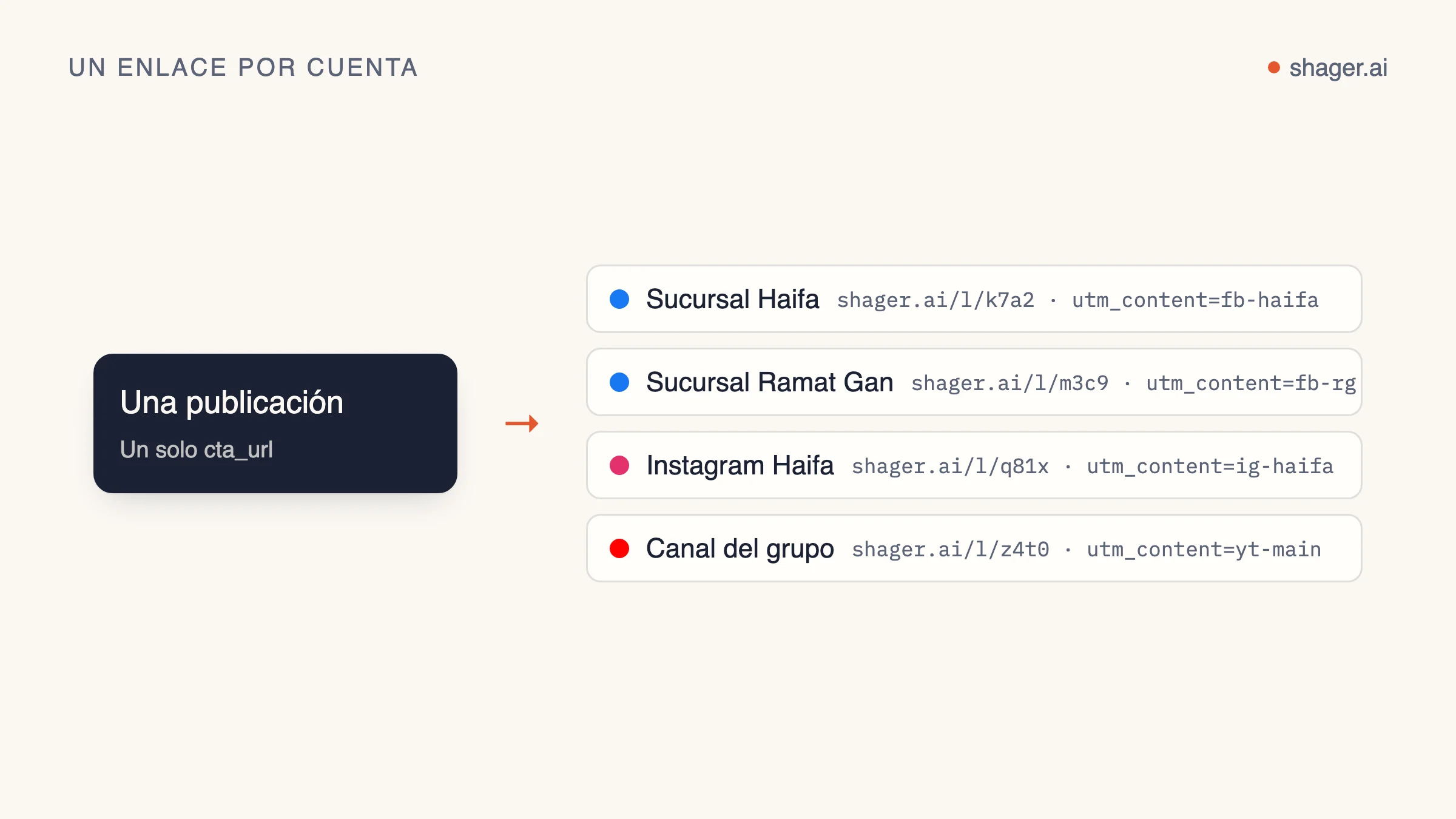
¿Qué pin trajo el pedido? Un enlace medible en cada pin
Pinterest manda tráfico, y lo manda tarde: alguien guarda tu pin hoy y hace clic dentro de un mes. Lo que importa son los clics, por pin y por cuenta.
El enlace que pones en el pin se convierte en un enlace con seguimiento de Shager, distinto para cada cuenta. Además, Shager te muestra impresiones, guardados y comentarios de cada pin. Los pedidos y ventas los sigues midiendo en tu tienda o tu CRM; el enlace te dice qué pin empezó la visita. Lo explicamos con más detalle en la guía de enlaces con seguimiento por cuenta.
¿A qué hora conviene programar los pines?
Un pin dura meses, así que la hora pesa menos que en X o en TikTok. Pesa más la constancia: unos pines nuevos cada semana rinden más que veinte el mismo domingo. Para tener un punto de partida, mira la guía sobre la mejor hora para publicar en cada red y después deja que tus propios clics decidan.
Un pin y el resto de tus redes
Las fotos de un pastel también sirven en Instagram, y el video del decorado, en TikTok y YouTube Shorts. En Shager es la misma publicación: marcas más cuentas y adaptas el texto para cada red cuando haga falta. Si quieres ver el flujo completo, lee cómo publicar en varias redes sociales a la vez. Facebook, Instagram y Threads siguen esperando la aprobación de Meta, así que por ahora solo los conectan quienes tienen acceso anticipado.
Cuánto cuesta
Gratis durante el lanzamiento, hasta 31 cuentas y sin tarjeta. Cada cuenta de Pinterest cuenta como una. Después: 15 dólares al mes por 6 cuentas, 19 por 11, 39 por 31, 79 por 101 y 199 por 301, con usuarios ilimitados en todos los planes. Todo está en la página de precios, y si vienes de Metricool, la comparación con Metricool te ayuda a decidir.
Preguntas frecuentes
¿Cuántos pines se pueden programar en Pinterest?
Con la herramienta de Pinterest, 10 a la vez y hasta 30 días antes. En Shager no hay un tope de pines en espera; el límite es de 25 pines al día por cuenta, para no chocar con las reglas de spam de Pinterest.
¿Puedo programar un mismo pin en varios tableros a la vez?
No como un solo pin: en Pinterest cada pin vive en un tablero. Programas un pin por tablero, mejor en días distintos. Shager no deja repetir la misma imagen en el mismo tablero en 30 días.
¿Puedo programar pines desde el celular?
Con la app de Pinterest, sí, siempre que sea una cuenta de empresa. Shager funciona en el navegador, así que también lo usas desde el celular sin instalar nada.
¿Se pueden programar videos y carruseles?
Sí: una imagen, un carrusel de 2 a 5 imágenes o un video de 4 segundos a 15 minutos. Todo lo que Shager permite en Pinterest está en la página de Pinterest.
Si con diez pines en espera te alcanza, el programador de Pinterest es suficiente. Si planeas el mes, publicas en varios tableros o varias cuentas, y quieres saber qué pin trajo cada pedido, regístrate en Shager, conecta tu cuenta de empresa y deja programadas las próximas semanas en una sola tarde.
¿Quieres que tu agente trabaje con Shager?
Un agente puede crear borradores en un entorno de prueba. Para publicar, una persona debe reclamar la organización y otorgar por separado el permiso de publicación a la clave de API. La aprobación de cada publicación solo se exige en los clientes donde la aprobación del cliente está activada.