Tumblr-Beiträge planen: Warteschlange, feste Uhrzeit und Crossposting
Tumblr-Beiträge planen mit Warteschlange oder fester Uhrzeit, welche Limits gelten und wie du denselben Beitrag zugleich auf Mastodon und Bluesky postest.
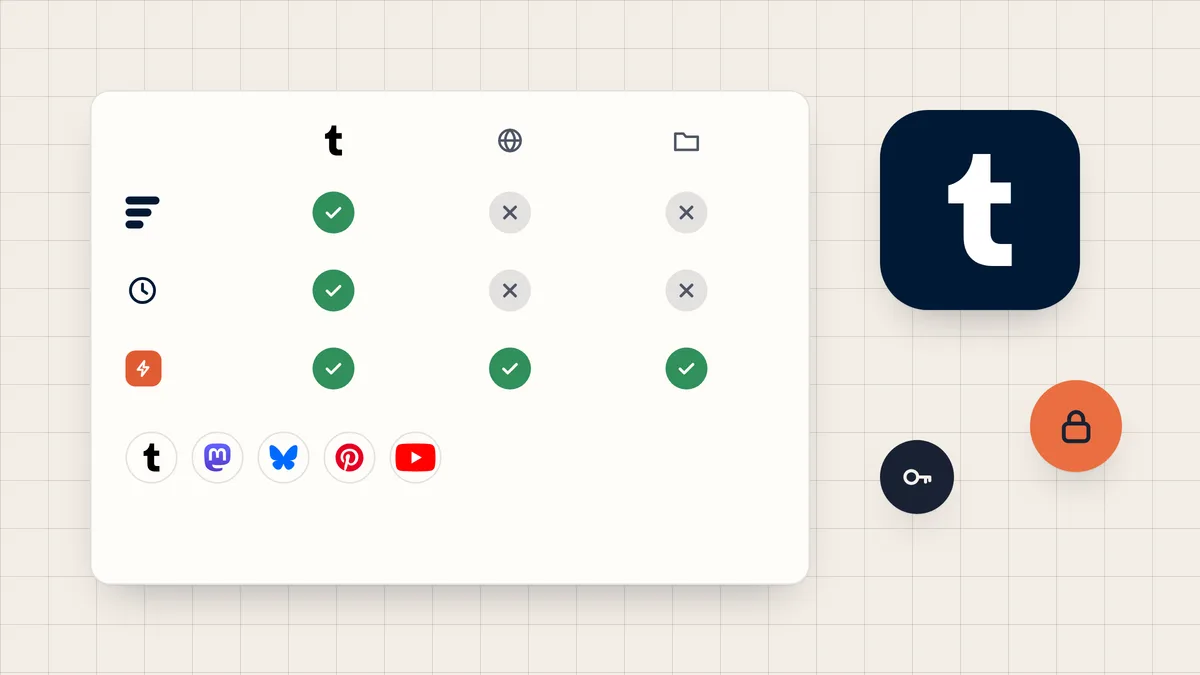
Tumblr-Beiträge planen kannst du direkt in Tumblr. Im Editor klickst du auf den Pfeil neben Post und wählst entweder Schedule für ein festes Datum mit Uhrzeit oder Add to queue, damit Tumblr deine Beiträge über den Tag verteilt. Beides ist kostenlos. Was Tumblr nicht kann: denselben Beitrag auch auf Mastodon, Bluesky, X oder Pinterest veröffentlichen. Das bleibt Handarbeit, außer du nutzt ein Tool, das all diese Netzwerke gemeinsam bedient.
Ein Beispiel. Ein Fotograf aus Leipzig zeigt seine Straßenfotos auf Tumblr, mit sauberen Tags, weil Leute dort genau danach suchen. Ein Ausschnitt geht auf Mastodon, wo seine Fotocommunity sitzt, ein zweiter auf Bluesky, und das stärkste Bild wird ein Pin. Tumblr plant den Tumblr-Teil. Für den Rest sitzt er jeden Samstagmorgen eine halbe Stunde am Handy.
Drei Wege im Vergleich
| Tumblr-Warteschlange | Tumblr „Schedule" | Shager | |
|---|---|---|---|
| Wann gepostet wird | Verteilt in einem Zeitfenster | Genau zur gewählten Zeit | Genau zur gewählten Zeit |
| Mehrere Tumblr-Blogs | Jeder Blog einzeln | Jeder Blog einzeln | Zusammen in einem Beitrag |
| Andere Netzwerke | Nein | Nein | Ja |
| Kosten | Kostenlos | Kostenlos | Kostenlos in der Startphase |
Wenn du nur einen Tumblr-Blog hast und nirgends sonst postest, reichen dir die ersten beiden Spalten. Der Rest dieses Artikels ist für alle, die mehr brauchen.
Einen Tumblr-Beitrag zu einer festen Uhrzeit planen
Laut Tumblr-Hilfe zu geplanten Beiträgen geht das im Browser so:
- Beitrag wie gewohnt anlegen, mit Bildern, Text und Tags.
- Auf den Pfeil neben Post klicken und Schedule wählen.
- Datum und Uhrzeit ins Feld tippen, mit Enter bestätigen, dann Schedule klicken.
In der App tippst du beim Schreiben auf das Drei-Punkte-Menü, wählst Schedule, stellst Datum und Uhrzeit ein und bestätigst. Geplante Beiträge findest du auf der Queue-Seite deines Blogs. Die Seite taucht erst auf, wenn dort mindestens ein Beitrag wartet, deshalb suchen viele beim ersten Mal vergeblich.
So funktioniert die Tumblr-Warteschlange
Die Warteschlange ist ideal, wenn die Reihenfolge wichtiger ist als die Minute. In den Einstellungen legst du fest, wie viele Beiträge pro Tag erscheinen und in welchem Zeitfenster. Shuffle Queue mischt die Reihenfolge, Pause hält alles an. Die Tumblr-Hilfe zur Warteschlange nennt ein paar Regeln, die du kennen solltest:
- Höchstens 50 Beiträge pro Tag kommen aus der Warteschlange.
- Bis zu 1.000 Beiträge können gleichzeitig warten.
- Das Zeitfenster darf nicht über Mitternacht gehen, „20 bis 8 Uhr" lässt sich nicht speichern.
- Private Beiträge kommen nicht in die Warteschlange.
- Scheitert ein Beitrag, legt Tumblr ihn in deinen Entwürfen ab.
Darüber gibt es eine allgemeine Tagesgrenze. Die API-Dokumentation von Tumblr nennt 250 neue Beiträge pro Tag und Nutzer, Reblogs eingeschlossen, dazu 250 hochgeladene Bilder und 20 Videos pro Tag. Für einen Fotoblog ist das weit weg.
Wo die Tumblr-Planung aufhört
Tumblr plant nur Tumblr. Für den Fotografen heißt das: Der Mastodon-Beitrag, der Bluesky-Beitrag und der Pin werden jede Woche einzeln hochgeladen, jeweils mit eigenem Text. Bluesky erlaubt 300 Zeichen, X 280, und auf Mastodon hängt die Grenze von der Instanz ab. Wer zusätzlich einen Nebenblog für Analogfotos führt, wechselt im Editor für jeden Beitrag den Blog.
Tumblr und andere Netzwerke zusammen planen mit Shager
Shager veröffentlicht auf Tumblr über die offizielle API von Tumblr und im selben Beitrag auf YouTube, X, LinkedIn, TikTok, Bluesky, Telegram, Mastodon und Pinterest. Facebook, Instagram und Threads warten noch auf die Freigabe durch Meta, bis dahin können nur Leute mit Early Access sie verbinden.
- Tumblr verbinden. Du meldest dich auf der Seite von Tumblr an, dein Passwort bleibt bei dir. Dann wählst du, welche Blogs du verbindest: Hauptblog, Nebenblogs oder einen Gruppenblog, in dem du posten darfst. Jeder Blog zählt als ein Konto.
- Beitrag einmal schreiben. Reiner Text, bis zu 10 Bilder (JPEG, PNG, GIF oder WebP) oder ein Video (MP4 oder MOV, bis 500 MB).
- Hashtags schreiben wie überall. Auf Tumblr werden daraus Tags, höchstens 30. Steht am Ende eine Zeile nur aus Hashtags, wandert sie komplett in die Tags, und der Text bleibt sauber.
- Blogs und Konten auswählen. Die übliche Auswahl speicherst du als Gruppe.
- „Für jedes Netzwerk anpassen" öffnen, um für Tumblr einen längeren Text und für Mastodon und Bluesky kurze Versionen zu schreiben, alles aus demselben Entwurf.
- Tag und Uhrzeit wählen und planen. Zwei Tumblr-Blogs gehen nacheinander raus, mit einem kurzen zufälligen Abstand. Verschiedene Netzwerke laufen parallel.
Links im Text sind auf Tumblr klickbar, und ein Beitrag ohne Bild und Video zeigt den ersten Link zusätzlich als Karte mit Titel und Bild der Seite. Bei Videos zeigt Tumblr das erste Bild, weil es keine Titelbild-Einstellung gibt. Soll dein Titelbild zu sehen sein, aktiviere in Shager „Titelbild am Anfang des Videos".
Zum Datenschutz, weil die Frage in Deutschland immer kommt: Shager bekommt dein Tumblr-Passwort nie zu sehen. Du gibst Shager über Tumblrs eigene Anmeldeseite die Erlaubnis, in deine ausgewählten Blogs zu posten, und kannst die Verbindung in Shager jederzeit wieder entfernen.
Probier es mit deinen eigenen Blogs aus: bei Shager registrieren. In der Startphase ist es kostenlos, bis zu 31 Konten, ohne Karte.
Der Fotograf bereitet jetzt donnerstags die ganze Woche vor. Wie das auf den anderen Netzwerken aussieht, zeigen unsere Anleitungen zum Planen von Mastodon-Beiträgen und zum Planen von Pinterest-Pins.
Was Shager auf Tumblr nicht macht
- Keine eigene Warteschlange. Jeder Beitrag bekommt eine Uhrzeit. Für „fünf Beiträge am Tag zwischen 9 und 21 Uhr" bleibt die Tumblr-Warteschlange das richtige Werkzeug, und du kannst beides nutzen.
- Keine Reblogs, Likes oder Follows. Shager veröffentlicht nur Beiträge, die du geschrieben und geplant hast.
- Kein erster Kommentar, weil Tumblrs API keine Antworten auf Beiträge erlaubt.
- Noch keine Tumblr-Zahlen. Tumblr teilt die Statistiken der Beiträge noch nicht mit Shager. Klicks auf deine Tracking-Links siehst du aber, pro Blog und pro Beitrag (wie Tracking-Links pro Konto funktionieren).
Was es kostet
In der Startphase ist Shager kostenlos, bis zu 31 Konten, ohne Karte. Danach beginnen die Tarife bei $15 im Monat für 6 Konten, dann $19 für 11, $39 für 31, $79 für 101 und $199 für 301. Nutzer sind in jedem Tarif unbegrenzt, und jeder Tumblr-Blog zählt als ein Konto. Beiträge auf X kommen aus einem monatlichen Kontingent im Tarif, weil X pro Beitrag abrechnet, mit Link deutlich teurer. Alle Details stehen auf der Preisseite.
Häufige Fragen
Kann man Tumblr-Beiträge auch am Handy planen?
Ja. In der Tumblr-App über das Drei-Punkte-Menü im Editor. Shager läuft im Browser, also planst du auch am Handy, für Tumblr und die anderen Netzwerke auf einmal.
Warum ist ein Beitrag aus der Warteschlange nicht erschienen?
Prüfe, ob die Warteschlange pausiert ist, ob dein Zeitfenster über Mitternacht geht, und schau in deine Entwürfe, dort landen gescheiterte Beiträge. Sind an dem Tag schon 50 Beiträge erschienen, wartet der Rest auf den nächsten Tag.
Kann ich mehrere Tumblr-Blogs gleichzeitig planen?
In Tumblr nur einzeln. In Shager ist jeder verbundene Blog ein eigenes Konto, du markierst also Hauptblog und Nebenblog nebeneinander und planst beide in einem Schritt. Alles, was Shager auf Tumblr kann, steht auf der Tumblr-Seite.
Wenn du nur auf einem Tumblr-Blog postest, reichen Warteschlange und Planen in Tumblr völlig. Wenn derselbe Beitrag auch auf Mastodon, Bluesky oder Pinterest soll, registriere dich bei Shager, verbinde deine Blogs und plane den nächsten Beitrag überall auf einmal.
Soll dein Agent mit Shager arbeiten?
Ein Agent kann Entwürfe in einer Sandbox anlegen. Zum Veröffentlichen muss ein Mensch die Organisation übernehmen und dem API-Schlüssel separat die Berechtigung zum Veröffentlichen erteilen. Eine Freigabe pro Beitrag ist nur bei Kunden nötig, bei denen die Kundenfreigabe aktiviert ist.