Mastodon-Beiträge planen: so geht’s auf jeder Instanz, auch zusammen mit Bluesky
Die offizielle Mastodon-App kann keine Beiträge planen. So planst du Mastodon-Beiträge auf jeder Instanz und postest gleichzeitig auf Bluesky und LinkedIn.
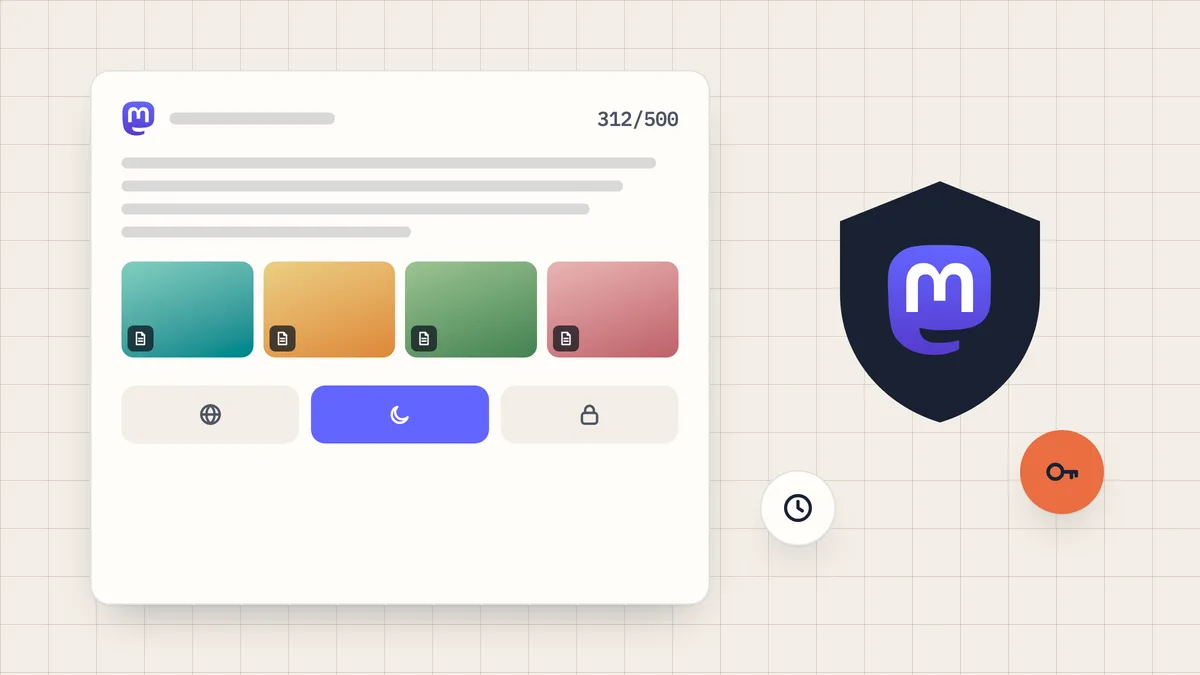
Mastodon-Beiträge planen geht, aber nicht in der offiziellen App. Der Mastodon-Server kann einen Beitrag zu einem späteren Zeitpunkt veröffentlichen, nur bieten weder die Weboberfläche noch die offiziellen Apps dafür einen Knopf. Du brauchst also entweder eine Drittanbieter-App, die diese Funktion nutzt, oder einen Social Media Planer, der sich mit deinem Konto auf deiner Instanz verbindet. Wenn derselbe Beitrag auch auf Bluesky, LinkedIn oder YouTube soll, spart dir der Planer am meisten Arbeit.
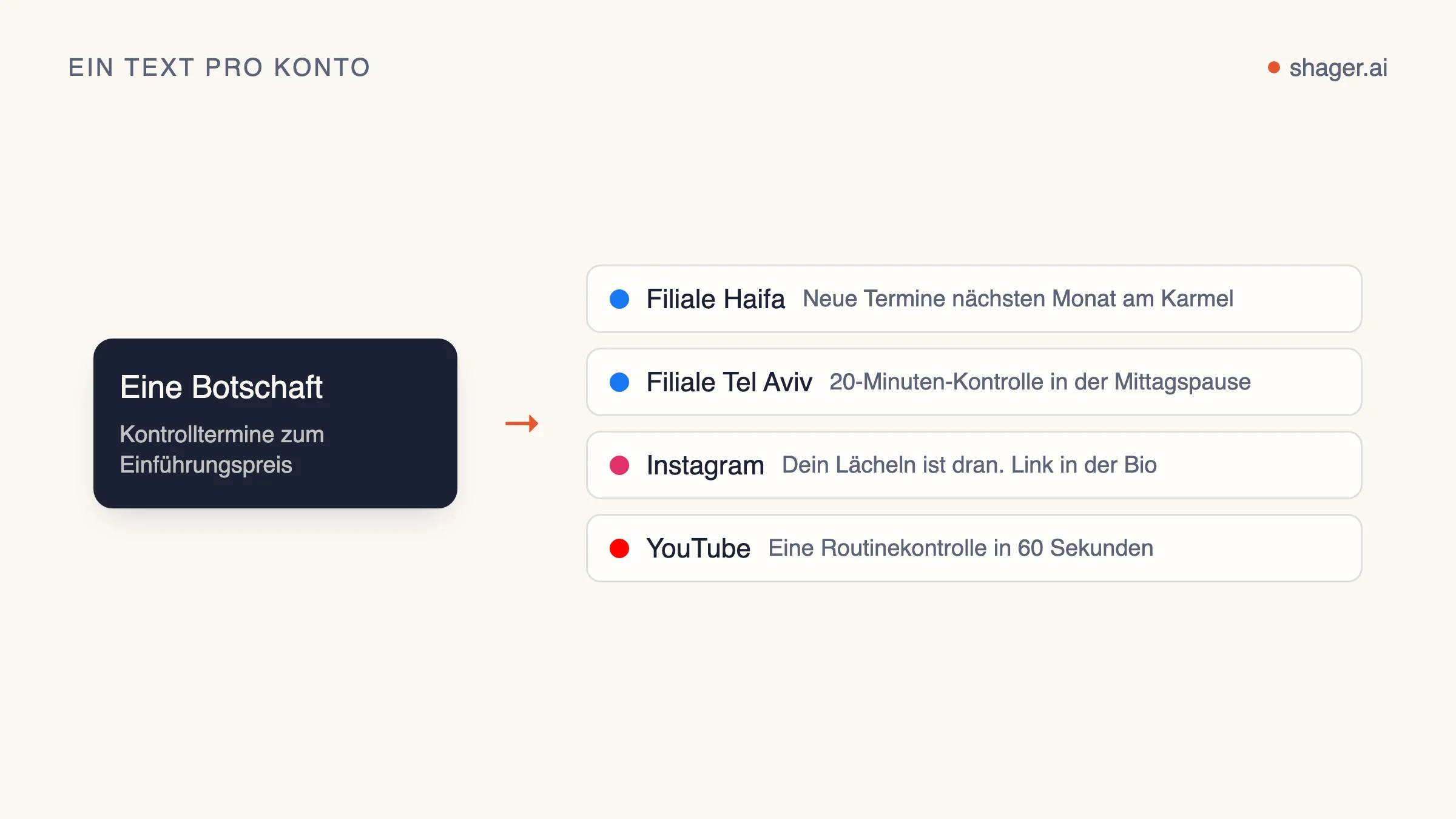
Ein Beispiel: die Stadtbibliothek einer mittelgroßen Stadt. Sie ist auf Mastodon (das Konto liegt auf einer regionalen Instanz), auf Bluesky, auf LinkedIn für Stellenanzeigen und auf YouTube mit Mitschnitten von Lesungen. Jeden Montag um 10 Uhr kommt das Wochenprogramm. Das Team ist klein, Montagmorgen ist Ausleihe, und das Programm landet meistens erst nachmittags im Netz.
Warum kann Mastodon das nicht selbst?
Kann es eigentlich. Die Mastodon-API nimmt einen Beitrag mit Datum und Uhrzeit an, solange der Zeitpunkt mindestens fünf Minuten in der Zukunft liegt (Mastodon-API-Dokumentation). Es fehlt nur die Oberfläche. Die ehrenamtlich gepflegte Seite fedi.tips schreibt in ihrer Anleitung zum Planen, dass Weboberfläche und offizielle Apps darauf bisher keinen Zugriff bieten. Dort werden stattdessen andere Apps genannt: Tusky, Fedilab und Moshidon für Android, Mona fürs iPhone, Tuba für den Desktop, Phanpy und FediPlan im Browser.
Ein Haken steht in derselben Anleitung: So geplante Beiträge warten auf der Instanz, auf der du sie angelegt hast. Ziehst du mit deinem Konto auf eine andere Instanz um, gehen sie nicht mehr raus.
Die drei Wege im Vergleich
| Weg | Jede Instanz | Weitere Netzwerke | Antworten an einem Ort | Kosten |
|---|---|---|---|---|
| Mastodon-App eines Drittanbieters | Ja | Nein | Nur Mastodon | Meist kostenlos |
| Eigenes Skript mit der API | Ja | Wenn du es baust | Nein | Deine Zeit |
| Social Media Planer mit Mastodon | Je nach Tool | Ja | Je nach Tool | Kostenlos bis kostenpflichtig |
Wer nur auf Mastodon postet, ist mit einer guten App gut bedient. Wer gern selbst baut, kommt mit einem kurzen Skript und scheduled_at ans Ziel. Der Rest dieses Artikels ist für alle, die auf allen Social Media Kanälen gleichzeitig posten wollen.
So planst du Mastodon-Beiträge mit Shager
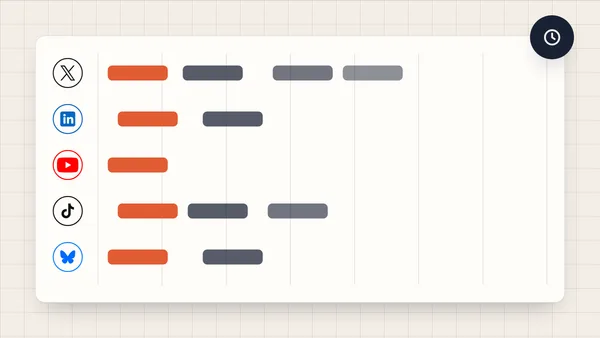
Shager veröffentlicht auf Mastodon zusammen mit YouTube, X, LinkedIn, TikTok, Bluesky, Telegram, Pinterest und Tumblr. Der Ablauf:
- Verbinde dein Mastodon-Konto (wie das geht, steht im nächsten Abschnitt) und deine anderen Konten.
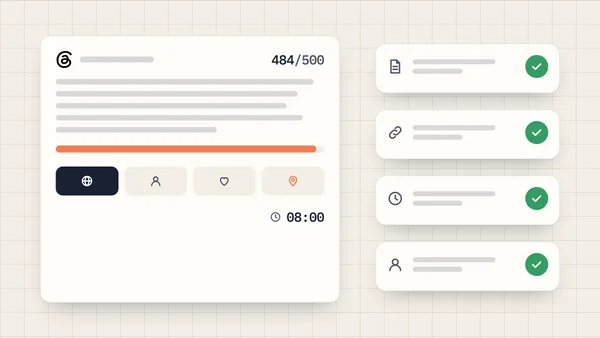
- Schreib den Beitrag. Mastodon erlaubt standardmäßig 500 Zeichen, und jeder Link zählt als 23 Zeichen, egal wie lang er ist. Shager zählt genauso, die Zahl beim Tippen stimmt also.
- Häng bis zu 4 Bilder an, jedes mit eigener Bildbeschreibung, oder ein Video. Für ein Video kannst du ein Titelbild wählen, das Mastodon zeigt, bis jemand auf Play drückt.
- Wähle die Konten aus. Ist es immer dieselbe Auswahl, speicherst du sie als Gruppe.
- Klick auf Für jedes Netzwerk anpassen, wenn die Texte sich unterscheiden sollen. Auf Mastodon passen Hashtags und der volle Link, auf Bluesky hast du 300 Zeichen.
- Stell die Mastodon-Optionen ein: wer den Beitrag sieht (Alle, Still öffentlich oder Nur Follower), eine Inhaltswarnung, die Sprache des Beitrags oder eine Umfrage.
- Tag und Uhrzeit wählen, planen, fertig.
Shager hält den Beitrag bei sich und veröffentlicht ihn zur gewählten Zeit. Fügst du einen ersten Kommentar hinzu, erscheint er auf Mastodon als Antwort auf deinen eigenen Beitrag, ein guter Platz für den Link zur Anmeldung.
Für die Bibliothek heißt das: Das Wochenprogramm wird am Freitag einmal geschrieben, für jedes Netzwerk angepasst und für Montag, 10 Uhr, geplant. Probier es mit deinen eigenen Konten aus: registrieren, während des Launchs kostenlos, bis zu 31 Konten, ohne Karte.
Instanz verbinden, ohne Passwort weiterzugeben
Mastodon hat keine zentrale Anmeldeseite, jede Instanz hat ihre eigene. Deshalb beginnt die Verbindung mit einer Frage:
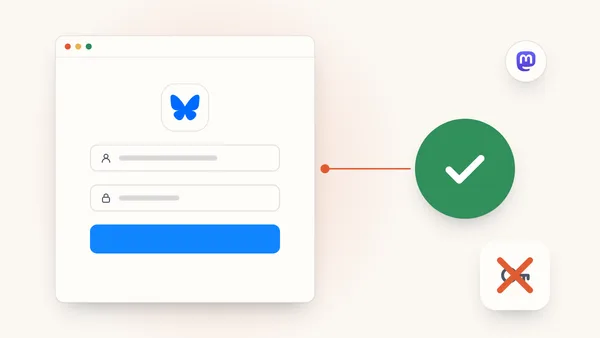
- In Shager wählst du Mastodon aus, und eine Seite fragt, auf welcher Instanz dein Konto liegt.
- Du gibst die Adresse ein (zum Beispiel chaos.social) oder deinen vollen Namen (@name@mastodon.social).
- Shager prüft, ob dort ein Mastodon-Server läuft, oder einer, der genauso funktioniert. Verbindet sich zum ersten Mal jemand von dieser Instanz, registriert sich Shager dort selbst. Die Admins müssen nichts freigeben.
- Du meldest dich auf der Seite deiner eigenen Instanz an und bestätigst den Zugriff.
- Zurück in Shager ist das Konto verbunden.
Shager sieht dein Passwort nie. Die angefragten Rechte sind knapp: dein Profil und deine Beiträge lesen, Beiträge veröffentlichen, Bilder und Videos hochladen. Mehr nicht. Entfernst du das Konto in Shager, endet auch der Zugriff auf deiner Instanz. Konten auf verschiedenen Instanzen verbindest du genauso, jedes zählt als ein Konto. Für eine Bibliothek oder einen Verein heißt das auch: Mehrere Leute können im Team mitarbeiten, ohne dass irgendwer das Mastodon-Passwort kennen muss.
Mastodon-Knigge für geplante Beiträge
Mastodon hat eigene Gepflogenheiten. Ein Beitrag, der sie ignoriert, fällt auf.
- Bildbeschreibungen. Auf Mastodon werden sie erwartet. In Shager hat jedes Bild ein eigenes Beschreibungsfeld.
- Inhaltswarnungen. Für Politik, Gesundheit, Spoiler. Die Warnung steht zuerst, der Rest erscheint nach einem Tipp. Sie zählt zu den 500 Zeichen.
- Still öffentlich für Routine. Der Beitrag erreicht deine Follower und alle, die dein Profil öffnen, taucht aber nicht in den öffentlichen Timelines und auf Hashtag-Seiten auf. Passend für die dritte Erinnerung derselben Woche.
- Hashtags in CamelCase. #StadtbibliothekLiest liest sich besser als #stadtbibliothekliest, auch mit Screenreader.
- Sprache setzen. Wer manchmal auf Englisch postet, setzt die Sprache pro Beitrag. Viele filtern ihre Timeline nach Sprache.
Die offizielle Anleitung zum Veröffentlichen von Mastodon erklärt Sichtbarkeit, Inhaltswarnungen und Bildbeschreibungen genauer.
Mastodon, Bluesky, Threads und X zusammen
Wer auf Mastodon plant, ist fast immer auch auf Bluesky. Dazu haben wir eine eigene Anleitung, wie du Bluesky-Beiträge planst. Threads wartet in Shager noch auf die Freigabe durch Meta, bis dahin können nur Leute mit frühem Zugang es verbinden. X funktioniert, mit einem Unterschied: Beiträge auf X gehen von einem monatlichen Kontingent deines Tarifs ab, weil X pro Beitrag abrechnet, mit Link deutlich mehr.
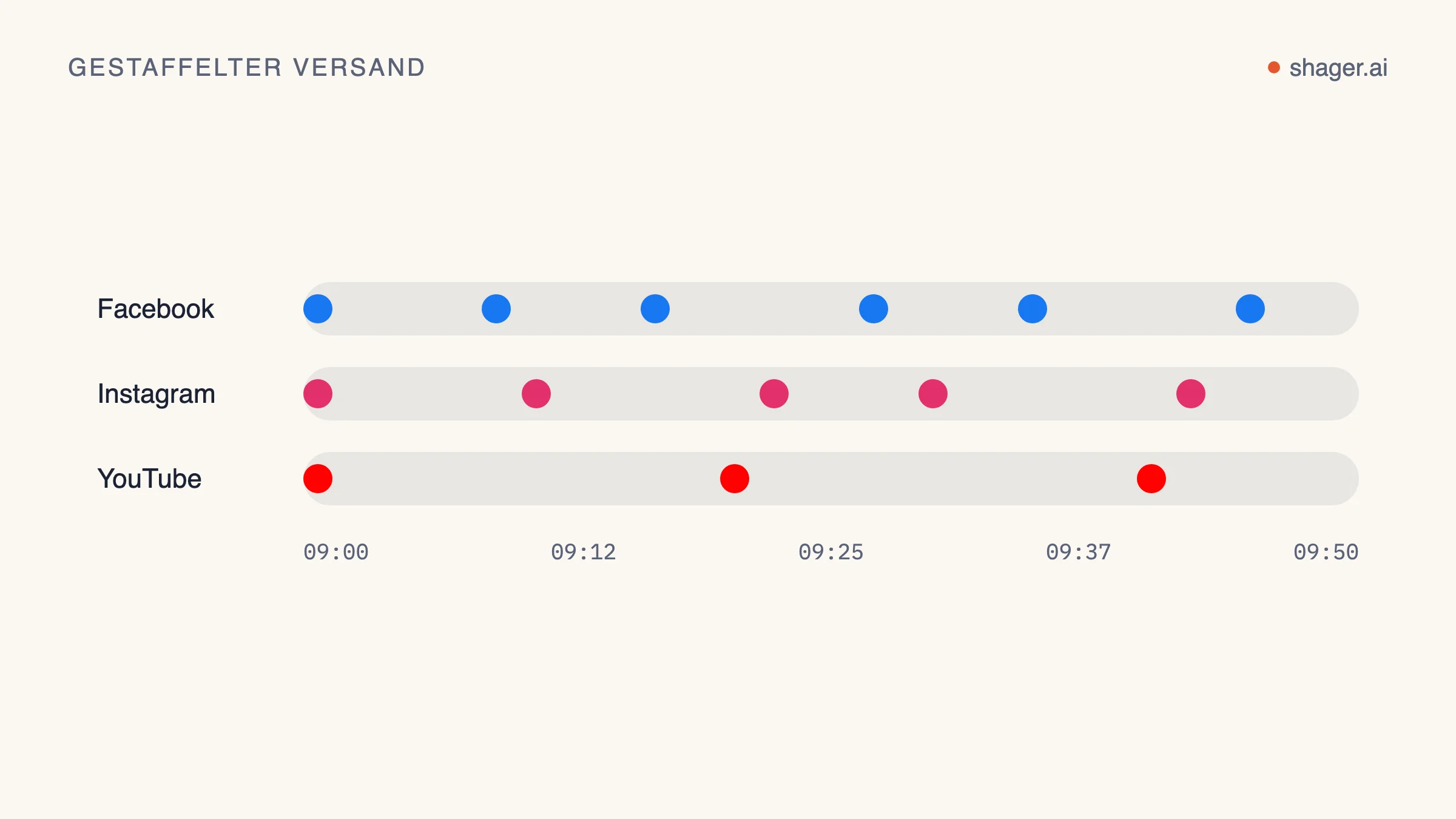
Geht ein Beitrag an mehrere Konten im selben Netzwerk, schickt Shager sie nacheinander, mit zufälligem Abstand (standardmäßig 30 bis 90 Sekunden). Verschiedene Netzwerke laufen parallel. Wie du einen Beitrag auf sehr viele Netzwerke verteilst, steht in der Anleitung zum Posten auf allen Kanälen gleichzeitig.
Nach dem Veröffentlichen
Antworten auf Beiträge, die du über Shager veröffentlicht hast, landen auf der Seite Kommentare, neben denen von YouTube, Bluesky und den anderen Netzwerken, und du beantwortest sie dort. Pro Beitrag siehst du Favoriten, geteilte Beiträge und Antworten, dazu die Zahl deiner Follower. Aufrufe gibt es nicht, weil Mastodon sie nicht zählt. Wer wissen will, wer geklickt hat, nimmt einen Tracking-Link pro Konto.
Was es kostet
Shager ist während des Launchs kostenlos, bis zu 31 Konten, ohne Karte. Jedes Mastodon-Konto zählt als ein Konto, egal auf welcher Instanz. Danach beginnen die Tarife bei $15 im Monat für 6 Konten, dann $19 für 11, $39 für 31, $79 für 101 und $199 für 301, mit unbegrenzt vielen Nutzern. Details stehen auf der Preisseite.
Häufige Fragen
Kann man auf Mastodon Beiträge planen, ohne eine Extra-App zu installieren?
In der offiziellen App nicht. Shager läuft im Browser, du installierst also nichts, und planst Mastodon zusammen mit deinen anderen Netzwerken. Wer nur Mastodon nutzt, kann auch Phanpy oder FediPlan im Browser nehmen.
Funktioniert das auch mit kleinen oder selbst gehosteten Instanzen?
Ja. Shager verbindet sich mit jeder Instanz, auf der Mastodon läuft, oder Software, die genauso funktioniert, und registriert sich bei der ersten Verbindung selbst. Du gibst Adresse oder vollen Namen ein und meldest dich auf deiner Instanz an.
Kann ich eine Umfrage auf Mastodon planen?
Ja. In den Mastodon-Optionen wählst du eine Umfrage: Der Beitragstext ist die Frage, jede Antwort darf bis zu 50 Zeichen haben. Eine Umfrage erscheint ohne Bilder und ohne Video.
Wie werde ich Shagers Zugriff wieder los?
Entferne das Konto in Shager. Damit endet auch der Zugriff auf deiner Instanz, du musst nichts in den Mastodon-Einstellungen suchen.
Wenn du nur Mastodon nutzt, reicht eine Drittanbieter-App mit Planungsfunktion. Gehen deine Beiträge auch auf Bluesky, LinkedIn oder YouTube, dann registrier dich bei Shager, verbinde deine Mastodon-Instanz und plan den nächsten Beitrag für alle Netzwerke an einem Ort.
Soll dein Agent mit Shager arbeiten?
Ein Agent kann Entwürfe in einer Sandbox anlegen. Zum Veröffentlichen muss ein Mensch die Organisation übernehmen und dem API-Schlüssel separat die Berechtigung zum Veröffentlichen erteilen. Eine Freigabe pro Beitrag ist nur bei Kunden nötig, bei denen die Kundenfreigabe aktiviert ist.