Mastodon’da gönderi planlama: her sunucuda, X ve Bluesky ile birlikte
Mastodon’un resmi uygulamasında gönderi planlama yok. Mastodon’da gönderi planlamayı her sunucuda nasıl yapacağınızı ve X ile Bluesky’ye göndermeyi anlatıyoruz.
Mastodon’da gönderi planlamak mümkün, ama resmi uygulamadan değil. Mastodon sunucusu bir gönderiyi ileri bir saatte yayınlayabiliyor; eksik olan düğme. Ne web arayüzünde ne de resmi telefon uygulamalarında planlama seçeneği var. Bu yüzden iki yolunuz var: bu özelliği kullanan üçüncü taraf bir uygulama, ya da hesabınıza hangi sunucuda olursa olsun bağlanan bir sosyal medya yönetim aracı. Aynı gönderi X, Bluesky veya LinkedIn’e de gidiyorsa ikinci yol size ciddi zaman kazandırır.
Örnek olarak İstanbul’da açık kaynak bir proje geliştiren küçük bir yazılım ekibini düşünün. Her yeni sürümün duyurusu salı günü 14:00’te çıkıyor: Mastodon’da (hesap fosstodon.org’da), X’te, Bluesky’de ve LinkedIn’de. Duyuruyu yazan kişi aynı zamanda sürümü yayınlayan kişi, ve salı 14:00’te genelde bir hata ayıklamanın ortasında oluyor. Üstelik her ağın metni farklı: X’teki duyuru kısa, Mastodon’daki sürüm notlarından birkaç madde içeriyor, LinkedIn’deki ise projeyi kullanan şirketlere sesleniyor.
Hangi yol size uygun?
Kısaca karar vermek için:
- Sadece Mastodon kullanıyorsanız: üçüncü taraf bir Mastodon uygulaması yeter, çoğu ücretsizdir.
- Kendi altyapınızı kurmayı seviyorsanız:
scheduled_atalanını kullanan kısa bir betik iş görür. - Aynı gönderiyi birden fazla ağa atıyorsanız: hepsini tek yerden planlayan bir araç gerekir. Bu yazının geri kalanı bu durum için.
Mastodon’da planlama neden görünmüyor?
Çünkü özellik sunucuda var, resmi arayüzde yok. Mastodon API’si, en az beş dakika sonrası için tarih ve saat verilmiş bir gönderiyi kabul ediyor (Mastodon API belgeleri). Gönüllülerin hazırladığı fedi.tips, planlama sayfasında web arayüzünün ve resmi uygulamaların bu özelliğe henüz erişim vermediğini anlatıyor ve başka uygulamalar öneriyor: Android’de Tusky, Fedilab ve Moshidon, iPhone’da Mona, tarayıcıda Phanpy ve FediPlan.
Aynı sayfada bir uyarı da var: bu şekilde planlanan gönderi, onu oluşturduğunuz sunucuda bekler. Hesabınızı başka bir sunucuya taşırsanız sıradaki gönderiler yayınlanmaz.
Shager ile Mastodon gönderisi planlama, adım adım
Shager, Mastodon’a YouTube, X, LinkedIn, TikTok, Bluesky, Telegram, Pinterest ve Tumblr ile birlikte gönderi yayınlar.
- Mastodon hesabınızı (nasıl yapılacağı bir sonraki bölümde) ve diğer hesaplarınızı bağlayın.
- Gönderiyi yazın. Mastodon’da varsayılan sınır 500 karakterdir ve her link, ne kadar uzun olursa olsun 23 karakter sayılır. Shager da aynı şekilde sayar; ekranda gördüğünüz sayı gerçek sayıdır.
- Her birinin kendi açıklaması olan en fazla 4 görsel ya da bir video ekleyin. Video için, biri oynatana kadar Mastodon’un göstereceği bir kapak seçebilirsiniz.
- Hesapları işaretleyin. Hep aynı hesaplarsa grup olarak kaydedin.
- Metinler farklı olacaksa Her platforma uyarla seçeneğine tıklayın. Mastodon’da etiketler ve uzun link sığar; Bluesky’de 300 karakteriniz var, X’te 280.
- Mastodon seçeneklerini ayarlayın: gönderiyi kim görsün (Herkes, Sessiz herkese açık veya Yalnızca takipçiler), içerik uyarısı, gönderinin dili ya da anket.
- Günü ve saati seçip planlayın.
Shager gönderiyi kendi tarafında tutar ve seçtiğiniz saatte yayınlar. İlk yorum eklerseniz, Mastodon’da kendi gönderinize yanıt olarak çıkar; sürüm notlarının linki için iyi bir yer.
Yazılım ekibi artık duyuruyu pazartesi akşamı bir kez yazıyor, her ağa göre uyarlıyor ve salı 14:00’e planlıyor. Kendi hesaplarınızda deneyin: kaydolun, lansman süresince ücretsiz, 31 hesaba kadar ve kart gerekmeden.
Sunucunuzu bağlayın: şifre paylaşmadan
Mastodon’un tek bir giriş sayfası yok, her sunucunun kendi sayfası var. Bu yüzden bağlantı bir soruyla başlar:
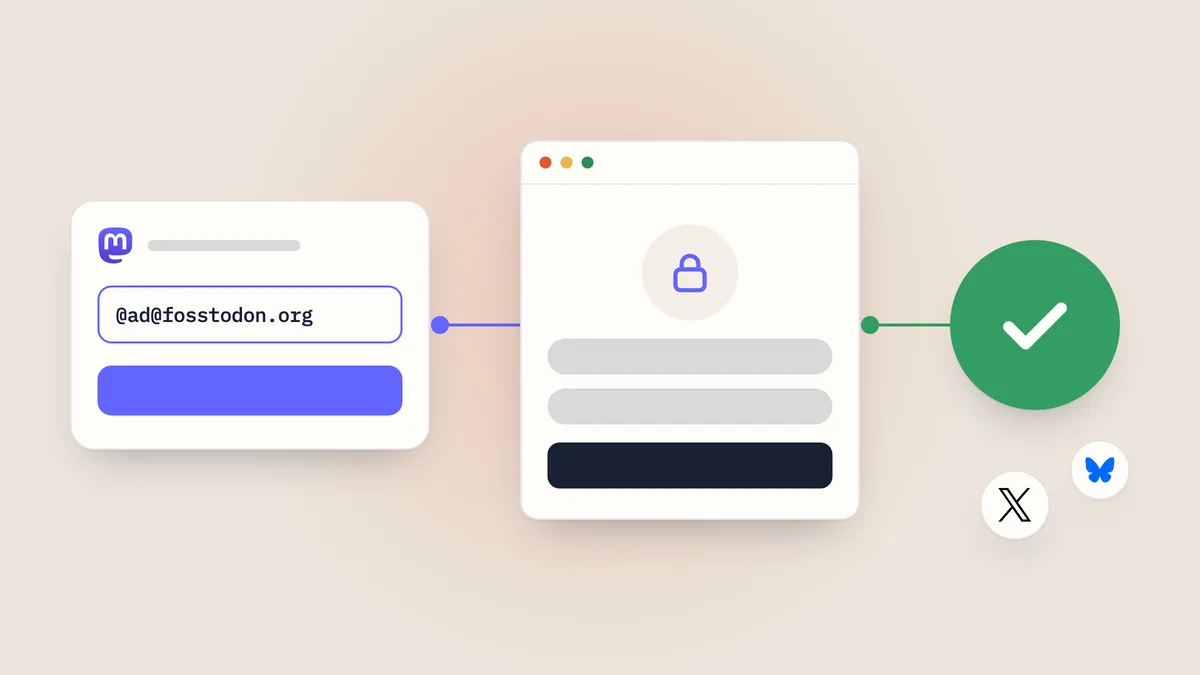
- Shager’da Mastodon’u bağlamayı seçersiniz; bir sayfa hesabınızın hangi sunucuda olduğunu sorar.
- Sunucunun adresini (mastodon.social) ya da tam kullanıcı adınızı (@ad@fosstodon.org) yazarsınız.
- Shager, o adreste bir Mastodon sunucusu, ya da onun gibi çalışan bir sunucu olup olmadığını kontrol eder. O sunucudan ilk kez biri bağlandığında Shager kendini oraya kendisi kaydeder; sunucu yöneticilerinin bir şey onaylaması gerekmez.
- Kendi sunucunuzun sayfasında giriş yapar ve erişimi onaylarsınız.
- Shager’a döndüğünüzde hesap bağlanmış olur.
Shager şifrenizi hiçbir zaman görmez. İstediği erişim dardır: profilinizi ve gönderilerinizi okumak, gönderi yayınlamak, görsel ve video yüklemek. Hesabı Shager’dan kaldırırsanız sunucudaki erişim de iptal edilir. Farklı sunuculardaki hesaplar aynı şekilde bağlanır ve her biri bir hesap sayılır.
Mastodon’a özel ayarlar
Mastodon’un kendine has alışkanlıkları var; bunları görmezden gelen gönderi hemen göze batar.
- Görsellere açıklama yazın. Mastodon’da bu bekleniyor. Shager’da her görselin kendi açıklama alanı var.
- İçerik uyarısını yerinde kullanın. Siyaset, sağlık, maç sonucu spoiler’ı. Önce uyarı görünür, okuyan dokunarak devamını açar. Uyarı 500 karakterin içinde sayılır.
- Rutin gönderiler için Sessiz herkese açık. Gönderi takipçilerinize ve profilinizi açan herkese ulaşır, ama genel zaman akışlarında ve etiket sayfalarında görünmez.
- Etiketleri büyük harfle ayırın. #AçıkKaynak, #açıkkaynak’tan daha kolay okunur, ekran okuyucu kullananlar için de.
- Dili belirtin. Bazen İngilizce yazıyorsanız dili her gönderide seçin. Pek çok kişi zaman akışını dile göre süzüyor.
Mastodon’un resmi gönderi rehberi, görünürlük, içerik uyarıları ve görsel açıklamalarını daha ayrıntılı anlatıyor.
X, Bluesky ve Mastodon’u birlikte planlamak
Mastodon’da planlama yapanların çoğu Bluesky’de de var; o taraf için Bluesky gönderisi planlama rehberimize bakabilirsiniz. Threads, Shager’da hâlâ Meta’nın onayını bekliyor; o zamana kadar yalnızca erken erişimi olanlar bağlayabiliyor. X çalışıyor, tek bir farkla: X’e giden gönderiler planınızdaki aylık kotadan düşer, çünkü X her gönderi için ücret alıyor ve link içeren gönderi için çok daha fazlasını.
Bir gönderi aynı ağdaki birden fazla hesaba gidiyorsa Shager onları rastgele aralıklarla (varsayılan 30 ila 90 saniye) birbiri ardına gönderir. Farklı ağlar paralel çıkar. Bir gönderiyi çok sayıda ağa dağıtmanın tamamı için tüm sosyal medyada aynı anda paylaşım rehberine göz atın.
Yayından sonra, Shager üzerinden paylaştığınız gönderilere gelen yanıtlar Yorumlar sayfasına düşer; YouTube, Bluesky ve diğer ağların yorumlarıyla yan yana. Oradan yanıt verirsiniz. Her gönderi için favori, paylaşım ve yanıt sayılarını, bir de takipçi sayınızı görürsünüz. Görüntülenme sayısı yok, çünkü Mastodon bunu saymıyor. Linke kimin tıkladığını görmek için hesap başına takip linki kullanabilirsiniz.
Ne kadar tutar?
Shager lansman süresince ücretsiz: 31 hesaba kadar, kart gerekmeden. Her Mastodon hesabı, hangi sunucuda olursa olsun bir hesap sayılır. Lansmandan sonra planlar 6 hesap için aylık $15’ten başlıyor; 11 hesap $19, 31 hesap $39, 101 hesap $79 ve 301 hesap $199. Kullanıcı sayısı her planda sınırsız. Ayrıntılar fiyatlar sayfasında.
Sık sorulan sorular
Mastodon’da yerleşik bir planlama özelliği var mı?
Sunucuda var, resmi uygulamalarda yok. Mastodon API üzerinden planlanmış gönderileri kabul ediyor; Tusky, Fedilab, Mona ve Phanpy gibi uygulamalar bunu kullanıyor. Resmi web arayüzünde ve resmi uygulamalarda planlama düğmesi yok.
Küçük ya da kendi kurduğumuz bir sunucu da bağlanır mı?
Evet. Shager, Mastodon ya da onun gibi çalışan bir yazılım kullanan her sunucuya bağlanır ve ilk bağlantıda kendini oraya kaydeder. Adresi veya tam kullanıcı adını yazıp kendi sunucunuzun sayfasında giriş yaparsınız.
Mastodon’da anket planlanabilir mi?
Evet. Mastodon seçeneklerinden anketi seçersiniz: gönderinin metni sorudur, her seçenek en fazla 50 karakter olabilir. Anketli gönderi görsel ya da video içermez.
Ekipten birine şifre vermeden Mastodon hesabını yönettirebilir miyim?
Evet. Ekip arkadaşınızı Shager’a davet edersiniz; kullanıcı sayısı sınırsız. Mastodon hesabı bir kez sunucunun kendi sayfasında bağlandığı için kimsenin şifreyi bilmesi gerekmez.
Yalnızca Mastodon kullanıyorsanız planlama özelliği olan bir üçüncü taraf uygulama yeterli. Aynı içerik X, Bluesky, LinkedIn veya YouTube’a da gidiyorsa Shager’a kaydolun, Mastodon sunucunuzu bağlayın ve bir sonraki gönderiyi tüm ağlar için tek yerden planlayın.
Ajanınızın Shager ile çalışmasını mı istiyorsunuz?
Bir ajan test ortamında taslak hazırlayabilir. Yayınlamak için bir kişinin kuruluşu sahiplenmesi ve API anahtarına ayrıca yayınlama izni vermesi gerekir. Gönderi başına onay yalnızca müşteri onayının açık olduğu müşterilerde gereklidir.