Mastodonで予約投稿する方法:どのサーバーでも、XやBlueskyと一括で
Mastodonの公式アプリには予約投稿がありません。どのサーバーでもMastodonの予約投稿を行い、XやBlueskyにも一括で投稿する方法を解説します。
Mastodonの公式アプリ(Webと公式スマホアプリ)には、予約投稿のボタンがありません。ただし、Mastodonのサーバー自体は予約投稿に対応しています。そのため方法は二つです。この機能を使えるサードパーティ製アプリを使うか、どのサーバーのアカウントにも接続できる予約投稿ツールを使うか。同じ内容をXやBluesky、YouTubeにも出すなら、後者のほうが手間はずっと少なくなります。
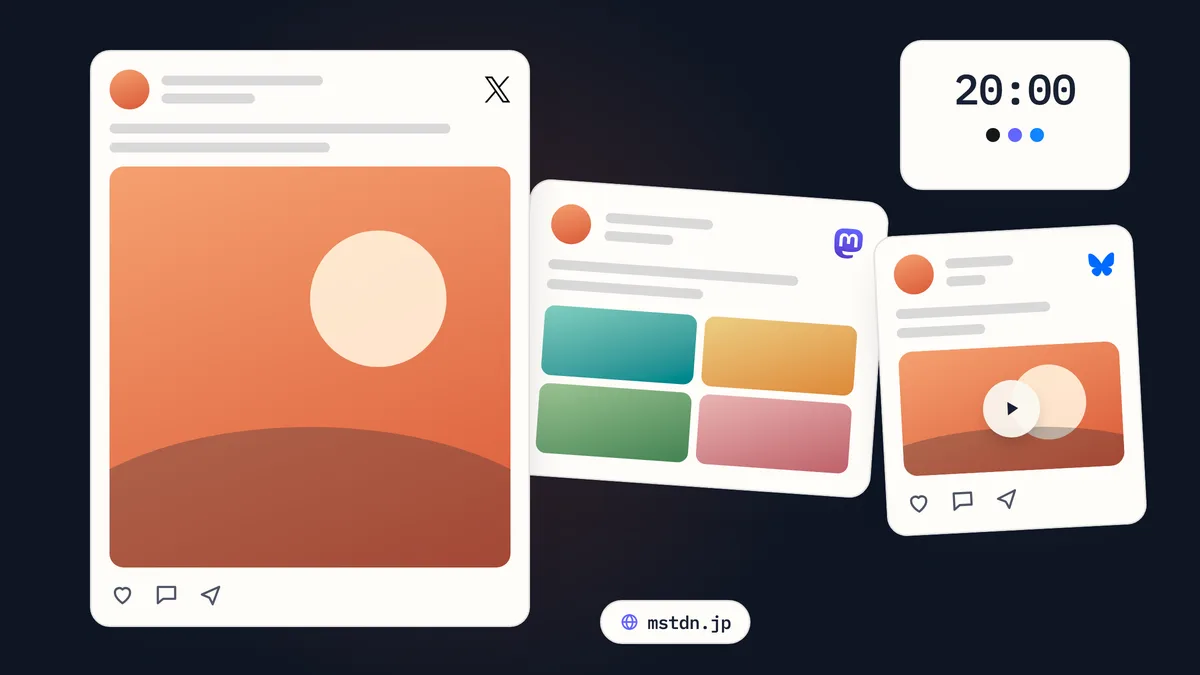
たとえば、大阪で活動するイラストレーターを想像してください。メインはXで、新作は金曜の20時に公開すると決めています。同じ絵をMastodon(アカウントはmstdn.jp)とBlueskyにも載せ、制作過程のショート動画はYouTubeへ。金曜20時は、だいたい次の締め切りの作業中です。三つのアプリを開いて、同じ文章を貼り直す時間はありません。
Mastodonに予約投稿の機能はある?
あります。ただし公式アプリからは使えません。MastodonのAPIは、公開日時を指定した投稿を受け付けます。条件は、現在から5分以上先であることです(Mastodon API ドキュメント)。足りないのは画面側です。ボランティアが運営する解説サイトfedi.tipsの予約投稿のページによると、公式のWeb画面と公式アプリからは、まだこの機能を使えません。
代わりに挙げられているのは、AndroidならTusky、Fedilab、Moshidon、iPhoneならMona、ブラウザならPhanpyやFediPlanといったアプリです。
同じページには注意点もあります。この方法で予約した投稿は、作成したサーバーの中で待機します。アカウントを別のサーバーへ引っ越すと、待機中の投稿は公開されません。
なお、日本で利用者の多いMisskeyはMastodonとは別のソフトウェアです。この記事の手順は、Mastodon(またはMastodonと同じ仕組みで動くサーバー)向けのものです。
予約投稿の3つの方法
| 方法 | どのサーバーでも | 他のSNSにも投稿 | 費用 |
|---|---|---|---|
| Mastodon用のサードパーティ製アプリ | 対応 | 非対応 | 多くは無料 |
| APIを使った自作スクリプト | 対応 | 自分で作れば可能 | 自分の時間 |
| 複数SNS対応の予約投稿ツール | ツールによる | 対応 | 無料から有料まで |
Mastodonにしか投稿しないなら、良いサードパーティ製アプリを選べば十分です。開発者なら、scheduled_at を使った短いスクリプトでも動きます。ここから先は、複数のSNSに一括で投稿したい人向けの内容です。
ShagerでMastodonとXに一括で予約投稿する手順
Shagerは、Mastodonに加えてX、YouTube、LinkedIn、TikTok、Bluesky、Telegram、Pinterest、Tumblrに投稿できます。
- Mastodonのアカウント(接続方法は次の章で説明します)と、ほかのアカウントを接続します。
- 投稿文を書きます。Mastodonの標準の上限は500文字で、リンクは長さに関係なく1件23文字として数えます。Shagerも同じ方法で数えるので、表示される文字数がそのまま実際の文字数です。
- 画像を最大4枚(1枚ずつ説明文付き)、または動画を1本添付します。動画には、再生されるまで表示されるカバー画像を選べます。
- 投稿先のアカウントを選びます。毎回同じ組み合わせなら、グループとして保存しておくと次から1クリックです。
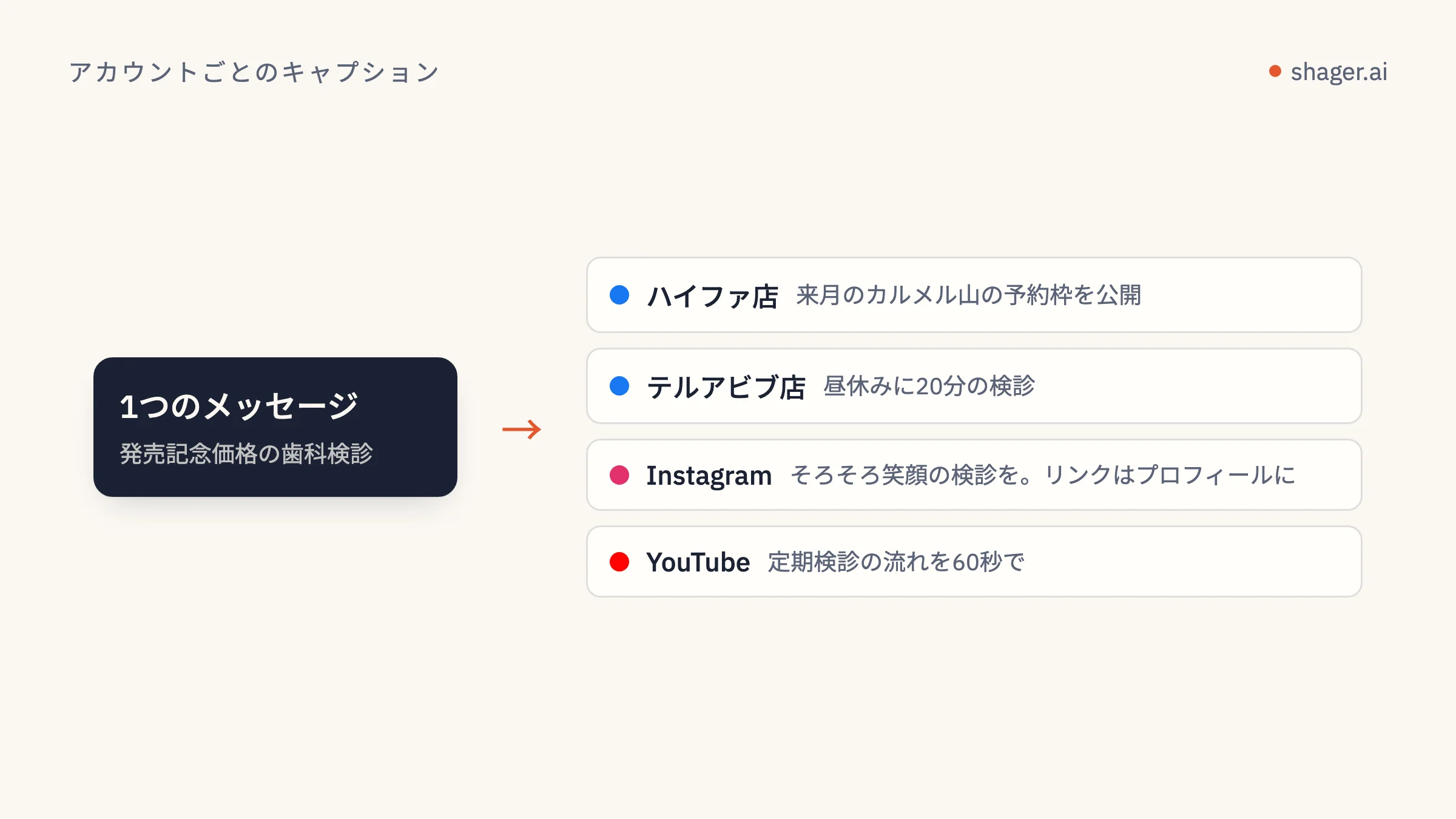
- SNSごとに文章を変えたいときは SNSごとに調整 を開きます。Xは280文字、Blueskyは300文字、Mastodonは500文字なので、Mastodon版だけ制作の裏話を少し足す、といった使い分けができます。
- Mastodonの設定を選びます。公開範囲(全員、ひかえめな公開、フォロワーのみ)、コンテンツ警告、投稿の言語、アンケートです。
- 日時を選んで予約します。
予約した投稿はShager側で保管され、指定した時刻に公開されます。最初のコメントを付けた場合、Mastodonでは自分の投稿への返信として投稿されます。ショップやポートフォリオのリンクを置くのにちょうどいい場所です。
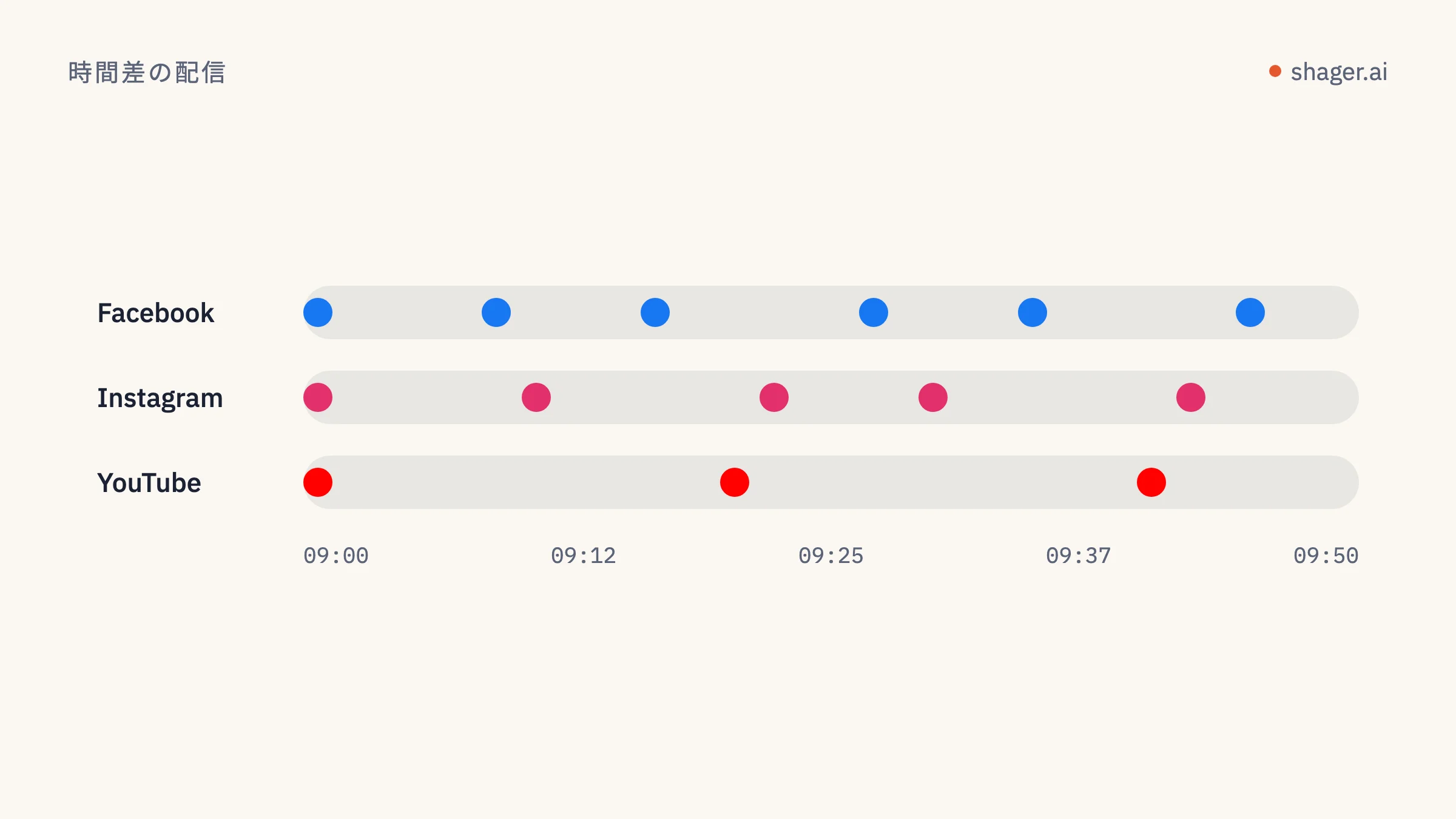
イラストレーターの場合、金曜の公開分を水曜の夜にまとめて用意しておけば、20時にX、Mastodon、Bluesky、YouTubeへ一斉に公開されます。ご自分のアカウントで試すなら、新規登録からどうぞ。ローンチ期間中は31アカウントまで無料で、カードの登録もいりません。
どのサーバーのアカウントでも接続できる仕組み
Mastodonには共通のログインページがありません。ログインはサーバーごとに行います。そのため、接続は質問から始まります。
- ShagerでMastodonの接続を選ぶと、アカウントがあるサーバーを聞かれます。
- サーバーのアドレス(mstdn.jp など)か、ユーザー名をすべて(@name@mastodon.social の形で)入力します。
- Shagerは、そのアドレスでMastodon(またはMastodonと同じ仕組みで動くサーバー)が動いているかを確認します。そのサーバーから初めて誰かが接続するときは、Shagerが自動でサーバーに登録します。サーバー管理者の承認は不要です。
- 自分のサーバーのログインページでログインし、アクセスを許可します。
- Shagerに戻ると、接続が完了しています。
Shagerがパスワードを目にすることはありません。求める権限も最小限で、プロフィールと投稿の読み取り、投稿、画像と動画のアップロードだけです。Shagerでアカウントを削除すると、サーバー側のアクセスも取り消されます。別々のサーバーにあるアカウントも同じ手順で接続でき、それぞれ1アカウントとして数えます。
Mastodonらしい投稿にするための設定
XからMastodonに来た人がまず戸惑うのが、習慣の違いです。予約前に、次の点を確認しておくと安心です。
- 画像には説明文を付ける。 Mastodonでは付けるのが当たり前とされています。Shagerでは画像ごとに説明文の欄があります。
- コンテンツ警告を使う。 ネタバレ、政治、健康の話題など。警告文が先に表示され、読む人はタップして本文を開きます。警告文も500文字に含まれます。
- 定期的な告知は「ひかえめな公開」で。 フォロワーとプロフィールを開いた人には届きますが、公開タイムラインやハッシュタグのページには表示されません。
- 言語を正しく設定する。 日本語と英語の両方で投稿する人は、投稿ごとに言語を指定しましょう。タイムラインを言語で絞り込んでいる人にも届きます。
- ハッシュタグは少なめに。 英語のタグは #DigitalArt のように単語の頭を大文字にすると、スクリーンリーダーでも読みやすくなります。
公開範囲やコンテンツ警告、画像の説明については、Mastodon公式の投稿ガイドに詳しく書かれています。
X、Bluesky、Threadsとの一括投稿
Mastodonで予約投稿をする人の多くは、Blueskyにもアカウントを持っています。Bluesky側の手順はBlueskyの予約投稿ガイドにまとめました。Threadsは現在、ShagerでMetaの承認待ちのため、承認までは早期アクセスの方だけが接続できます。
Xについては一つだけ違いがあります。Xへの投稿はプランの月間枠から使われます。Xは投稿ごとに料金がかかり、リンク付きの投稿は特に高くなるためです。
同じSNSの複数アカウントに投稿する場合、Shagerはランダムな間隔(標準で30〜90秒)を空けて1件ずつ送ります。別々のSNSへは同時に送ります。もっと多くのSNSに広げたいときは、すべてのSNSに一括で投稿する方法もあわせてどうぞ。
投稿後の返信と数字
Shagerから投稿した記事への返信は、コメント ページに届きます。YouTubeやBlueskyなどのコメントと並んで表示され、そこから返信できます。投稿ごとにお気に入り、ブースト、返信の数と、フォロワー数を確認できます。閲覧数はありません。Mastodon自体が閲覧数を数えていないためです。誰がリンクをクリックしたかを知りたい場合は、アカウントごとの計測リンクが役立ちます。
料金
Shagerはローンチ期間中、31アカウントまで無料で、カードの登録もいりません。Mastodonのアカウントは、どのサーバーでも1アカウントとして数えます。ローンチ後のプランは、6アカウントで月額$15から。11アカウントで$19、31で$39、101で$79、301で$199です。ユーザー数はどのプランでも無制限です。詳しくは料金ページをご覧ください。
よくある質問
Mastodonの公式アプリで予約投稿はできますか?
できません。サーバーは予約投稿に対応していますが、公式のWeb画面と公式アプリにはボタンがありません。Tusky、Fedilab、Mona、Phanpyなどのアプリか、Shagerのような予約投稿ツールを使います。
小さなサーバーや個人で運営しているサーバーでも使えますか?
使えます。Mastodon(またはMastodonと同じ仕組みで動くソフトウェア)のサーバーであれば接続でき、最初の接続時にShagerが自動で登録します。アドレスかユーザー名を入力し、自分のサーバーのページでログインするだけです。
Xと同じ文章をそのままMastodonに流しても問題ありませんか?
嫌がられやすいのは、Xの投稿を機械的に転載したものです。メンションが壊れていたり、Xへのリンクしかなかったりする投稿ですね。画像の説明文を付け、返信にきちんと答えるMastodon向けの投稿なら、普通の投稿として受け取られます。SNSごとの調整は1分ほどで済みます。
AIエージェントからMastodonに予約投稿できますか?
できます。ShagerのAPIとMCPサーバーは、アプリと同じMastodonの設定(公開範囲、コンテンツ警告、言語、アンケート)を受け付けます。Claude、ChatGPT、自作のエージェントの接続方法はエージェントのページにあります。
Mastodonだけで使うなら、予約投稿に対応したサードパーティ製アプリで十分です。XやBluesky、YouTubeにも同じ内容を出しているなら、Shagerに登録してMastodonのサーバーを接続し、次の投稿をすべてのSNSへまとめて予約してみてください。