Telegramチャンネルで予約投稿する方法と、XやYouTubeにも同じ時刻に投稿するやり方
Telegramチャンネルの予約投稿をアプリで行う手順と、その限界。複数のチャンネルとX、YouTubeへ一度に予約投稿する方法も解説します。

Telegramチャンネルの予約投稿は、アプリの標準機能でできます。チャンネルで投稿を書き、送信ボタンを長押し(パソコンなら右クリック)してメッセージを予約を選び、日時を指定するだけです。チャンネルが1つで、投稿先もTelegramだけならこれで十分です。ただ、チャンネルが複数ある場合や、同じ内容をXやYouTubeにも同じ時刻に出したい場合は、すべてを1か所から予約できる仕組みが必要になります。
たとえば、個人でインディーゲームを作っている開発者を考えてみます。国内向けの告知はX、開発の様子はYouTube、そして海外のプレイヤー向けには英語のTelegramチャンネルを運営しています。アップデートの告知は毎週金曜の20時。Telegramの予約機能でチャンネルの分は済みますが、XとYouTubeの投稿は別々に作業が必要です。しかもX向けの文章とTelegram向けの英語の文章は中身が違うので、結局、金曜の夜にアプリを行き来することになります。
Telegramの予約投稿のやり方(スマホ・パソコン)
予約投稿ができるのは、チャンネルのオーナーか、投稿権限を持つ管理者です。
スマホの場合(iPhone・Android)
- チャンネルを開き、いつも通り投稿を書きます。画像、動画、ファイルも添付できます。
- 送信ボタンを長押しします。
- メッセージを予約をタップし、日付と時刻を選んで確定します。
パソコンの場合(Telegram Desktop)
- チャンネルで投稿を書きます。
- 送信ボタンを右クリックします。
- メッセージを予約を選び、日時を指定します。
予約した投稿は、入力欄の横にあるカレンダーのアイコンから一覧で確認できます。そこで内容を編集したり、すぐに送信したり、削除したりできます。同じメニューにはサウンドなしで送信もあり、購読者の通知音を鳴らさずに投稿できます。
標準の予約機能でできないこと
Telegramの予約機能は「1つのメッセージを、1つのチャンネルに、決まった時刻に出す」ことに関しては申し分ありません。困るのは、運用の規模が少し大きくなったときです。
チャンネルごとに予約が必要です。 英語チャンネルのほかに、たとえばスペイン語のチャンネルも始めると、予約は2回になります。告知に誤字があれば、修正も2回です。
Telegramの外には出せません。 XやYouTubeのことはTelegramは知りません。同じ告知でも、それぞれのアプリで改めて投稿する必要があります。
クリック数がわかりません。 投稿の下に閲覧数は表示されますが、ストアページのリンクが何回押されたのか、どのチャンネルから来たのかはわかりません。
Telegram内の投稿用ボットを使って、複数のチャンネルにまとめて送る方法もあります。チャンネルが増えた問題はこれで解決しますが、XやYouTubeには届きません。また、運営者がよくわからないボットに管理者権限を渡すことになる点も気をつけたいところです。
複数のTelegramチャンネルとX・YouTubeにまとめて予約投稿する
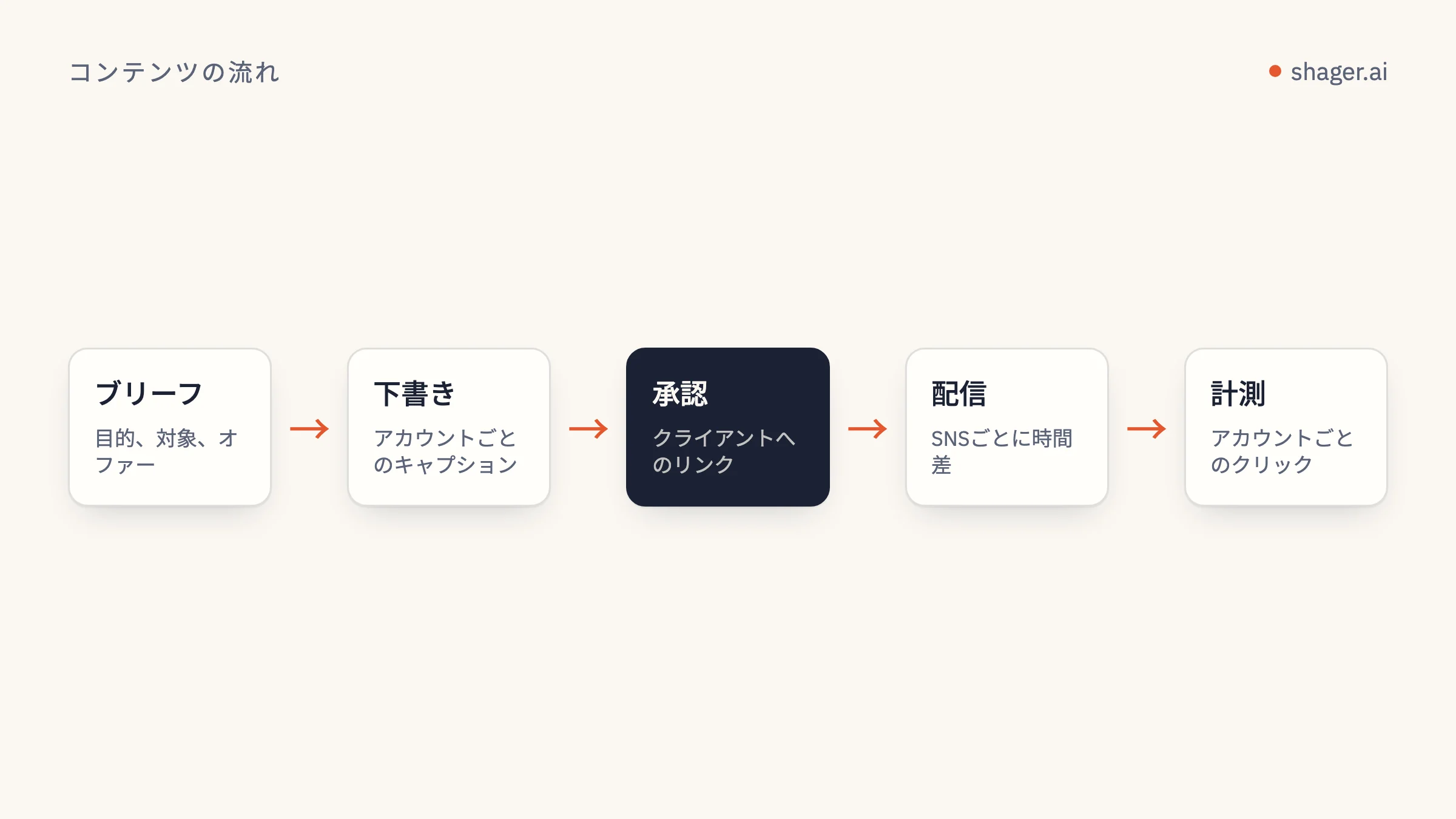
Shagerでは、投稿を1回書いて、どこに出すかを選ぶだけです。
- Telegramチャンネル(つなぎ方は次の章で説明します)と、ほかのアカウントを接続します。X、YouTube、TikTok、Bluesky、Mastodon、LinkedIn、Pinterest、Tumblrに対応しています。
- 投稿を書き、画像、動画、PDFを添付します。
- 投稿先のチャンネルとアカウントを選びます。いつも同じ組み合わせなら、グループとして保存しておけば次からはワンクリックです。
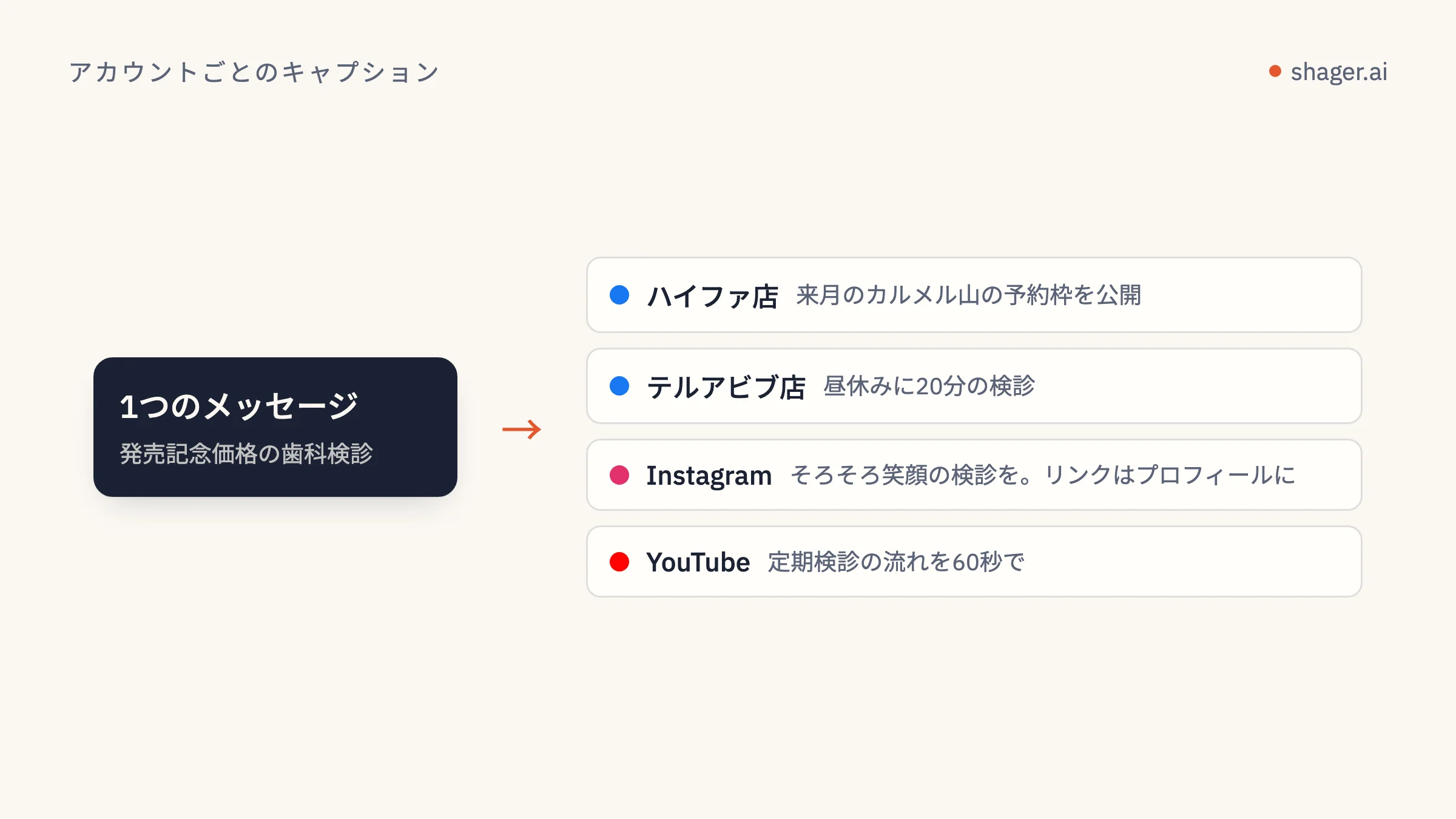
- SNSごとに文章を調整します。Telegramにはリンク付きの長い説明、Xには280文字以内の告知、という使い分けができます。
- 日時を選びます。Telegramチャンネルでは購読者に通知せず、静かに投稿するにチェックを入れることもできます。
- 予約します。指定した時刻になると、すべての投稿先に公開されます。同じ秒に一斉に出るのではなく、数分かけて順番に送られます。
先ほどの開発者なら、金曜20時の告知を水曜のうちにまとめて準備しておけます。Xの予約投稿については、スレッドの扱いも含めてXの投稿とスレッドを予約する方法で詳しく書いています。開発動画をショート動画としても出すなら、ショート動画をまとめて予約する方法も参考になるはずです。
自分のチャンネルで試してみたい方は、Shagerに登録してください。ローンチ期間中は31アカウントまで無料で、カードの登録も不要です。
パスワードも電話番号も不要なチャンネルの接続方法
Telegramには、GoogleやLinkedInのような「Telegramでログイン」の画面がチャンネル向けにはありません。そのため、接続はボットを通して行います。
- ShagerでTelegramを接続をクリックします。Telegramが開き、Shagerのボットが表示されます。
- ボットが、どのビジネスにチャンネルを接続するかを表示し、確認を求めます。自分で「Telegramを接続」をクリックした場合だけ確定してください。誰かから送られてきたリンクなら、確定してはいけません。
- チャンネルに追加をタップしてチャンネルを選び、ボットを管理者として承認します。求められる権限は、メッセージの投稿、編集、削除の3つだけです。
- ボットから接続完了のメッセージが届いたら、Shagerに戻ります。チャンネルを追加するときは、同じ手順を繰り返します。
ボットがすでにそのチャンネルの管理者になっている場合は、チャンネルの投稿を1つボットに転送するだけで接続できます。Telegramアプリが入っていないパソコンでは、Telegram Webで開くリンクが表示されます。
チャンネルを接続する前に、Shagerは接続しようとしている人がチャンネルのオーナー、または投稿権限を持つ管理者かどうかをTelegramに確認します。そうでなければ接続されません。この確認は投稿のたびに行われます。非公開チャンネルも、公開チャンネルとまったく同じように使えます。
予約前に知っておきたいTelegramの制限
| 投稿の種類 | Telegramの上限 |
|---|---|
| テキストのみ | 4,096文字まで(リンクプレビュー付き) |
| アルバム | 写真と動画を合わせて10件まで、キャプションは1,024文字まで |
| ファイル | PDF 1件、50MBまで |
| 通知なし | 購読者に通知を送らずに投稿 |
いちばん多いつまずきは、文字数です。テキストだけなら4,096文字まで書けますが、画像やファイルを添付した瞬間に本文はキャプション扱いになり、上限は1,024文字に下がります。これはTelegram側のルールで、公式のBot APIドキュメントにも書かれています。Shagerは送信前に文字数を確認するので、金曜20時になってから失敗に気づくことはなく、予約する時点でわかります。
また、ShagerがTelegramでは対応していないことが2つあります。1つは最初のコメントです。チャンネルのコメントは紐づいたディスカッショングループに投稿される仕組みで、ボットはそのグループに参加していません。もう1つは閲覧数です。Telegramはボットに閲覧数を提供していません。閲覧数はこれまで通りTelegramの投稿の下で確認できます。Shagerでは、リンクのクリック数をチャンネルごと、投稿ごとに確認できます。仕組みはアカウントごとの計測リンクの記事で説明しています。
料金
ローンチ期間中、Shagerは31アカウントまで無料で、カードの登録も必要ありません。Telegramチャンネルは1チャンネルで1アカウントと数えます。ローンチ後のプランは、6アカウントで月15ドルから、11アカウントで19ドル、31アカウントで39ドル、101アカウントで79ドル、301アカウントで199ドルです。どのプランでもユーザー数は無制限です。Xへの投稿はプランごとの月間の上限内で行います。Xは投稿1件ごとに料金がかかり、リンク付きの投稿はさらに高くなるためです。詳しくは料金ページをご覧ください。
よくある質問
パソコンからTelegramの予約投稿はできますか?
できます。Telegram Desktopで送信ボタンを右クリックし、メッセージを予約を選びます。Shagerはブラウザで動くので、Telegramが入っていないパソコンからでも予約できます。
Telegramのグループにも予約投稿できますか?
Telegram標準の予約機能はグループでも使えます。Shagerが接続するのはチャンネルだけです。公開チャンネルと非公開チャンネルの両方に対応しています。
ボットがチャンネルから外されたらどうなりますか?
Shagerはそのチャンネルを「再接続が必要」として扱い、ボットが投稿権限を持つ管理者に戻るまで投稿しません。チャンネルを接続した人がまだ管理者であれば、ボットが戻った時点で自動的に元通り使えるようになります。
Telegramにはどんな投稿ができますか?
リンクプレビュー付きのテキスト、写真と動画のアルバム(10件まで)、PDF、通知なしの投稿です。詳しくはTelegramのページにまとめています。
チャンネルが1つだけで、ほかのSNSには投稿しないなら、Telegramの予約機能で十分です。チャンネルが増えたときや、同じ告知をXやYouTubeにも出したいときは、Shagerに登録して、ボットでチャンネルを1つ接続し、次の投稿をすべての投稿先にまとめて予約してみてください。