Cómo programar mensajes en Telegram para tu canal (y publicar lo mismo en TikTok, YouTube y X)
Cómo programar mensajes en Telegram en tu canal desde el celular o la PC, qué no resuelve la app y cómo programar un post para varios canales y redes a la vez.
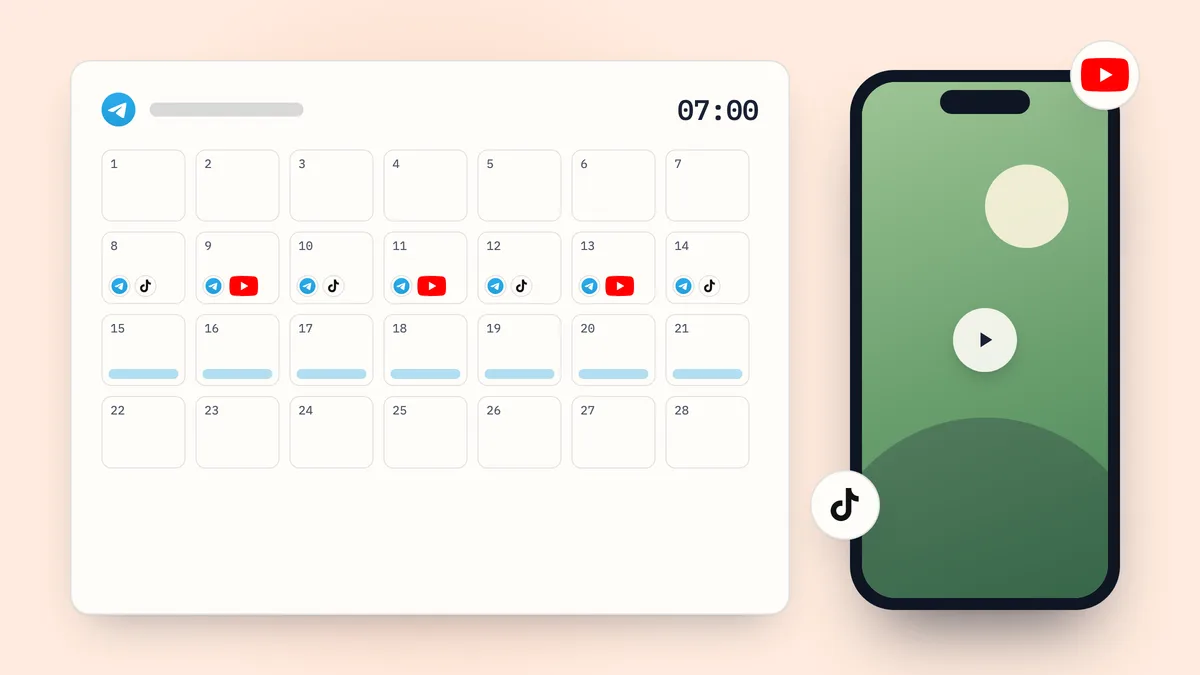
Sí, se pueden programar mensajes en Telegram sin instalar nada: escribes la publicación en tu canal, mantienes presionado el botón de enviar (en la PC, clic derecho), eliges Programar mensaje y pones la fecha y la hora. Para un canal y una publicación, con eso basta. Cuando tienes varios canales, o quieres que lo mismo salga a la misma hora en TikTok, YouTube o X, Telegram ya no alcanza y necesitas programar todo desde un solo lugar.
Piensa en Mariana, profesora de inglés en Ciudad de México. Tiene un canal de Telegram con una palabra nueva cada mañana, otro canal privado para sus alumnos de pago, y un video corto con la misma palabra que sube a TikTok y a YouTube Shorts. Todo sale a las 7:00, antes de que sus alumnos entren al trabajo. Programar el canal público le lleva un minuto. Lo demás lo hace a mano, todos los días, con el celular en una mano y el café en la otra.
¿Telegram tiene una función para programar mensajes?
Sí, y funciona igual en canales, grupos y chats. En un canal solo necesitas ser el dueño o un administrador con permiso para publicar.
En el celular:
- Abre el canal y escribe la publicación. Puedes adjuntar fotos, un video o un archivo.
- Mantén presionado el botón de enviar.
- Toca Programar mensaje, elige el día y la hora, y confirma.
En la PC (Telegram Desktop):
- Escribe la publicación en el canal.
- Haz clic derecho sobre el botón de enviar.
- Elige Programar mensaje y pon la fecha y la hora.
Los mensajes programados quedan en una lista aparte, detrás del ícono de calendario junto al cuadro de texto. Desde ahí los editas, los envías en ese momento o los borras. En el mismo menú está Enviar sin sonido, que publica sin que suene el celular de nadie.
Lo que la programación de Telegram no resuelve
La función nativa hace una cosa y la hace bien. Los problemas aparecen cuando el trabajo crece:
- Un canal a la vez. Mariana tiene dos canales, así que son dos programaciones. Si se equivoca en una letra, la corrige dos veces.
- Nada fuera de Telegram. La app no sabe que existe su cuenta de TikTok. El video se sube otra vez, en cada red, con su propio texto.
- Sin clics. Debajo de cada publicación ves cuántas personas la vieron, pero no cuántas tocaron el enlace a su curso, ni desde qué canal llegaron.
Hay quien usa bots de publicación dentro de Telegram para mandar lo mismo a varios canales. Eso arregla el primer punto, pero sigues dentro de Telegram, y le das permisos de administrador a un bot que muchas veces no sabes quién mantiene.
Programar publicaciones de Telegram junto con tus otras redes
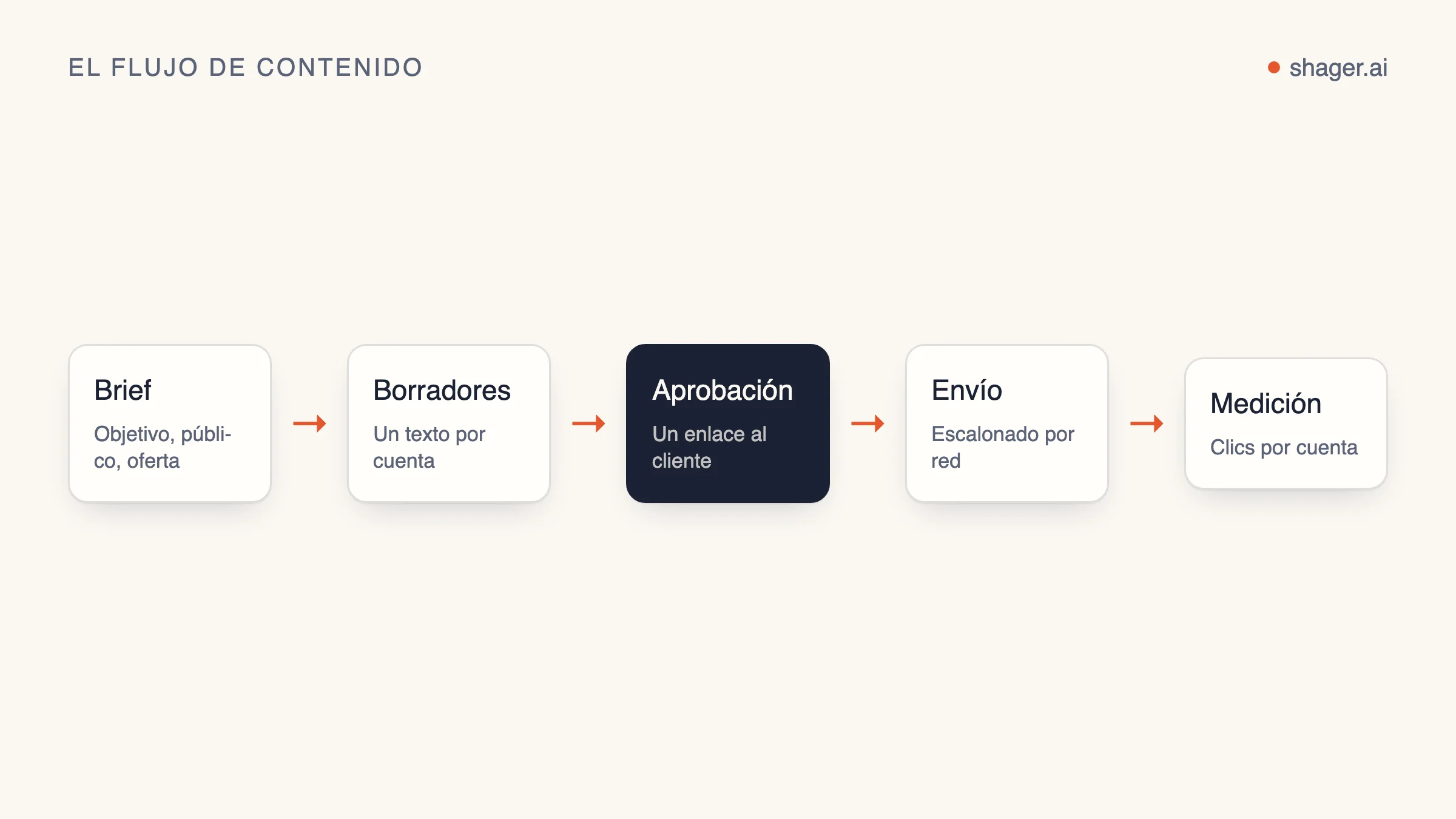
En Shager escribes la publicación una vez y eliges a dónde va. Los pasos:
- Conecta tus canales de Telegram (más abajo te explico cómo) y tus otras cuentas: YouTube, TikTok, X, LinkedIn, Bluesky, Mastodon, Pinterest o Tumblr.
- Escribe la publicación y adjunta fotos, un video o un PDF.
- Marca los canales y las cuentas. Si siempre son los mismos, guárdalos como grupo y la próxima vez los eliges con un clic.
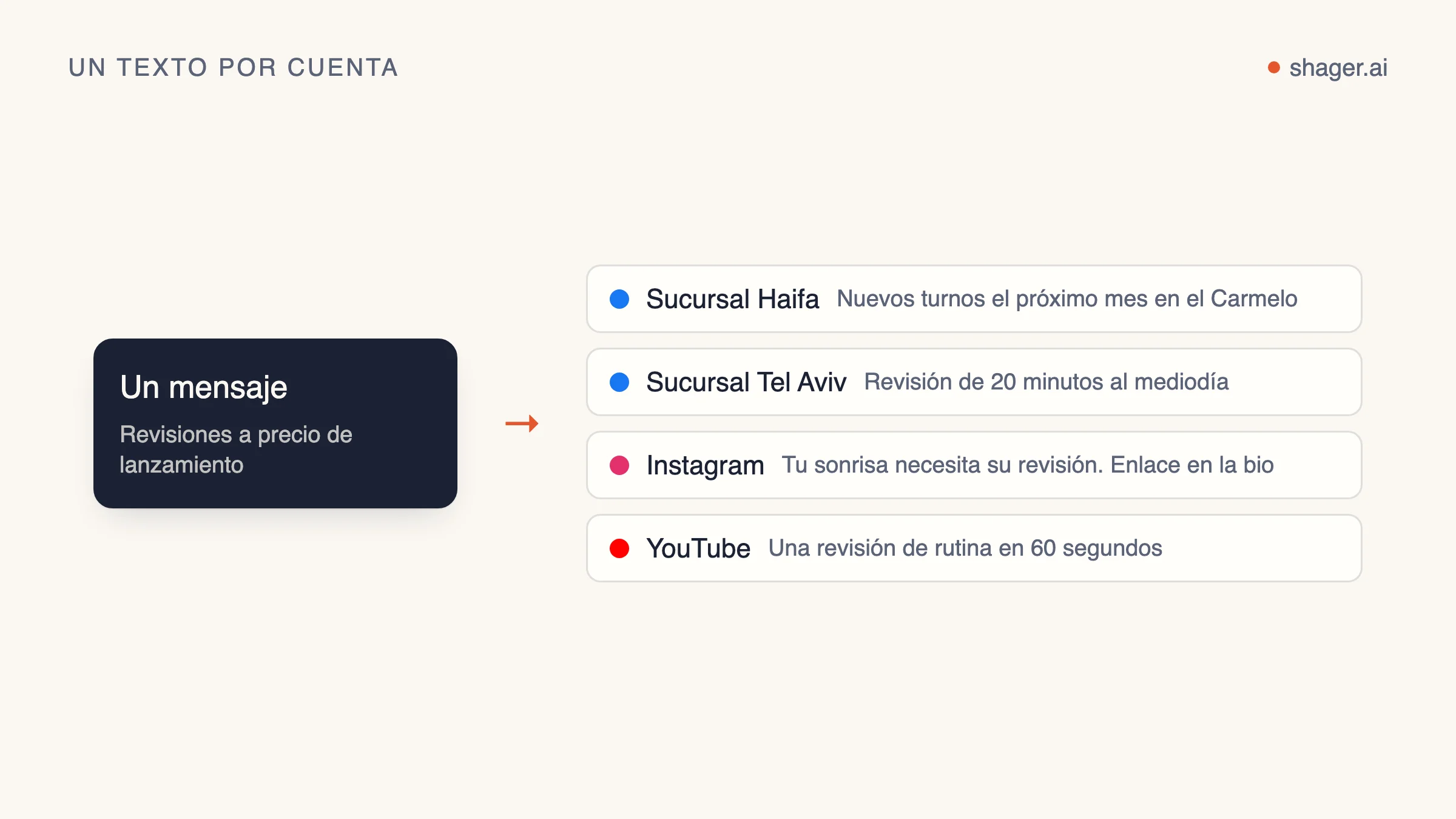
- Adapta el texto para cada red. En Telegram cabe una explicación larga con enlaces; en X tienes 280 caracteres. Si prefieres que una IA te ayude con las variantes, lee cómo variar el texto con IA.
- Elige día y hora. En los canales de Telegram puedes marcar Publicar en silencio, sin notificar a los suscriptores.
- Programa. A esa hora sale en todas partes, repartido en unos minutos y no todo en el mismo segundo.
Mariana prepara el domingo en la tarde las siete palabras de la semana, cada una con su video. Si tu caso también es video corto, tenemos una guía para programar Shorts, Reels y TikTok una sola vez.
¿Quieres probarlo con tus propios canales? Regístrate en Shager: durante el lanzamiento es gratis, hasta 31 cuentas y sin tarjeta.
Cómo se conecta un canal sin dar tu contraseña ni tu número
Telegram no tiene una pantalla de "iniciar sesión con Telegram" para canales, así que la conexión pasa por un bot:
- En Shager, haz clic en Conectar Telegram. Se abre el bot de Shager en Telegram.
- El bot te muestra a qué negocio de Shager se va a conectar el canal y te pide confirmar. Confirma solo si tú hiciste clic en Conectar Telegram. Si alguien te mandó el enlace, no confirmes.
- Toca Añadirme a mi canal, elige el canal y acepta al bot como administrador. Pide tres permisos y nada más: publicar, editar y eliminar mensajes.
- El bot te avisa que el canal quedó conectado y vuelves a Shager. Para cada canal adicional, repites los pasos.
Si el bot ya es administrador del canal, basta con reenviarle cualquier publicación del canal. Si trabajas en una computadora sin la app de Telegram, Shager te da un enlace que abre Telegram Web.
Antes de conectar un canal, Shager le pregunta a Telegram si quien lo conecta es el dueño o un administrador con permiso para publicar. Si no lo es, el canal no se conecta, y esa revisión se repite antes de cada publicación. Los canales privados funcionan igual que los públicos.
Límites que conviene conocer antes de programar
| Tipo de publicación | Lo que permite Telegram |
|---|---|
| Solo texto | Hasta 4096 caracteres, con vista previa del enlace |
| Álbum | Hasta 10 fotos y videos, con un texto de hasta 1024 caracteres |
| Archivo | Un PDF de hasta 50 MB |
| En silencio | Sin notificación para los suscriptores |
El error más común: un texto largo funciona sin problema hasta 4096 caracteres, pero si le agregas una foto o un video, el texto pasa a ser la descripción del archivo y el límite baja a 1024. Es una regla de Telegram, la puedes ver en la documentación oficial de la Bot API. Shager revisa el largo antes de enviar, así que te enteras al programar y no a las 7:00.
Dos cosas que Shager no hace en Telegram. No publica un primer comentario, porque los comentarios de un canal viven en su grupo de discusión y el bot no está en él. Y no muestra vistas, porque Telegram no se las da a los bots. Las vistas las sigues viendo en Telegram; en Shager ves cuántas personas hicieron clic en tus enlaces, por canal y por publicación.
¿Cuánto cuesta?
Durante el lanzamiento, Shager es gratis hasta 31 cuentas y sin tarjeta. Cada canal de Telegram cuenta como una cuenta. Después del lanzamiento, los planes empiezan en 15 dólares al mes por 6 cuentas, y siguen con 19 por 11, 39 por 31, 79 por 101 y 199 por 301. Los usuarios son ilimitados en todos los planes. Las publicaciones en X salen de un cupo mensual del plan, porque X cobra por cada publicación, y bastante más si lleva un enlace; lo explicamos en la guía para programar posts e hilos en X. Todos los detalles están en la página de precios.
Preguntas frecuentes
¿Se puede programar un mensaje en Telegram desde la PC?
Sí. En Telegram Desktop haces clic derecho sobre el botón de enviar y eliges Programar mensaje. Shager funciona en el navegador, así que también puedes programar desde cualquier computadora aunque no tenga Telegram instalado.
¿Puedo programar mensajes en un grupo de Telegram con Shager?
La función nativa de Telegram sirve también en grupos. Shager conecta solo canales, públicos y privados, que es donde publicas para una audiencia.
¿Qué pasa si alguien quita al bot del canal?
Shager marca el canal para reconectar y no publica nada ahí hasta que el bot vuelva como administrador con permiso para publicar. Si la persona que conectó el canal sigue siendo administradora, el canal vuelve a funcionar solo en cuanto el bot regresa.
¿Puedo conectar los canales de mis clientes?
Sí. Cada cliente tiene su propio espacio en Shager, y el bot siempre muestra a qué cliente se va a conectar el canal antes de confirmar. Todo lo que puedes publicar en Telegram está en la página de Telegram.
Si tienes un solo canal y no publicas en ningún otro lado, la programación de Telegram te sobra. Si ya son varios canales, o tu contenido también va a TikTok, YouTube y X, regístrate en Shager, conecta un canal con el bot y programa la próxima publicación para todos a la vez.
¿Quieres que tu agente trabaje con Shager?
Un agente puede crear borradores en un entorno de prueba. Para publicar, una persona debe reclamar la organización y otorgar por separado el permiso de publicación a la clave de API. La aprobación de cada publicación solo se exige en los clientes donde la aprobación del cliente está activada.