Programmer une publication sur Mastodon, quelle que soit votre instance
Mastodon ne propose pas de bouton pour programmer. Voici comment programmer une publication sur Mastodon depuis n’importe quelle instance, et sur Bluesky.
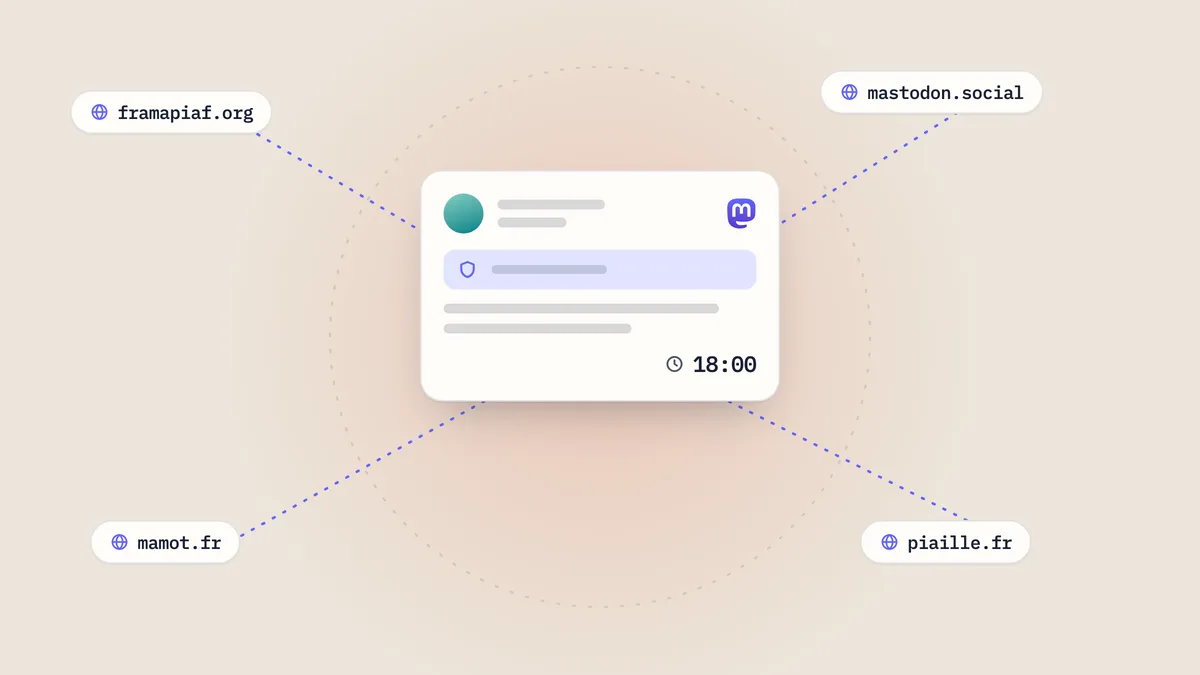
On peut programmer une publication sur Mastodon, mais pas depuis l’interface officielle : ni le site web ni les applications mobiles officielles n’ont de bouton pour ça. Le serveur, lui, sait publier plus tard. Il faut donc passer soit par une application tierce qui utilise cette fonction, soit par un outil de planification réseaux sociaux qui se connecte à votre compte, sur votre instance. Si la même publication part aussi sur Bluesky, LinkedIn ou YouTube, la deuxième option vous évite de tout refaire réseau par réseau.
Prenez un ciné-club associatif à Lyon. Une projection par mois, et toujours la même routine : l’annonce dix jours avant, un rappel la veille, un dernier message le jour même à midi. Le compte Mastodon est sur framapiaf.org, il y a aussi un compte Bluesky, une page LinkedIn tenue par la présidente et une chaîne YouTube pour les bandes-annonces. Les bénévoles ont un travail, et personne n’est libre à midi pile.
Mastodon sait programmer, son application non
La fonction existe côté serveur. L’API de Mastodon accepte une publication avec une date et une heure, à condition qu’il reste au moins cinq minutes (documentation de l’API Mastodon). Ce qui manque, c’est l’interface. Le site fedi.tips, tenu par des bénévoles, le dit clairement dans sa page sur la programmation : le site et les applications officielles ne donnent pas encore accès à cette fonction.
Les applications qui le font, d’après ce même guide : Tusky, Fedilab ou Moshidon sur Android, Mona sur iPhone, Tuba sur ordinateur, Phanpy ou FediPlan dans le navigateur. Une mise en garde au passage : une publication programmée ainsi attend sur l’instance où vous l’avez créée. Si vous déménagez votre compte vers une autre instance, la file d’attente ne suit pas.
Trois façons de programmer sur Mastodon
| Façon | Toutes les instances | Autres réseaux | Coût |
|---|---|---|---|
| Une application Mastodon tierce | Oui | Non | Souvent gratuite |
| Un script maison avec l’API | Oui | Si vous l’écrivez | Votre temps |
| Un outil de planification multi-réseaux | Selon l’outil | Oui | De gratuit à payant |
Si Mastodon est votre seul réseau, une bonne application tierce suffit. La suite s’adresse à ceux qui veulent publier sur tous les réseaux sociaux en même temps sans copier-coller.
Programmer avec Shager, étape par étape
Shager publie sur Mastodon en même temps que sur YouTube, X, LinkedIn, TikTok, Bluesky, Telegram, Pinterest et Tumblr.
- Connectez votre compte Mastodon (la section suivante explique comment) et vos autres comptes.
- Rédigez la publication. Sur Mastodon, la limite par défaut est de 500 caractères, et chaque lien compte pour 23, quelle que soit sa longueur. Shager compte de la même façon : le chiffre affiché est le vrai.
- Ajoutez jusqu’à 4 images, chacune avec sa description, ou une vidéo. Pour une vidéo, vous pouvez choisir une couverture, que Mastodon affiche tant que personne n’a lancé la lecture.
- Cochez les comptes. Si c’est toujours le même ensemble, enregistrez-le comme groupe.
- Cliquez sur Adapter à chaque réseau quand les textes doivent différer. Sur Mastodon, les hashtags et le lien complet ont leur place ; sur Bluesky, il faut tenir en 300 caractères.
- Réglez les options Mastodon : qui voit la publication (Tout le monde, Public discret ou Abonnés uniquement), un avertissement de contenu, la langue de la publication, ou un sondage.
- Choisissez le jour et l’heure, puis programmez.
Shager garde la publication de son côté et la publie à l’heure choisie. Si vous ajoutez un premier commentaire, il part sur Mastodon en réponse à votre propre publication : pratique pour le lien de réservation.
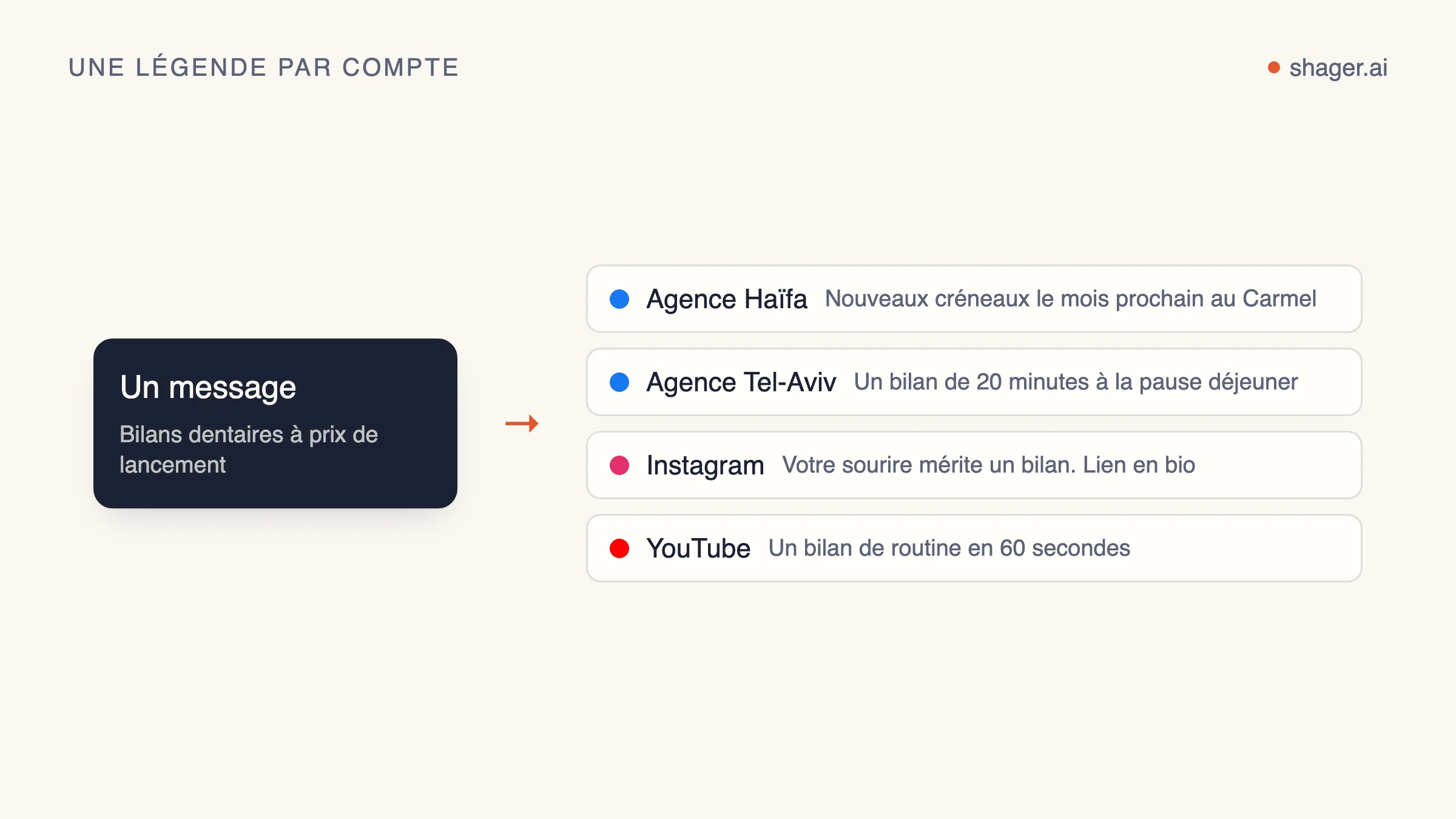
Pour le ciné-club, les trois messages du mois se préparent en une soirée, chacun adapté à son réseau. Le jour de la projection, le rappel de midi part tout seul. Vous pouvez essayer sur vos propres comptes : inscrivez-vous, c’est gratuit pendant le lancement, jusqu’à 31 comptes, sans carte bancaire.
Se connecter depuis n’importe quelle instance
Mastodon n’a pas de page de connexion unique : chaque instance gère la sienne. La connexion commence donc par une question.
- Dans Shager, vous choisissez de connecter Mastodon. Une page demande sur quelle instance se trouve votre compte.
- Vous tapez son adresse (framapiaf.org) ou votre identifiant complet (@nom@mastodon.social).
- Shager vérifie qu’il s’agit bien d’un serveur Mastodon, ou d’un serveur qui fonctionne comme lui. La première fois que quelqu’un se connecte depuis cette instance, Shager s’y enregistre tout seul. Les administrateurs n’ont rien à valider.
- Vous vous connectez sur la page de votre propre instance et vous autorisez l’accès.
- Vous revenez dans Shager avec le compte connecté.
Shager ne voit jamais votre mot de passe. L’accès demandé est limité : lire votre profil et vos publications, publier, envoyer des images et des vidéos. Si vous retirez le compte de Shager, son accès sur l’instance est coupé aussi. Des comptes sur des instances différentes se connectent de la même façon, et chacun compte pour un compte.
Les usages de Mastodon à respecter
Une publication qui ignore les habitudes de Mastodon se repère tout de suite. Quelques réflexes :
- Décrivez vos images. Sur Mastodon, c’est attendu. Dans Shager, chaque image a son propre champ de description.
- Servez-vous de l’avertissement de contenu. Politique, santé, fin d’un film. L’avertissement s’affiche d’abord, et on touche pour lire la suite. Il compte dans les 500 caractères.
- Public discret pour les rappels. La publication atteint vos abonnés et les visiteurs de votre profil, mais n’apparaît ni dans les fils publics ni sur les pages de hashtags. Idéal pour le rappel de la veille.
- Hashtags en CamelCase. #CinéClubLyon se lit mieux que #cinéclublyon, y compris pour les personnes qui utilisent un lecteur d’écran.
- La bonne langue. Si vous publiez parfois en anglais, indiquez la langue à chaque publication : beaucoup de gens filtrent leur fil par langue.
Le guide officiel de publication de Mastodon détaille la visibilité, les avertissements et les descriptions d’images.
Mastodon avec Bluesky, Threads et LinkedIn
La plupart des gens qui programment sur Mastodon sont aussi sur Bluesky. Notre guide pour programmer des publications sur Bluesky couvre ce côté-là. Threads attend l’approbation de Meta dans Shager : d’ici là, seules les personnes en accès anticipé peuvent le connecter. X fonctionne, avec une différence : les publications sur X sont prises sur un quota mensuel de votre formule, parce que X facture chaque publication, et beaucoup plus quand elle contient un lien.
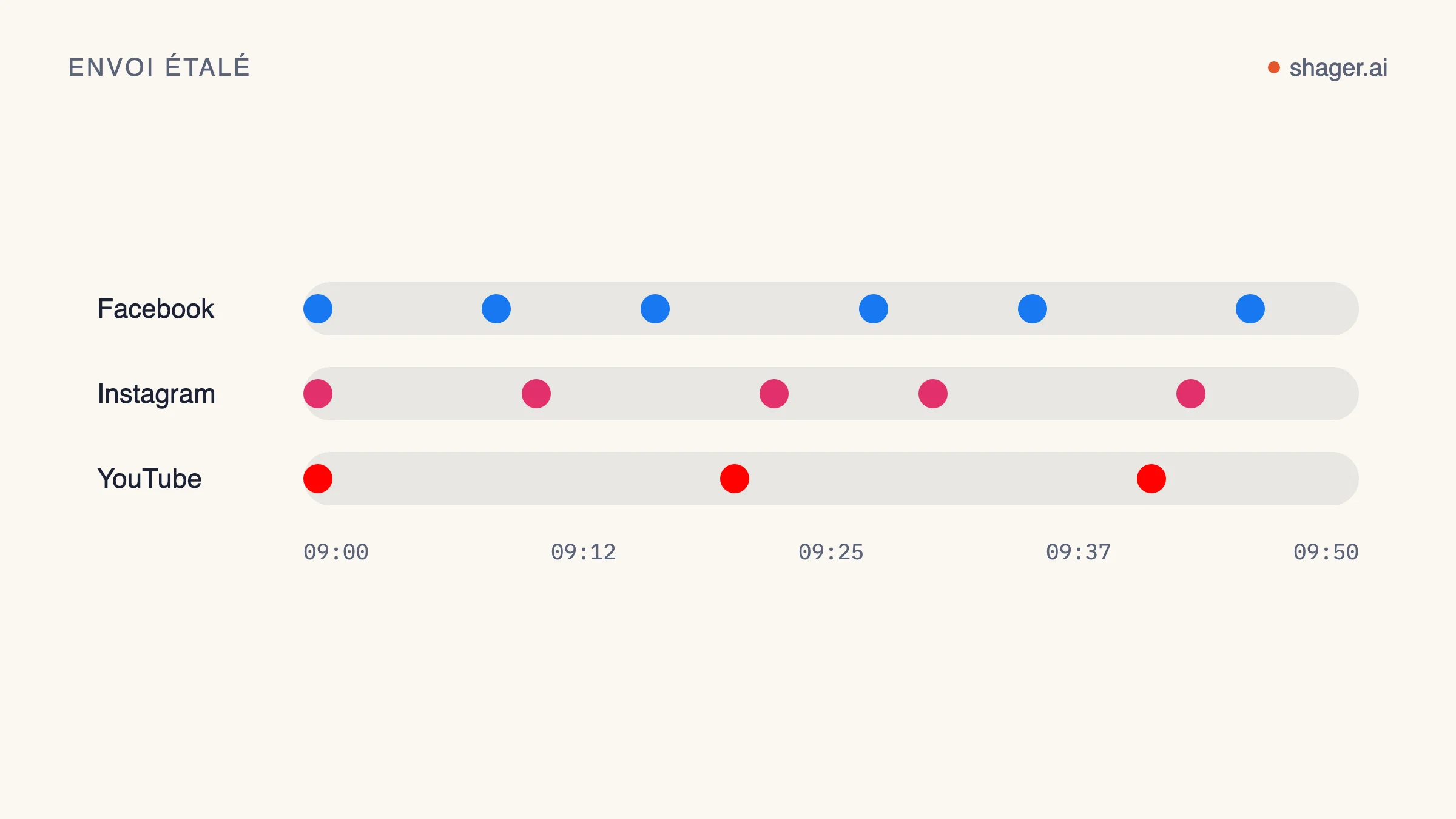
Quand une publication part sur plusieurs comptes du même réseau, Shager les envoie l’un après l’autre avec un écart aléatoire (de 30 à 90 secondes par défaut). Les réseaux différents partent en parallèle. Pour la vue d’ensemble, lisez notre guide pour publier sur tous vos réseaux à la fois.
Après la publication
Les réponses à ce que vous avez publié via Shager arrivent dans la page Commentaires, à côté de celles de YouTube, de Bluesky et des autres réseaux, et vous y répondez directement. Pour chaque publication, vous voyez les favoris, les partages et les réponses, ainsi que le nombre d’abonnés. Pas de vues : Mastodon ne les compte pas. Pour savoir qui a cliqué, utilisez un lien suivi par compte.
Combien ça coûte
Shager est gratuit pendant le lancement, jusqu’à 31 comptes, sans carte bancaire. Chaque compte Mastodon compte pour un, quelle que soit l’instance. Ensuite, les formules commencent à 15 $ par mois pour 6 comptes, puis 19 $ pour 11, 39 $ pour 31, 79 $ pour 101 et 199 $ pour 301, avec un nombre illimité d’utilisateurs. Les détails sont sur la page des tarifs.
Questions fréquentes
Peut-on programmer une publication Mastodon depuis le téléphone ?
Oui, avec une application tierce comme Tusky ou Fedilab sur Android, ou Mona sur iPhone. Shager fonctionne dans le navigateur : vous pouvez aussi préparer vos publications depuis votre téléphone, pour Mastodon et pour vos autres réseaux.
Mon instance est petite, est-ce que ça marche quand même ?
Oui. Shager se connecte à toute instance Mastodon, ou à un serveur qui fonctionne comme Mastodon, et s’y enregistre lors de la première connexion. Vous tapez l’adresse ou votre identifiant, et vous vous connectez sur la page de votre instance.
Une association peut-elle confier ses comptes à un bénévole sans donner de mot de passe ?
Oui. Le bénévole peut être invité dans Shager, et le nombre d’utilisateurs n’est pas limité. Personne ne partage de mot de passe : le compte Mastodon a été connecté sur la page de l’instance, une fois pour toutes.
Publier la même chose partout, c’est mal vu sur Mastodon ?
Ce qui agace, c’est le miroir automatique : une copie de tweet avec une mention cassée et un lien vers X. Une publication écrite pour Mastodon, avec des descriptions d’images et des réponses aux commentaires, est simplement une publication. Adapter le texte à chaque réseau prend une minute.
Si Mastodon est votre seul réseau, une application tierce avec programmation fera l’affaire. Si vos publications vont aussi sur Bluesky, LinkedIn ou YouTube, inscrivez-vous sur Shager, connectez votre instance Mastodon et programmez la prochaine publication partout, depuis un seul endroit.
Vous voulez que votre agent travaille avec Shager ?
Un agent peut préparer des brouillons dans un environnement de test. Pour publier, une personne doit revendiquer l’organisation et accorder séparément l’autorisation de publier à la clé API. La validation de chaque publication n’est requise que dans les clients où la validation client est activée.