Tiempo de visualización en YouTube: cómo saber cuánto vieron de cada video
Qué es el tiempo de visualización en YouTube, la duración media y el porcentaje medio visto, cómo leerlos por video y verlos junto a TikTok y X en una página.
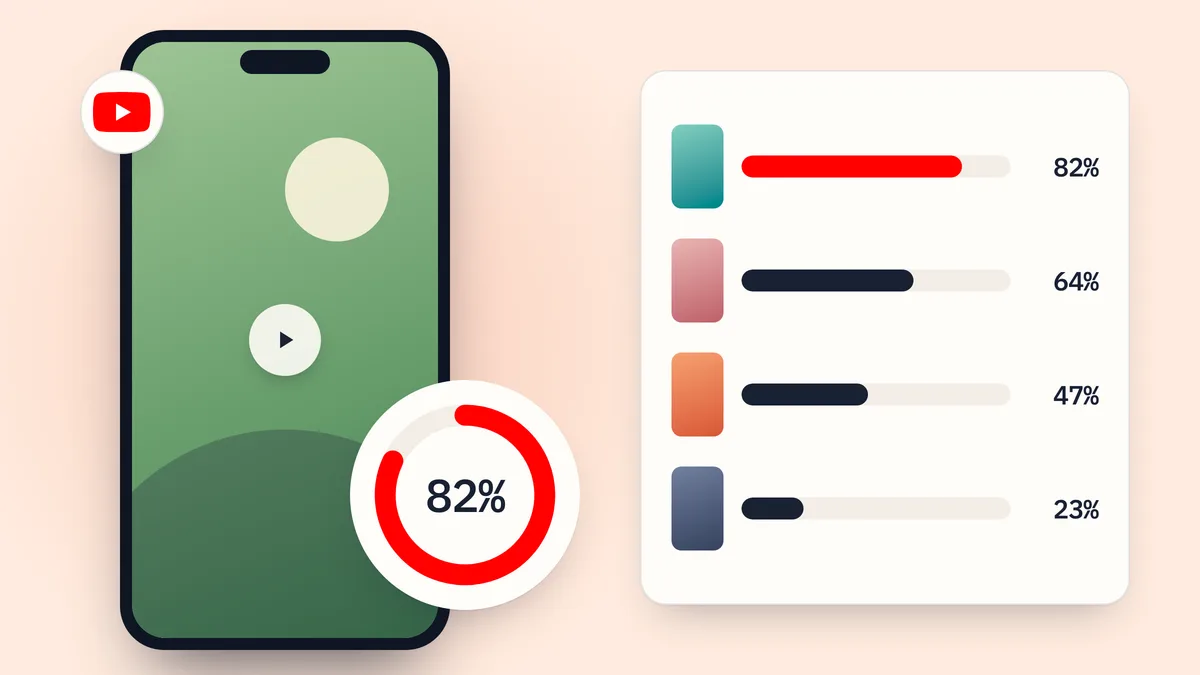
El tiempo de visualización en YouTube es la suma de todos los minutos que la gente pasó viendo un video. La duración media de las visualizaciones dice cuánto se quedó cada persona, y el porcentaje medio visto, qué parte del video alcanzó a ver. Las vistas cuentan a quienes entraron. Estos tres números cuentan si se quedaron.
Piensa en una profesora de repostería de Guadalajara que sube una receta larga cada jueves y tres Shorts entre semana. El video del pastel de tres leches tuvo 15,000 vistas. El de las conchas, 4,000. Parece obvio cuál funcionó mejor, hasta que mira cuánto vieron: en el primero la gente se fue al minuto, en el segundo se quedó siete. El segundo es el que su público quiere repetir.
¿Qué mide cada número?
Tiempo de visualización. Todo lo que vieron todos los espectadores, sumado. Sirve para saber cuánta atención recibió el video en total.
Duración media de las visualizaciones. Cuánto tiempo se quedó un espectador típico. A grandes rasgos, es el tiempo total dividido entre las vistas. Si sale 2:45, la persona promedio vio casi tres minutos.
Porcentaje medio visto. Qué parte del video vio ese espectador. Dos minutos cuarenta y cinco de un video de once minutos es un 25%. Los mismos 2:45 en un video de cuatro minutos son casi un 70%. Por eso este número es el que permite comparar videos de distinta duración.
Las definiciones oficiales están en la lista de métricas de YouTube Analytics. Lo que YouTube Studio llama "retención de audiencia" es el informe que dibuja esa misma idea momento a momento, y YouTube lo explica en su página de ayuda sobre los momentos clave de la retención.
¿Por qué a YouTube le importa cuánto se queda la gente?
Porque es una de las maneras que tiene de saber si el video valió la pena para quien lo vio. En su explicación del sistema de recomendaciones, YouTube dice que el sistema aprende del historial de reproducciones, incluido cuánto tiempo y qué parte de un video ve la gente, junto con los me gusta, lo que se comparte, los comentarios y los "No me interesa". El objetivo que declara es la satisfacción del espectador a largo plazo.
Lo que esa página no da es un umbral. No existe un "a partir de tal porcentaje te recomiendan", así que desconfía de quien te venda una cifra exacta.
¿Cuál es una buena retención en YouTube?
La respuesta honesta: depende de tus propios videos. Un tutorial de veinte minutos y un Short de quince segundos no se pueden medir con la misma regla. YouTube Studio tampoco lo intenta: según su página de ayuda, compara cada video con tus diez videos más recientes de duración parecida.
Haz lo mismo con una rutina corta:
- Toma tus últimos videos de duración similar y ordénalos por porcentaje medio visto. Mira los dos primeros y pregúntate qué tienen en común sus primeros segundos.
- Lee las vistas y el porcentaje juntos. Muchas vistas con porcentaje bajo suele significar que el título y la miniatura prometieron algo que el video tardó en dar. Pocas vistas con porcentaje alto: el video es bueno y lo que falla es la presentación.
- Fíjate en los suscriptores nuevos por video. Un video que trajo 50 suscriptores con 3,000 vistas hizo más por el canal que uno que trajo 8 con 20,000.
- Busca el patrón en varios videos. Uno solo puede ser casualidad.
¿Y los Shorts?
Valen los mismos tres números, pero el que más dice es el porcentaje medio visto, porque en un video tan corto unos segundos de diferencia lo mueven mucho. Compara Shorts con Shorts y videos largos con videos largos.
Hay algo que solo vas a encontrar en YouTube Studio: la curva segundo a segundo, con sus momentos clave. Ahí se ve qué parte del público seguía mirando después de los primeros 30 segundos, dónde hubo caídas y dónde la gente volvió a ver un tramo. YouTube aclara que esos momentos aparecen solo cuando los detecta, y que el video debería durar al menos 60 segundos y tener al menos 100 vistas. Los números por video te dicen qué video revisar. La curva te dice en qué segundo se te fue la gente.
El mismo video en varias redes, en una sola página
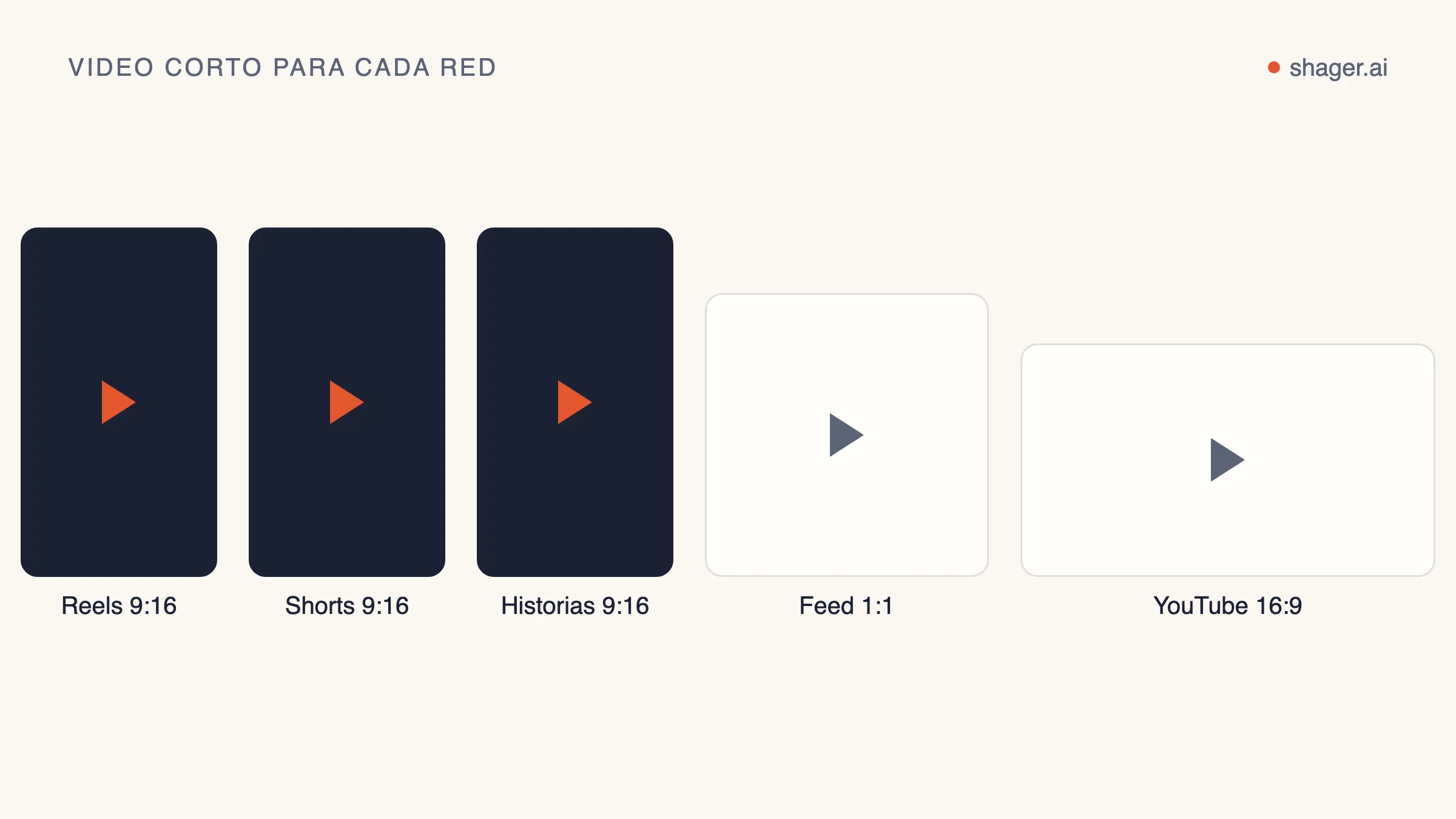
Casi nadie sube un video solo a YouTube. El mismo clip sale como Short, como TikTok, a veces como Reel y como publicación en X. Si quieres saber cómo le fue a ese video, terminas abriendo cuatro aplicaciones y copiando cifras a una hoja de cálculo. (Si todavía lo subes red por red, mira cómo programar Shorts, Reels y TikTok de una sola vez.)
En Shager cada publicación tiene su página, con los resultados de cada red a la que salió. Para los videos y Shorts que publicas en YouTube desde Shager, esa página ahora muestra, junto a las vistas, los me gusta y los comentarios:
| Número | Qué te dice |
|---|---|
| Tiempo total de reproducción | Todo lo que se vio el video, sumado |
| Tiempo medio de reproducción | Cuánto se quedó cada espectador |
| Porcentaje medio visto | Qué parte del video se vio |
| Veces compartido | Cuántas veces lo compartieron |
| Nuevos seguidores desde la publicación | Cuántas personas se suscribieron por ese video |
En la misma página están los números de ese video en TikTok, en X y en las demás redes, así que todo el resultado queda en un solo lugar. Cada red entrega lo que quiere entregar, por eso las filas no son idénticas. Instagram está a la espera de la aprobación de Meta, y hasta entonces solo pueden conectarlo las personas a las que dimos acceso anticipado.
Está disponible para todos. Puedes probarlo en tu propio canal: regístrate, conecta YouTube y listo. Durante el lanzamiento es gratis, hasta 31 cuentas y sin tarjeta.
Cómo se activa: una línea en la pantalla de Google
No hay nada que encender en Shager. Cuando conectas tu canal, Google muestra su propia pantalla de permisos. Una de las líneas pide ver los informes de YouTube Analytics de tu contenido (en inglés aparece como "View YouTube Analytics reports for your YouTube content"). Déjala marcada.
Conviene saber esto:
- Es un permiso de solo lectura. Con él, Shager lee los informes y no cambia nada en tu canal.
- Es opcional. Si la desmarcas, publicar, responder comentarios y todo lo demás funciona igual. Solo faltarán los números de visualización.
- Un canal que conectaste antes de que existiera esta función se vuelve a conectar una vez. Después de aprobar, Shager vuelve a leer los videos del canal en su siguiente pasada y los números aparecen en minutos.
- Shager no lee ingresos, datos de anuncios ni nada sobre espectadores individuales.
¿Por qué el video de hoy tiene vistas pero no tiempo de visualización?
Porque YouTube procesa esos datos con retraso. Las vistas, los me gusta y los comentarios se actualizan rápido. Según la página de ayuda de YouTube, los datos de retención suelen tardar uno o dos días en procesarse, y los informes que leen las herramientas externas llegan con unos días de demora. El video que subiste hoy mostrará primero las vistas y, unos días después, el tiempo de visualización. No es un error.
Un detalle de privacidad: las estadísticas de YouTube que Shager ya no puede actualizar se borran a los 30 días, como dice la política de privacidad.
Si un agente de IA lleva tu contenido
Un agente conectado a Shager por MCP o por la API REST lee esos mismos números en los resultados de cada publicación, en los campos watch_seconds, average_watch_seconds, average_viewed_percent y new_followers. Puedes pedirle cada lunes cuáles fueron los tres videos que más retuvieron y qué tienen en común. En la página de agentes está cómo conectarlo.
Preguntas frecuentes
¿Qué diferencia hay entre vistas y tiempo de visualización?
Las vistas cuentan cuántas veces se empezó a ver el video. El tiempo de visualización cuenta cuánto se vio de verdad. Un video puede tener muchas vistas y poco tiempo de visualización si casi todos se van pronto.
¿Shager puede cambiar algo en mi canal con ese permiso?
No. El permiso de los informes es de solo lectura. Puedes quitarlo cuando quieras en la configuración de seguridad de tu cuenta de Google, o quitando el canal de Shager.
¿Funciona con los Shorts?
Sí. Shager muestra los mismos números para los videos normales y para los Shorts que publicas en YouTube desde ahí.
Llevo canales de clientes. ¿Dónde lo veo?
En la página de cada publicación, dentro de ese cliente. Para el resumen del mes existe además el informe para clientes, y para decidir a qué hora subir esos videos tienes la guía de la mejor hora para publicar en cada red.
Las vistas te dicen cuánta gente se asomó. El tiempo de visualización te dice si se quedó. Regístrate en Shager, conecta tu canal y, después de tu próximo video, vas a ver las dos cosas en una página, junto a lo que hizo ese mismo video en las demás redes. Y si quieres entender por qué conviene sacar cada video corto en varias redes, lee distribución con el video primero.
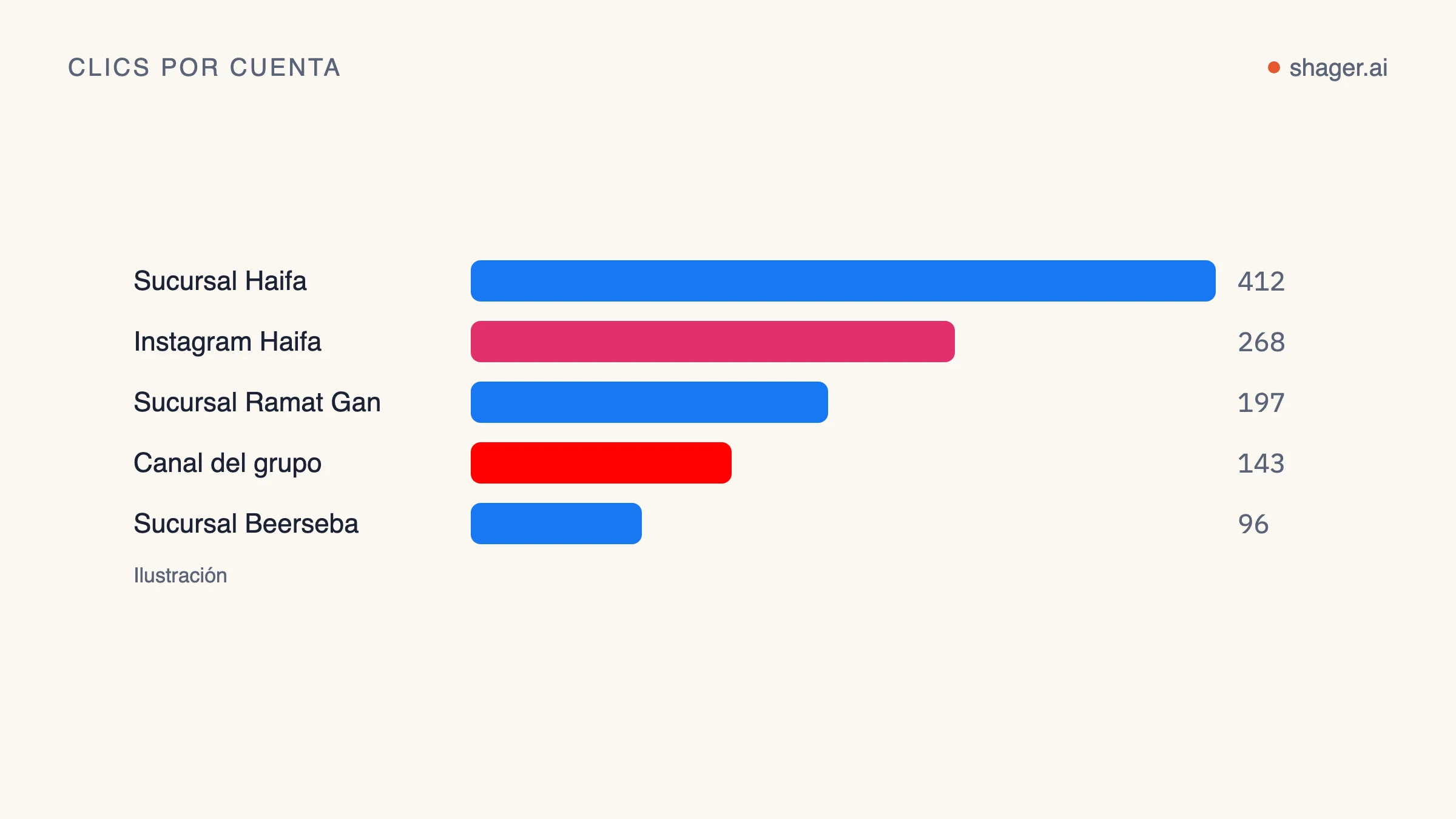
¿Quieres saber qué cuenta trae los clics?
En Shager cada cuenta tiene su propio enlace corto y su etiqueta UTM, en todos los planes. Ves los clics en el informe, y tu agente puede leerlos por la API.