Tempo de exibição no YouTube: quanto do seu vídeo as pessoas assistem de verdade
Tempo de exibição no YouTube, duração média e retenção de público: o que cada número mostra, como ler vídeo por vídeo e como ver tudo ao lado do TikTok e do X.
O tempo de exibição no YouTube é a soma de todo o tempo que as pessoas passaram assistindo a um vídeo. Junto com ele vêm a duração média da visualização (quanto tempo cada pessoa ficou) e a porcentagem média assistida (que parte do vídeo ela viu). Visualização mostra quem clicou. Esses três números mostram quem ficou.
Quem grava vídeo no Brasil normalmente não grava para uma rede só. O mesmo corte de 40 segundos vira Reels, Shorts e TikTok no mesmo dia. No fim da semana, a pergunta é sempre a mesma: esse vídeo foi bem? E aí cada aplicativo responde com um número diferente, em uma tela diferente. Este texto explica os números do YouTube, como ler cada um e como ver tudo em uma página só.
Visualização não é a mesma coisa que atenção
Uma nutricionista de Belo Horizonte publica dois vídeos na semana. O da marmita fit bate 20 mil visualizações. O que explica como ler rótulo fica em 5 mil. Pelo número de visualizações, o primeiro ganhou. Só que no primeiro as pessoas saíram em 20 segundos, e no segundo assistiram quatro minutos de seis. O segundo vídeo é o que o público dela quer ver de novo, e foi ele que trouxe mais inscritos.
É para isso que servem os números de exibição:
- Tempo de exibição. Tudo o que todo mundo assistiu, somado. Mostra quanta atenção o vídeo recebeu no total.
- Duração média da visualização. Quanto tempo uma pessoa típica ficou. De forma aproximada, é o tempo de exibição dividido pelas visualizações.
- Porcentagem média assistida. Que parte do vídeo essa pessoa viu. Quatro minutos de um vídeo de seis dão cerca de 67%. Quatro minutos de um vídeo de vinte dão 20%. É o número que permite comparar vídeos de tamanhos diferentes.
As definições oficiais estão na lista de métricas do YouTube Analytics. "Retenção de público" é o nome que o YouTube Studio dá ao relatório que desenha essa mesma ideia ao longo do vídeo, explicado na página de ajuda sobre os momentos importantes da retenção.
Por que o YouTube olha para isso
Na explicação do YouTube sobre o sistema de recomendações, o histórico de exibição entra como sinal, incluindo por quanto tempo e quanto de um vídeo as pessoas assistem, ao lado de marcações "Gostei", compartilhamentos, comentários e o "Não tenho interesse". O objetivo declarado é a satisfação de quem assiste no longo prazo.
O YouTube não publica uma porcentagem mínima para um vídeo ser recomendado. Quem promete um número mágico está chutando.
Como ler a retenção de público sem se comparar com os outros
Não existe "retenção boa" que valha para todo mundo. Uma aula de meia hora e um Short de 15 segundos jogam jogos diferentes. O que funciona é comparar seus vídeos com seus próprios vídeos. O YouTube Studio faz assim: segundo a página de ajuda, ele compara cada vídeo com os seus dez vídeos mais recentes de duração parecida.
Na prática:
- Pegue seus últimos vídeos de tamanho parecido e ordene pela porcentagem média assistida. O que os dois primeiros têm em comum nos primeiros segundos?
- Leia visualizações e porcentagem juntas. Muita visualização com porcentagem baixa costuma dizer que o título e a miniatura prometeram algo que o vídeo demorou para entregar. Pouca visualização com porcentagem alta diz que o vídeo é bom e o problema está na embalagem.
- Olhe os inscritos que cada vídeo trouxe. Um vídeo com 3 mil visualizações e 45 inscritos novos fez mais pelo canal do que um com 20 mil e 10.
- Espere o padrão aparecer em vários vídeos antes de mudar tudo. Um vídeo sozinho pode ser acaso.
Nos Shorts valem os mesmos números, mas a porcentagem média assistida é a que mais fala, porque em um vídeo tão curto poucos segundos mudam muito o resultado. Compare Short com Short.
Uma coisa continua só no YouTube Studio: a curva segundo a segundo. Lá você vê quanta gente ainda estava assistindo depois dos primeiros 30 segundos, onde houve queda e onde as pessoas voltaram para rever um trecho. O YouTube avisa que esses momentos só aparecem quando são detectados, e que o vídeo deve ter pelo menos 60 segundos e 100 visualizações. Os números por vídeo dizem qual vídeo merece ser aberto. A curva diz em que segundo você perdeu a pessoa.
O mesmo vídeo no YouTube, no TikTok e no X, em uma página
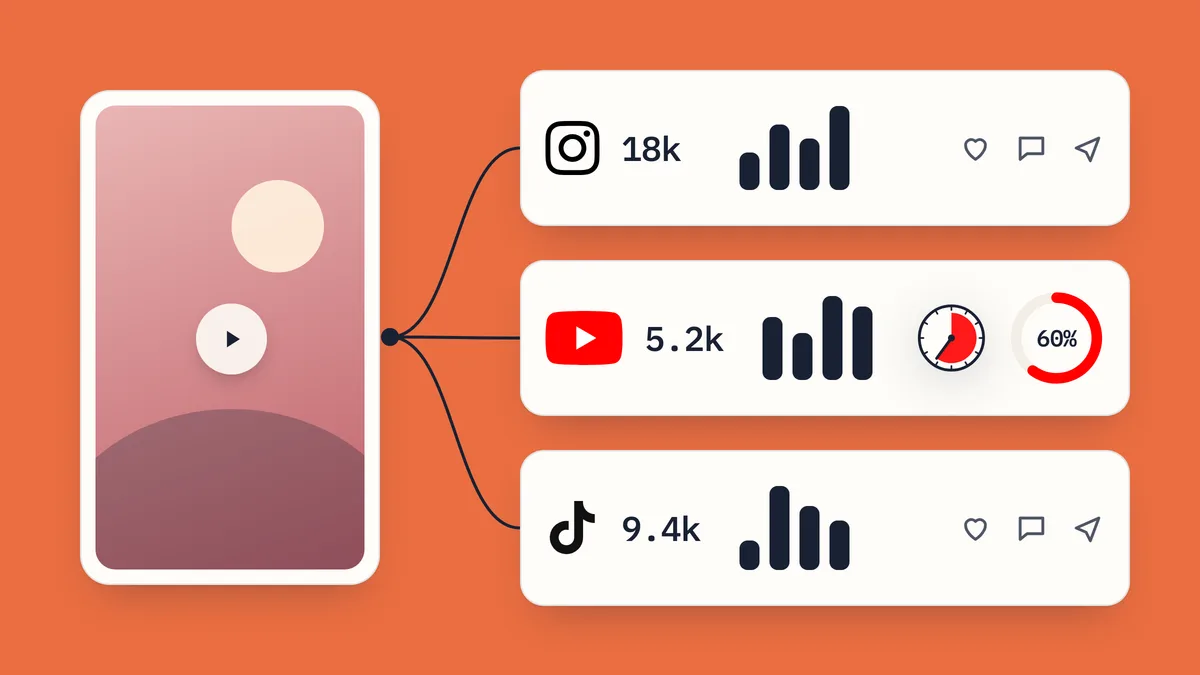
No Shager você sobe o vídeo uma vez e ele sai em todas as contas que escolher (temos um guia sobre agendar Shorts, Reels e TikTok de uma vez). Depois da publicação, a página do post mostra o resultado de cada rede, uma abaixo da outra.
Para todo vídeo e Short publicado no YouTube pelo Shager, essa página agora mostra, além de visualizações, curtidas e comentários:
| Número | O que mostra |
|---|---|
| Tempo total de exibição | Tudo o que foi assistido, somado |
| Tempo médio de exibição | Quanto tempo cada pessoa ficou |
| Porcentagem média assistida | Que parte do vídeo foi vista |
| Compartilhamentos | Quantas vezes o vídeo foi compartilhado |
| Novos seguidores vindos do post | Quantas pessoas se inscreveram por causa dele |
Na mesma página ficam os números do mesmo vídeo no TikTok, no X e nas outras redes. Cada rede entrega o que aceita entregar, então as linhas não são idênticas. O Instagram aguarda a aprovação da Meta, e até lá só quem recebeu acesso antecipado consegue conectar.
Já está no ar para todo mundo. Dá para testar no seu canal agora: cadastre-se, conecte o YouTube e pronto. Durante o lançamento é grátis, para até 31 contas e sem cartão.
Como ativar: uma linha na tela do Google
Não tem botão para ligar no Shager. Quando você conecta o canal, o Google mostra a própria tela de permissões. Uma das linhas pede para ver os relatórios do YouTube Analytics do seu conteúdo (em inglês ela aparece como "View YouTube Analytics reports for your YouTube content"). É só deixar marcada.
O que vale saber:
- A permissão é somente de leitura. Com ela o Shager lê os relatórios e não muda nada no canal.
- É opcional. Se você desmarcar, publicar, responder comentários e todo o resto continuam funcionando. Só os números de exibição ficam de fora.
- Canal conectado antes dessa novidade precisa reconectar uma vez. Depois da aprovação, o Shager lê de novo os vídeos do canal na próxima rodada, e os números aparecem em minutos.
- O Shager não lê receita, dados de anúncios nem nada sobre espectadores individuais.
Por que o vídeo de hoje ainda não tem tempo de exibição
Porque o YouTube processa esses dados com atraso. Visualizações, curtidas e comentários atualizam rápido. Já os dados de retenção, segundo a página de ajuda do YouTube, costumam levar de um a dois dias para serem processados, e os relatórios que ferramentas externas leem chegam com alguns dias de atraso. O vídeo de hoje mostra primeiro as visualizações. O tempo de exibição entra alguns dias depois, e isso é esperado.
Sobre privacidade: estatísticas do YouTube que o Shager não consegue mais atualizar são apagadas depois de 30 dias. Está na política de privacidade.
Se um agente de IA cuida do seu conteúdo
Um agente conectado ao Shager por MCP ou pela API REST lê os mesmos números nos resultados de cada post, nos campos watch_seconds, average_watch_seconds, average_viewed_percent e new_followers. Dá para pedir toda segunda: "quais três vídeos seguraram mais a audiência, e o que eles têm em comum?". A página de agentes mostra como conectar.
Perguntas frequentes
Qual a diferença entre visualizações e tempo de exibição?
Visualizações contam quantas vezes o vídeo começou a ser assistido. Tempo de exibição conta quanto ele foi assistido de fato. Um vídeo pode ter muita visualização e pouco tempo de exibição se quase todo mundo sai cedo.
Qual é uma boa retenção no YouTube?
O YouTube não divulga um número, e ele muda muito conforme a duração e o tipo de vídeo. Compare cada vídeo com os seus vídeos recentes de tamanho parecido e veja o que subiu e o que caiu.
Funciona para Shorts?
Sim. O Shager mostra os mesmos números para vídeos normais e para Shorts publicados no YouTube por ele.
O Shager consegue mexer no meu canal com essa permissão?
Não. A permissão dos relatórios é somente de leitura. Você pode removê-la quando quiser nas configurações de segurança da sua Conta do Google, ou removendo o canal do Shager.
Cuido dos canais de clientes. Onde vejo isso?
Na página de cada post, dentro do cliente. Para o resumo do mês existe também o relatório para clientes. E, para escolher o horário desses vídeos, vale ler sobre o melhor horário para postar em cada rede.
Visualização diz quanta gente parou no seu vídeo. Tempo de exibição diz se ela ficou. Cadastre-se no Shager, conecte o canal e, depois do próximo vídeo, veja as duas coisas na mesma página, ao lado do que esse vídeo fez nas outras redes. Se quiser entender por que vale soltar cada vídeo curto em várias redes, leia distribuição com vídeo em primeiro lugar.
Quer saber qual conta traz os cliques?
No Shager cada conta tem o próprio link curto e a própria tag UTM, em todos os planos. Você vê os cliques no relatório, e seu agente pode lê-los pela API.