API LinkedIn : publier sur un profil ou une page entreprise, et comprendre l’erreur 403
Publier via l’API LinkedIn sur un profil personnel ou une page entreprise : les accès à demander, les causes de l’erreur 403 et comment programmer vos posts.
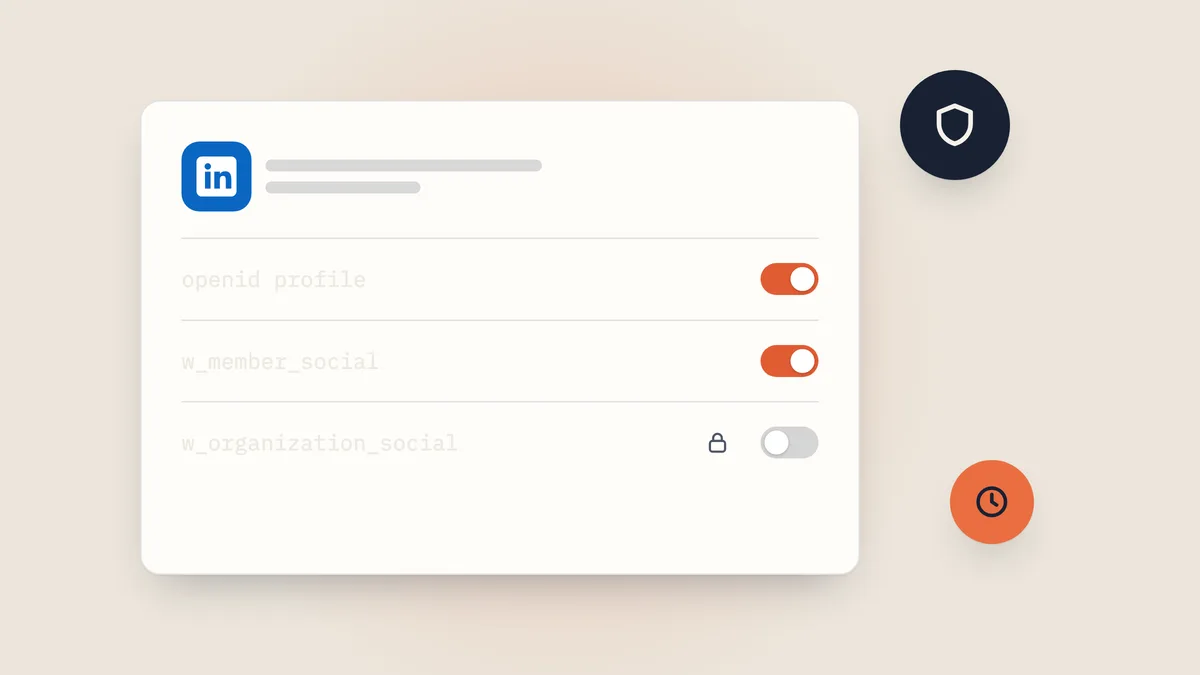
L’API LinkedIn permet de publier, mais pas de la même façon selon l’auteur. Sur un profil personnel, l’accès est immédiat : vous ajoutez le produit « Share on LinkedIn » à votre application, vous demandez la permission w_member_social et vous appelez POST /rest/posts. Sur une page entreprise, il faut la Community Management API, que LinkedIn réserve aux entreprises immatriculées après examen du dossier. La plupart des erreurs 403 viennent d’un mélange entre ces deux accès.
Prenons un cabinet de conseil RH à Lyon. Chaque jeudi, un article sort sur le site, et l’équipe veut qu’il parte tout seul sur le profil des deux associées et sur la page du cabinet. Le développeur branche l’API, le post apparaît bien sur un profil, puis il remplace l’auteur par la page et reçoit un 403. Voici ce qui se passe, et les options qui restent.
Programmer un post LinkedIn : l’outil natif ou l’API ?
Avant d’écrire du code, une remarque. LinkedIn propose déjà la programmation de posts dans son interface, pour un profil comme pour une page. Si vous publiez à la main, un post à la fois, c’est suffisant. L’API devient utile quand la publication doit partir d’un autre système (votre CMS, un flux n8n, un agent IA), ou quand le même contenu doit sortir sur plusieurs profils et d’autres réseaux sans tout refaire à chaque fois.
Profil personnel ou page entreprise : deux produits différents
| Profil personnel | Page entreprise | |
|---|---|---|
| Produit LinkedIn | Share on LinkedIn, avec Sign In with LinkedIn using OpenID Connect | Community Management API |
| Permission pour publier | w_member_social |
w_organization_social |
| Auteur du post | urn:li:person:{id} |
urn:li:organization:{id} |
| Qui y a droit | Tout développeur, sans examen | Organisations immatriculées, usage commercial, après examen |
| Limites | 150 requêtes par membre et par jour (documentation) | Niveau développement : 500 appels par application et 100 par membre sur 24 h (niveaux d’accès) |
Publier sur un profil avec l’API LinkedIn
- Créez une application dans le portail développeurs. LinkedIn demande de l’associer à une page entreprise, même pour publier sur des profils.
- Dans l’onglet Products, ajoutez Share on LinkedIn et Sign In with LinkedIn using OpenID Connect.
- Lancez le flux OAuth avec les permissions
openid profile email w_member_social. - Appelez
userinfo: la valeursubest l’identifiant du membre, et l’auteur devienturn:li:person:{sub}. - Créez le post :
curl -X POST "https://api.linkedin.com/rest/posts" \
  -H "Authorization: Bearer $LI_TOKEN" \
  -H "Linkedin-Version: 202610" \
  -H "X-Restli-Protocol-Version: 2.0.0" \
  -H "Content-Type: application/json" \
  -d '{
    "author": "urn:li:person:abc123",
    "commentary": "Nouvel article : entretien annuel, les cinq questions qui changent tout.",
    "visibility": "PUBLIC",
    "distribution": { "feedDistribution": "MAIN_FEED", "targetEntities": [], "thirdPartyDistributionChannels": [] },
    "lifecycleState": "PUBLISHED",
    "isReshareDisabledByAuthor": false
  }'
Une réponse 201, avec l’identifiant du post dans l’en-tête x-restli-id, et c’est publié. Les anciens tutoriels utilisent /v2/ugcPosts ; LinkedIn indique que la Posts API remplace ugcPosts.
Pour une image, une vidéo ou un PDF, il faut d’abord téléverser le fichier par l’API dédiée, récupérer son identifiant, puis le citer dans le post. La vidéo part en plusieurs morceaux et LinkedIn la traite en arrière-plan : votre code doit attendre qu’elle soit prête.
Le jeton d’accès d’un membre dure 60 jours, et les refresh tokens sont réservés à des partenaires approuvés. Concrètement, chaque personne doit se reconnecter tous les deux mois.
Publier sur une page entreprise
L’appel change à peine : l’auteur devient urn:li:organization:{id} et le jeton doit porter w_organization_social. C’est l’obtention de cette permission qui prend du temps.
D’après la page d’examen Community Management, l’API est réservée aux organisations légalement enregistrées, pour un usage commercial. Il faut une adresse e-mail professionnelle vérifiée (une adresse personnelle ne passe pas), la raison sociale, l’adresse du siège, le site, la politique de confidentialité, et un super administrateur de la page doit valider l’application. En cas de refus, impossible de redemander avec la même application : il faut en créer une autre.
Une fois accepté, vous êtes au niveau développement : 500 appels par jour pour l’application, 100 par membre, pas de lecture groupée, pas de webhooks, et douze mois pour terminer l’intégration. Le niveau standard demande un nouveau formulaire, des identifiants de test et un enregistrement d’écran commenté pour chaque cas d’usage.
D’où vient l’erreur 403 de l’API LinkedIn ?
403 ACCESS_DENIED veut dire que ce jeton n’a pas le droit de faire cette action. Les causes, dans l’ordre où on les rencontre :
Vous publiez au nom d’une page avec un jeton de profil. w_member_social ne couvre que le membre connecté. Pour une page, il faut w_organization_social.
Vous publiez sur une page que vous ne gérez pas. Même avec la bonne permission, la personne connectée doit avoir un rôle sur la page : administrateur, administrateur de contenu ou éditeur de contenu sponsorisé.
Vous avez ajouté un produit après la connexion des utilisateurs. Un jeton existant ne gagne pas de nouvelles permissions. L’utilisateur repasse par OAuth, et l’outil token inspector de LinkedIn montre ce que contient chaque jeton.
Vous essayez de relire vos posts ou leurs statistiques. r_member_social est réservée aux partenaires approuvés ; un jeton de profil sert à écrire, pas à lire.
À ne pas confondre : un 401 au bout de deux mois, c’est le jeton expiré, et un 426 signale une version Linkedin-Version retirée par LinkedIn.
La voie courte : publier via une application déjà validée
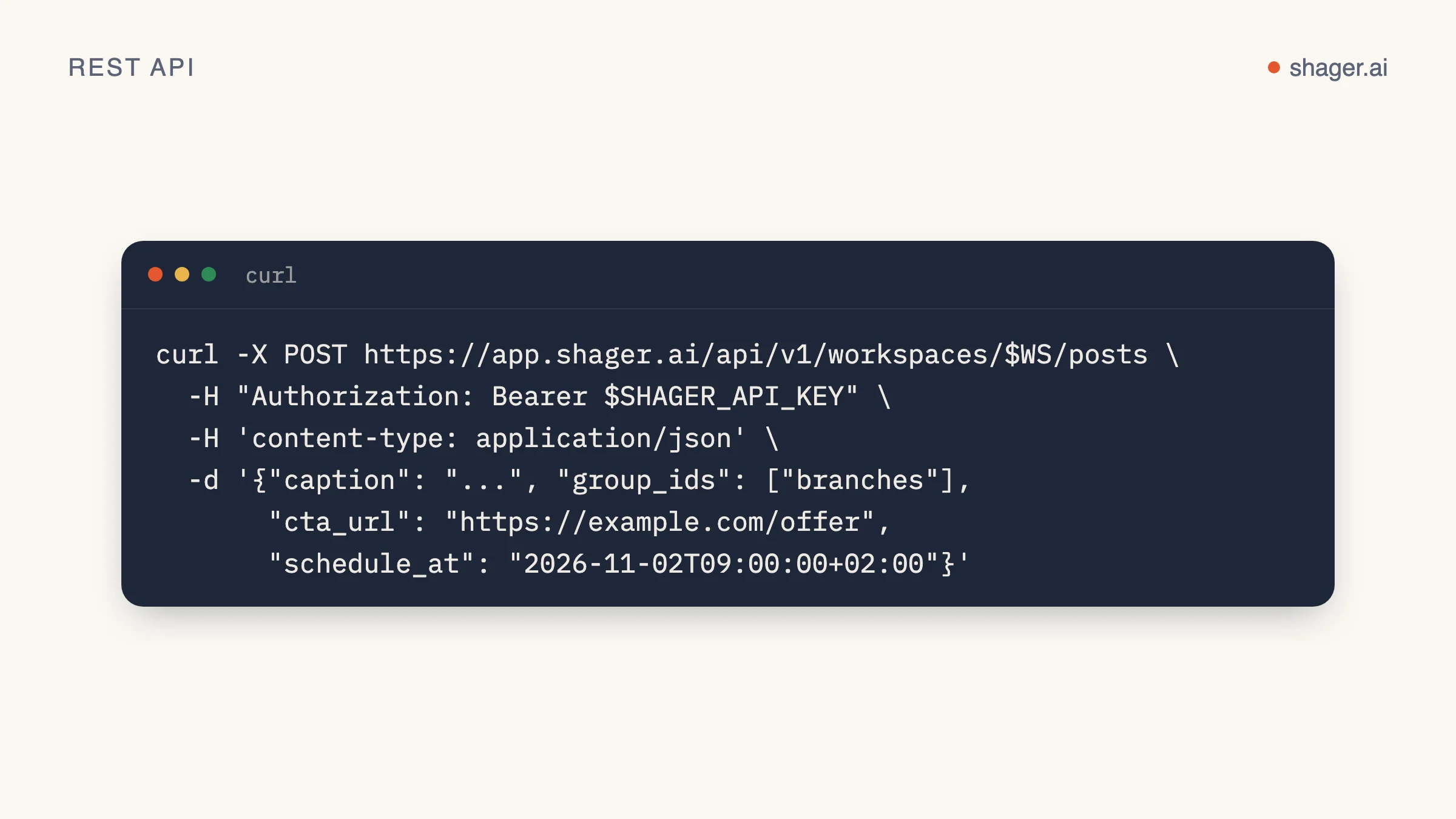
Si le vrai besoin est « l’article du jeudi part sur LinkedIn et sur Bluesky », maintenir une intégration LinkedIn est un détour. Shager publie avec sa propre application LinkedIn : vous connectez le profil sur l’écran de connexion de LinkedIn, puis vous publiez en un seul appel REST. Voici l’article du jeudi, sur les profils des deux associées et sur Bluesky :
curl -X POST "https://app.shager.ai/api/v1/workspaces/$WS/posts" \
  -H "Authorization: Bearer $SHAGER_API_KEY" \
  -H "Content-Type: application/json" \
  -H "Idempotency-Key: article-entretien-annuel" \
  -d '{
    "caption": "Nouvel article : entretien annuel, les cinq questions qui changent tout.",
    "channel_ids": ["ch_linkedin_claire", "ch_linkedin_sophie", "ch_bluesky"],
    "cta_url": "https://cabinet-exemple.fr/blog/entretien-annuel",
    "schedule_at": "2026-11-27T08:30:00+01:00"
  }'
Pas d’URN, pas de téléversement en plusieurs étapes, pas d’en-tête de version. Avec cta_url, chaque profil reçoit son propre lien suivi, pour savoir laquelle des deux associées apporte le plus de clics. Vous pouvez joindre jusqu’à 20 images, une vidéo ou un PDF, ou lancer un sondage. Shager vérifie les limites de LinkedIn, comme les 3 000 caractères du texte, avant de programmer. L’en-tête Idempotency-Key évite qu’une nouvelle tentative publie deux fois. Tout est décrit dans le document OpenAPI, et notre guide de l'API de publication sur les réseaux sociaux couvre les autres réseaux.
Vous pouvez l’essayer sur vos propres comptes : inscrivez-vous, c’est gratuit pendant le lancement, jusqu’à 31 comptes, sans carte bancaire.
Ce que Shager fait aujourd’hui sur LinkedIn
- Profils personnels : disponibles. Texte, jusqu’à 20 images, vidéo avec votre propre couverture, PDF, sondages, choix de la visibilité et blocage du partage.
- Pas de premier commentaire ni de statistiques sur les profils, car LinkedIn garde ces permissions dans la Community Management API. Les liens suivis donnent tout de même les clics par profil et par post.
- Reconnexion tous les 60 jours, une connexion rapide sur l’écran de LinkedIn.
- Les pages entreprise sont prêtes dans Shager et attendent la validation de LinkedIn. Ensuite, un bouton distinct, « Page LinkedIn », apparaîtra, et les pages auront aussi le premier commentaire, les statistiques et les réponses aux commentaires. Le statut à jour est sur la page LinkedIn.
Pour une agence, chaque client a son espace, et le client connecte son profil avec un lien de connexion, sans s’inscrire.
Combien ça coûte
LinkedIn ne facture pas la publication organique par API. Shager est gratuit pendant le lancement, jusqu’à 31 comptes. Ensuite, les formules dépendent du nombre de comptes connectés : 15 $ par mois pour 6 comptes, 19 $ pour 11, 39 $ pour 31, 79 $ pour 101 et 199 $ pour 301. Utilisateurs illimités et API comprise dans chaque formule. Les posts sur X sont pris sur un quota mensuel, car X facture chaque publication. Tout est sur la page des tarifs.
Questions fréquentes
Peut-on programmer un post LinkedIn via l’API ?
L’API LinkedIn publie immédiatement : la programmation est à votre charge. Avec Shager, vous passez schedule_at et la file d’attente est gérée pour vous. Pour programmer à la main, lisez comment programmer des posts LinkedIn.
Peut-on publier sur une page entreprise sans la Community Management API ?
Non. Publier au nom d’une page exige w_organization_social, qui vient avec Community Management (ou avec l’API publicitaire). Share on LinkedIn ne publie que sur le profil de la personne connectée.
Pourquoi un 403 alors que la permission apparaît dans le portail ?
Le portail montre ce que l’application peut demander, pas ce que contient un jeton donné. Si l’utilisateur s’est connecté avant l’ajout du produit, son jeton ne l’a pas. Refaites le flux OAuth et vérifiez le jeton dans le token inspector.
Un agent IA peut-il publier sur LinkedIn à ma place ?
Oui, avec la même API ou par le serveur MCP de Shager, qui expose les mêmes opérations à Claude, ChatGPT ou Cursor. Une programmation proche ou vers beaucoup de comptes demande d’abord votre validation.
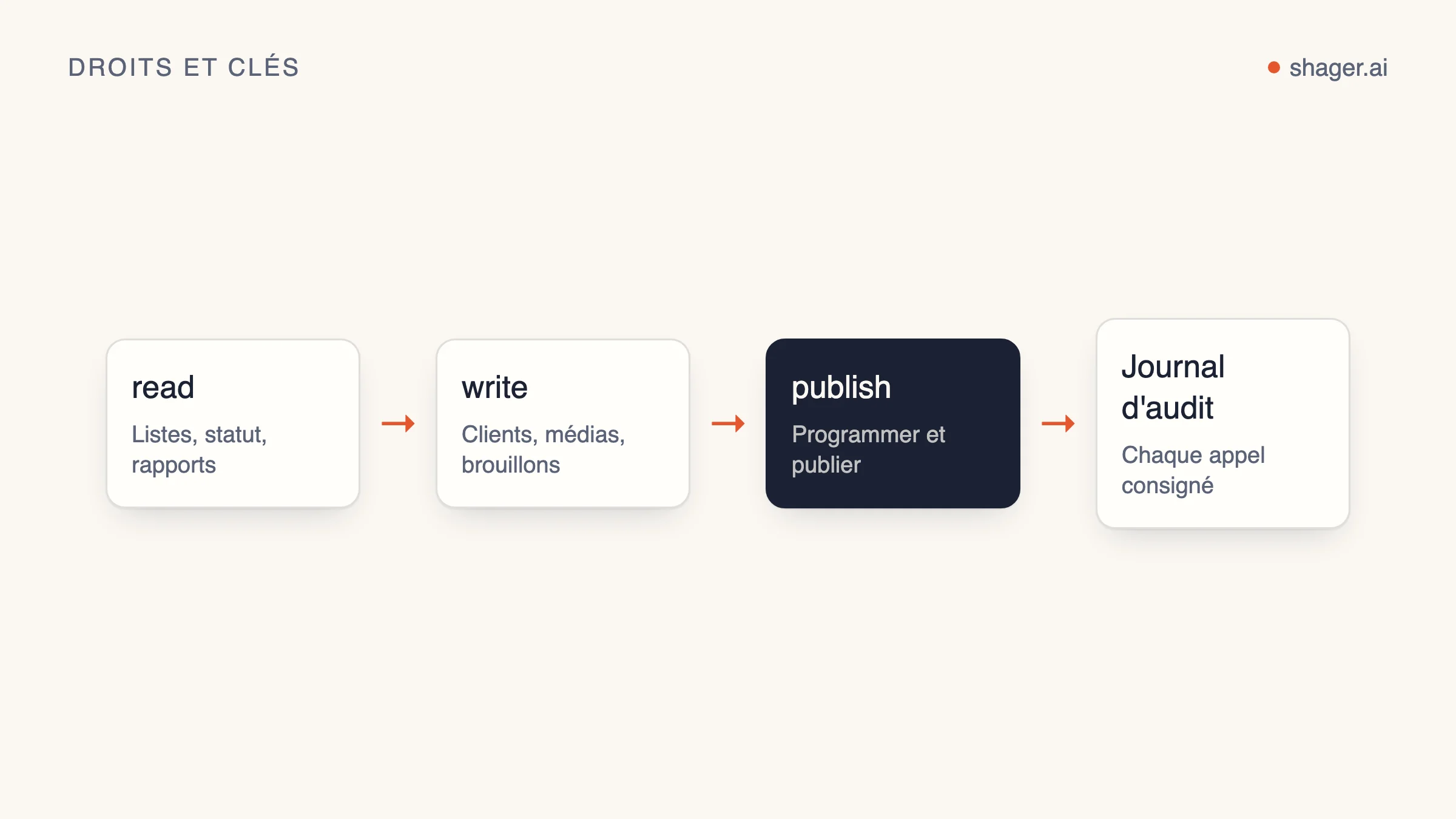
Si vous alliez ouvrir le portail développeurs et remplir le formulaire d’examen, essayez d’abord l’autre chemin : inscrivez-vous sur Shager, connectez votre profil LinkedIn, créez une clé avec la permission publish et envoyez le curl ci-dessus. Votre prochain post peut partir dès aujourd’hui.
Vous voulez que votre agent travaille avec Shager ?
Un agent peut préparer des brouillons dans un environnement de test. Pour publier, une personne doit revendiquer l’organisation et accorder séparément l’autorisation de publier à la clé API. La validation de chaque publication n’est requise que dans les clients où la validation client est activée.