Programmer un post LinkedIn : la méthode native, ses limites et comment faire pour toute une équipe
Comment programmer un post LinkedIn, le modifier ou annuler la programmation, et comment programmer une même publication sur plusieurs profils et réseaux.
Oui, on peut programmer un post LinkedIn directement dans LinkedIn, gratuitement. Vous rédigez la publication, vous cliquez sur l’icône d’horloge, vous choisissez la date et l’heure, puis vous validez. LinkedIn accepte une programmation entre 10 minutes et 3 mois à l’avance. Pour un profil, c’est suffisant. Pour une équipe commerciale de six personnes qui doit relayer un lancement le même mardi matin, beaucoup moins.
Prenons un cabinet de recrutement à Lyon. La dirigeante publie deux fois par semaine sur son profil, et quand le cabinet ouvre un poste important, elle aimerait que ses quatre consultants le partagent depuis leur propre profil, le même jour. En pratique, deux le font, un le fait le lendemain, et le quatrième oublie. L’outil natif n’y peut rien : chacun programme depuis sa propre session.
Comment programmer un post sur LinkedIn
Voici les étapes décrites dans l’aide officielle de LinkedIn, sur ordinateur comme sur mobile :
- Depuis la page d’accueil, ouvrez la fenêtre de création de post (sur l’application, touchez Publier dans la barre du bas).
- Rédigez le texte, ajoutez des images, une vidéo ou un document.
- Cliquez sur l'icône d’horloge en bas de la fenêtre.
- Choisissez la date et l’heure. Vous pouvez taper une heure précise au lieu de choisir parmi les tranches de 30 minutes.
- Passez à l’étape suivante, vérifiez l’aperçu, et confirmez la programmation.
Attention au fuseau horaire : LinkedIn convertit l’heure selon celui de votre appareil. Un ordinateur réglé sur le mauvais fuseau, et le post part à une autre heure. Les événements et les offres d’emploi, eux, ne peuvent pas être programmés.
Voir, modifier ou annuler un post programmé sur LinkedIn
C’est la question qui suit presque toujours la première programmation. Rouvrez la fenêtre de création de post et cliquez sur l’horloge. Un petit compteur indique combien de posts attendent, et l’option pour voir toutes les publications programmées ouvre la liste.
- Modifier le texte : dans le menu du post, choisissez de modifier la publication.
- Changer l’heure : dans le même menu, choisissez de modifier la programmation.
- Annuler la programmation sans perdre le texte : modifiez l’heure et effacez-la. Le post redevient un brouillon que vous pouvez publier tout de suite ou abandonner.
- Supprimer : depuis la liste des posts programmés.
Ce que l’outil de LinkedIn ne fait pas
| Besoin | Programmation native |
|---|---|
| Programmer sur votre profil | Oui, jusqu’à 3 mois |
| Programmer sur le profil d’un collègue | Non |
| Publier le même contenu sur X, YouTube ou Bluesky | Non |
| Programmer le premier commentaire | Non |
| Savoir quel post a amené des visites sur votre site | Non, seulement les statistiques de LinkedIn |
Beaucoup d’équipes passent alors par un outil de gestion. Les plus connus en France facturent par utilisateur : Agorapulse affiche 79 dollars par utilisateur et par mois en annuel, pour 10 profils, sur sa page de tarifs (vérifié en novembre 2026). Pour un cabinet de cinq personnes qui veulent toutes voir le calendrier, la facture grimpe vite.
Programmer une publication sur plusieurs profils et réseaux
Dans Shager, vous écrivez le post une fois et vous choisissez où il part :
- Connectez votre profil LinkedIn depuis l’écran de connexion de LinkedIn. Shager ne voit jamais votre mot de passe.
- Connectez les autres comptes : X, YouTube, Bluesky, Mastodon, TikTok, Telegram. Facebook et Instagram attendent l’approbation de Meta, et d’ici là seules les personnes en accès anticipé peuvent les connecter.
- Rédigez le post. LinkedIn accepte jusqu’à 3 000 caractères, et Shager vérifie la longueur avant que quoi que ce soit parte en file d’attente.
- Ajoutez jusqu’à 20 images, une vidéo avec votre propre couverture, ou un PDF, qui s’affiche sur LinkedIn comme un document qu’on fait défiler page par page. Le PDF part seul, sans images.
- Cliquez sur Adapter à chaque réseau si la version pour X doit être plus courte. LinkedIn garde le texte long.
- Choisissez l’heure, ou cliquez sur Choisir le meilleur moment : Shager en propose une d’après les moments où votre audience a cliqué, et s’appuie sur des études publiées tant que vous n’avez pas assez de données.
- Programmez.
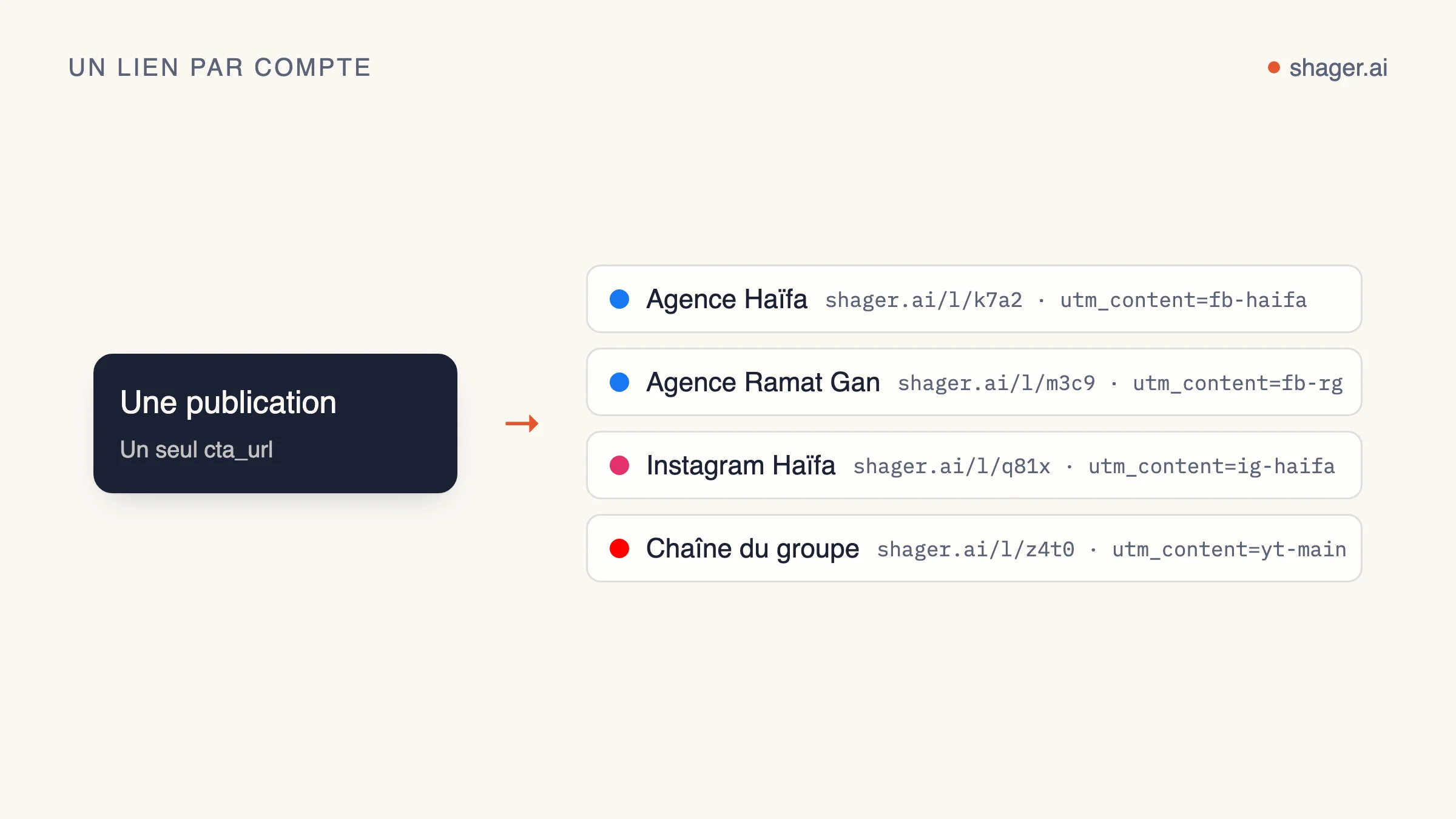
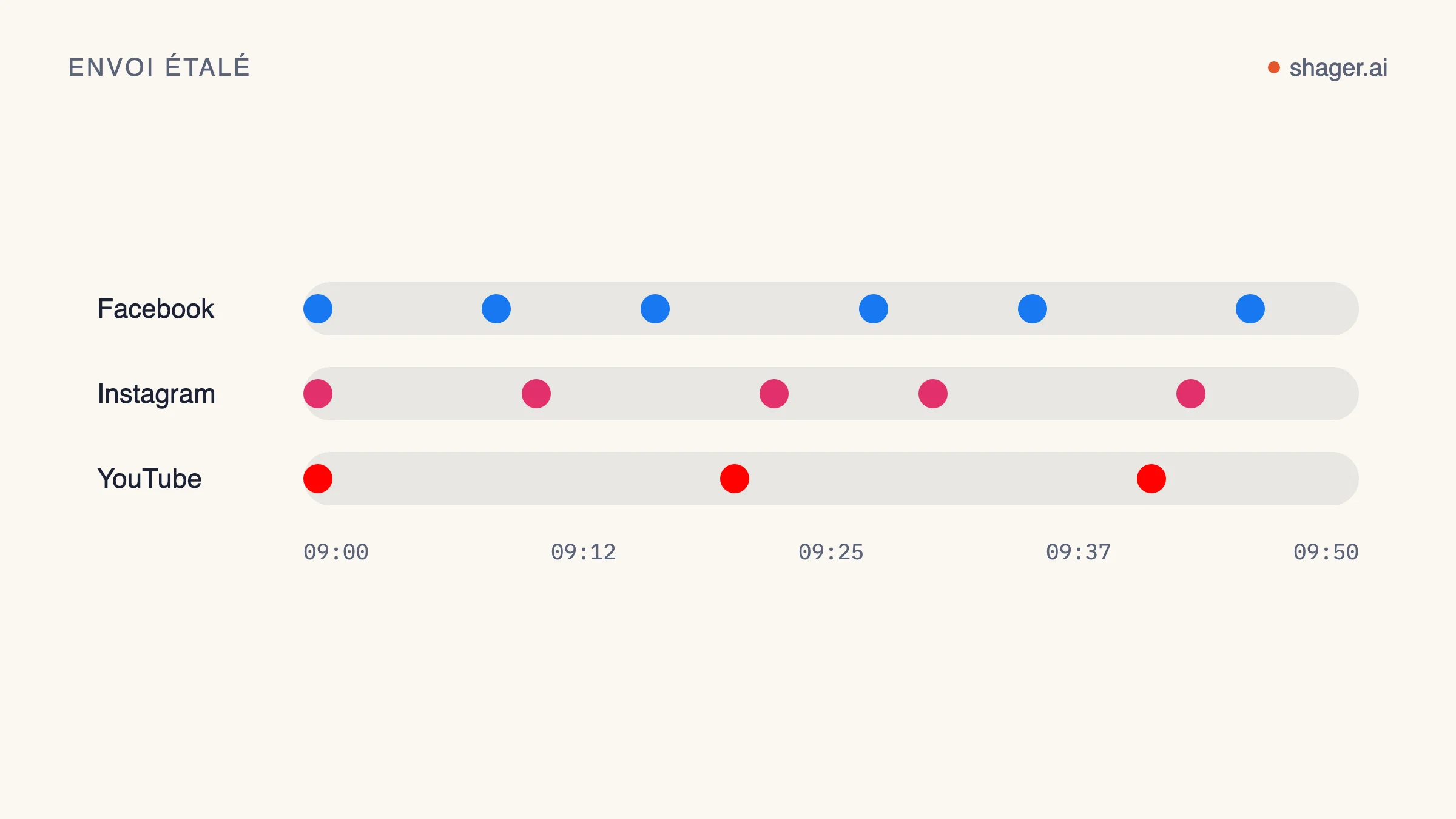
Si ce sont toujours les mêmes comptes, enregistrez-les comme groupe. Et quand plusieurs profils LinkedIn reçoivent le même post, ils ne partent pas tous à la même seconde : les comptes d’un même réseau partent l’un après l’autre, avec un écart aléatoire de 30 à 90 secondes (réglable), tandis que les réseaux différents partent en parallèle.
Le vrai sujet en B2B : toute l’équipe sur le même calendrier
Revenons au cabinet lyonnais. Chaque consultant connecte son profil LinkedIn une fois. LinkedIn ne laisse une application publier qu’au nom de la personne qui s’est connectée elle-même, et c’est très bien ainsi. Ensuite, la dirigeante prépare le post de l’offre, coche les cinq profils, et Shager le publie partout le mardi à 8 h 30, sans que personne n’ait à y penser.
Les utilisateurs sont illimités dans toutes les formules : toute l’équipe voit le calendrier sans payer de siège. Pour une agence, un lien de connexion permet à un client de connecter son profil sans s’inscrire, et la validation par le client peut être activée pour que rien ne parte sans son accord. Vous pouvez essayer dès maintenant : inscrivez-vous, c’est gratuit pendant le lancement, jusqu’à 31 comptes, sans carte.
Une règle de LinkedIn à connaître : il impose aux applications comme Shager de redemander la connexion tous les 60 jours. Quelques secondes sur l’écran de LinkedIn.
Et les pages entreprise ? Elles sont prêtes chez nous et attendent l’approbation de LinkedIn. Une fois celle-ci obtenue, un bouton distinct, « Page LinkedIn », apparaîtra, avec premier commentaire, statistiques et réponses aux commentaires. L’état à jour est sur la page LinkedIn.
Lien dans le premier commentaire : encore utile ?
On a longtemps mis le lien en premier commentaire, en pensant que LinkedIn montre moins les posts avec un lien externe. En 2026, rien n’est tranché. De petits tests anciens montraient plus de portée avec l’astuce. Une comparaison plus récente portant sur 1 824 créateurs, résumée par Contentin, ne trouve pas d’écart mesurable, et rappelle qu’un lien caché en commentaire est moins cliqué.
Côté Shager, voici ce qui est vrai aujourd’hui. Sur les profils personnels, Shager ne publie pas de premier commentaire : LinkedIn réserve ce droit à un autre programme de son API. Si vous tenez au commentaire, écrivez-le à la main une fois le post en ligne. Notre conseil : mettez le lien dans le post, via Liens et suivi. Shager crée un lien court différent pour chaque compte, marqué avec le compte et le post, et compte les clics. LinkedIn ne donne pas aux applications les statistiques des profils personnels, mais ces clics, vous les aurez. Le guide des liens suivis par compte explique la mise en place, et celui sur le meilleur moment pour publier compare les études sur les horaires.
Combien ça coûte
La programmation native de LinkedIn est gratuite. Shager est gratuit pendant le lancement, jusqu’à 31 comptes, sans carte. Ensuite, les formules sont calculées par compte connecté : 15 $ par mois pour 6, 19 $ pour 11, 39 $ pour 31, 79 $ pour 101 et 199 $ pour 301, avec utilisateurs illimités. Les posts sur X sont pris sur un quota mensuel inclus dans chaque formule, car X facture chaque publication, et beaucoup plus quand elle contient un lien. Le détail est sur la page tarifs.
Questions fréquentes
Peut-on programmer un post LinkedIn gratuitement ?
Oui. L’outil intégré à LinkedIn est gratuit, sur ordinateur et sur mobile, pour votre propre profil, jusqu’à 3 mois à l’avance. Shager est aussi gratuit pendant le lancement si vous voulez plusieurs profils ou d’autres réseaux.
Où voir mes posts programmés sur LinkedIn ?
Ouvrez la fenêtre de création de post, cliquez sur l’horloge, puis sur l’option qui affiche toutes les publications programmées. Vous pouvez y modifier, reprogrammer ou supprimer chaque post.
Peut-on programmer un post LinkedIn pour quelqu’un d’autre ?
Pas avec LinkedIn seul : chacun programme depuis son compte. Avec Shager, oui, à condition que la personne ait connecté son profil une fois.
Shager publie-t-il sur une page entreprise ?
Pas encore. Les pages entreprise attendent l’approbation de LinkedIn ; d’ici là, Shager publie sur les profils personnels.
Si vous publiez seul, sur votre profil et nulle part ailleurs, l’outil de LinkedIn suffit. Dès qu’il y a une équipe, un client, ou le même contenu à publier sur X et YouTube, inscrivez-vous sur Shager, connectez votre LinkedIn, et préparez la semaine en une seule fois.
Vous voulez que votre agent travaille avec Shager ?
Un agent peut préparer des brouillons dans un environnement de test. Pour publier, une personne doit revendiquer l’organisation et accorder séparément l’autorisation de publier à la clé API. La validation de chaque publication n’est requise que dans les clients où la validation client est activée.