LinkedInの予約投稿のやり方と確認方法、Xと同時に予約する方法
LinkedInの予約投稿のやり方、予約した投稿の確認方法と編集、複数のプロフィールやXへ同じ投稿をまとめて予約する方法を解説します。
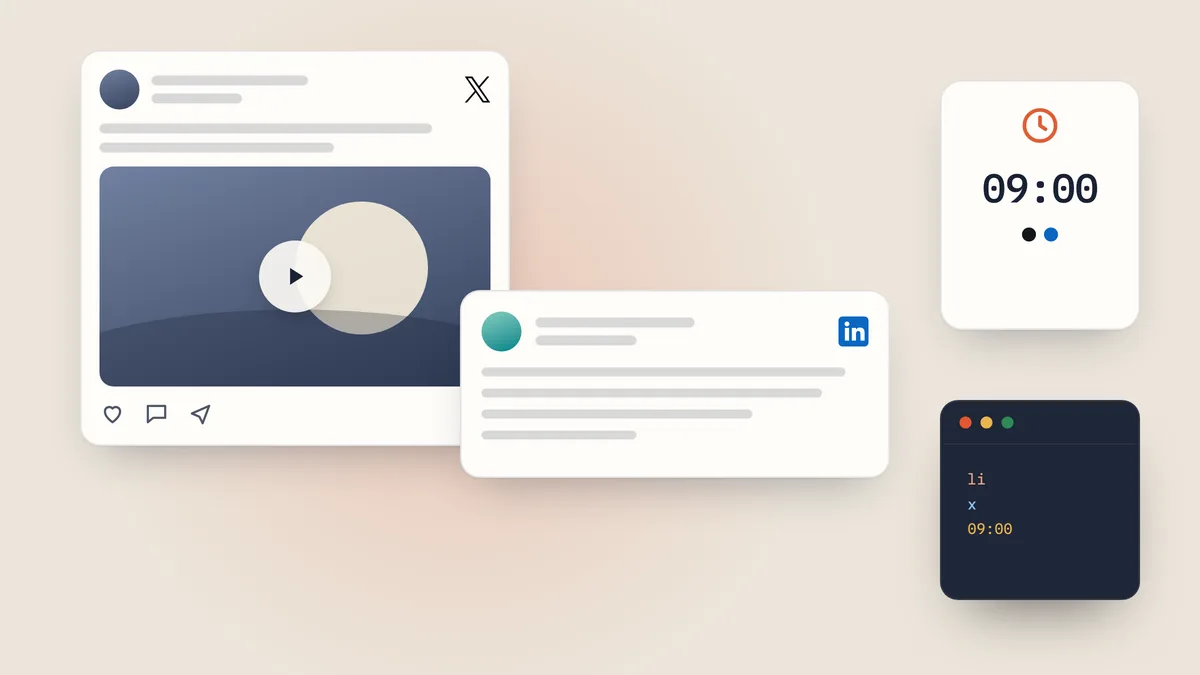
LinkedInの予約投稿は、LinkedInの標準機能だけで無料でできます。投稿を書き、時計のアイコンを押し、日時を選んで確定するだけです。10分後から3か月先まで予約でき、時間になるとLinkedInが自動で公開します。自分のプロフィールだけなら、これで十分です。ただ、同じ内容をXにも出したい、社長や同僚のプロフィールにも同じ日に投稿したい、となると標準機能では足りません。
たとえば東京のBtoB SaaSのスタートアップで広報を担当している人を考えてみます。日本では情報発信の中心はXで、LinkedInは海外の取引先や採用候補者向け。新機能のリリースがあると、Xには短い告知、LinkedInには少し長めの説明、そしてCEOのLinkedInプロフィールからも同じ話題を投稿してほしい。LinkedInの予約機能で対応できるのは、このうち自分のLinkedIn投稿だけです。
LinkedInの予約投稿のやり方
LinkedInの公式ヘルプによると、パソコンでもスマホでも手順は同じです。
- ホームで投稿の作成画面を開きます(アプリでは下のバーの投稿ボタンをタップ)。
- 本文を書き、画像、動画、ドキュメントを添付します。
- 作成画面の下にある時計のアイコンを押します。
- 日付と時刻を選びます。30分刻みの候補から選ぶ代わりに、分単位で時刻を入力することもできます。
- 次へ進み、プレビューを確認して予約を確定します。
注意点が2つあります。LinkedInは端末のタイムゾーンを基準に時刻を変換します。海外出張から戻ってパソコンのタイムゾーンが現地のままだと、意図しない時間に投稿されます。また、イベントと求人の投稿は予約できません。
予約投稿はどこで確認できる?
予約したあとに一番多い疑問が「予約した投稿はどこにあるのか」です。確認方法は次のとおりです。
- 投稿の作成画面をもう一度開きます。
- 時計のアイコンを押します。待機中の件数が小さな数字で表示されます。
- 予約済みの投稿をすべて表示するオプションを選ぶと、一覧が開きます。
一覧から、本文の編集、日時の変更、削除ができます。予約を取り消して本文だけ残したいときは、時刻を消去すれば通常の下書きに戻ります。
標準の予約機能でできないこと
| やりたいこと | LinkedInの予約機能 |
|---|---|
| 自分のプロフィールに予約 | できる(3か月先まで) |
| 同僚や取引先のプロフィールに予約 | できない(各自が自分のアカウントで予約) |
| 同じ投稿をXやYouTubeにも出す | できない |
| 最初のコメントも一緒に予約 | できない(公開後に手で書く) |
| どの投稿からサイトに来たかを知る | LinkedInの統計の範囲だけ |
LinkedInは、ログインした本人の名前でしかアプリに投稿を許可しません。パスワードを人に渡すべきではないので、これは正しいルールです。ただその結果、CEOの投稿はCEO本人が予約するしかありません。
LinkedInとXの投稿を一度に予約する
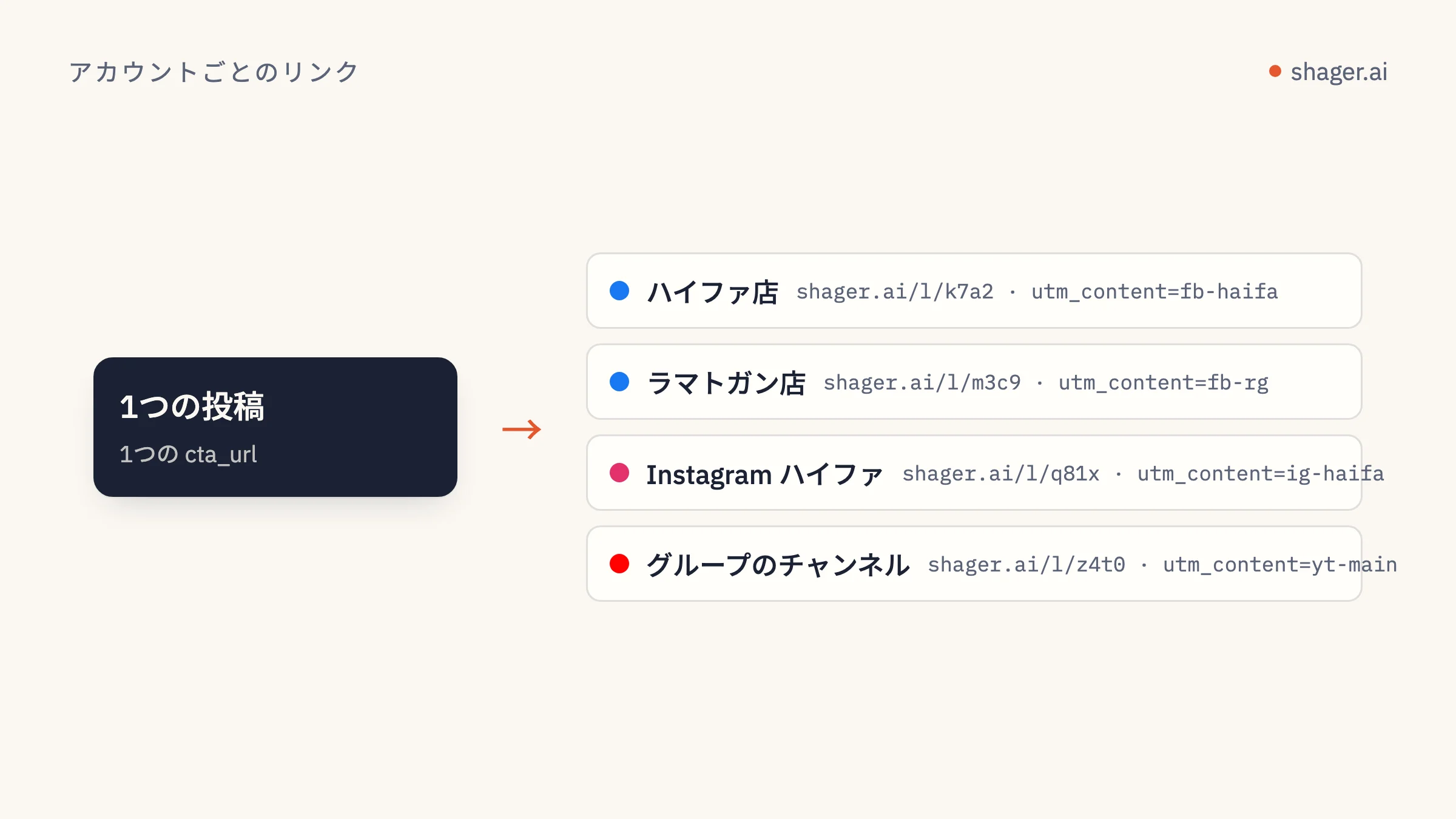
Shagerでは、投稿を一度書いて、出す先を選ぶだけです。
- LinkedInのプロフィールを、LinkedIn自身のログイン画面から接続します。Shagerがパスワードを見ることはありません。
- X、YouTube、Bluesky、Mastodon、Telegramなど、ほかのアカウントも接続します。FacebookとInstagramはMetaの承認待ちで、それまでは早期アクセスの方だけが接続できます。
- 投稿を書きます。LinkedInは最大3,000文字で、Shagerはキューに入れる前に文字数を確認します。
- 画像は最大20枚、または独自のカバー画像付きの動画1本、またはPDF1件を添付できます。PDFはLinkedInでページをめくって読めるドキュメントとして表示されます。PDFは単独で投稿し、画像とは一緒に送れません。
- SNSごとに調整で、X用の短い文章を用意します。LinkedInには長い本文がそのまま残ります。
- 日時を選ぶか、最適な時間を選ぶを押します。Shagerはフォロワーが過去にクリックした時間帯から候補を出し、データが足りないうちは公開されている調査を参考にします。
- 予約します。
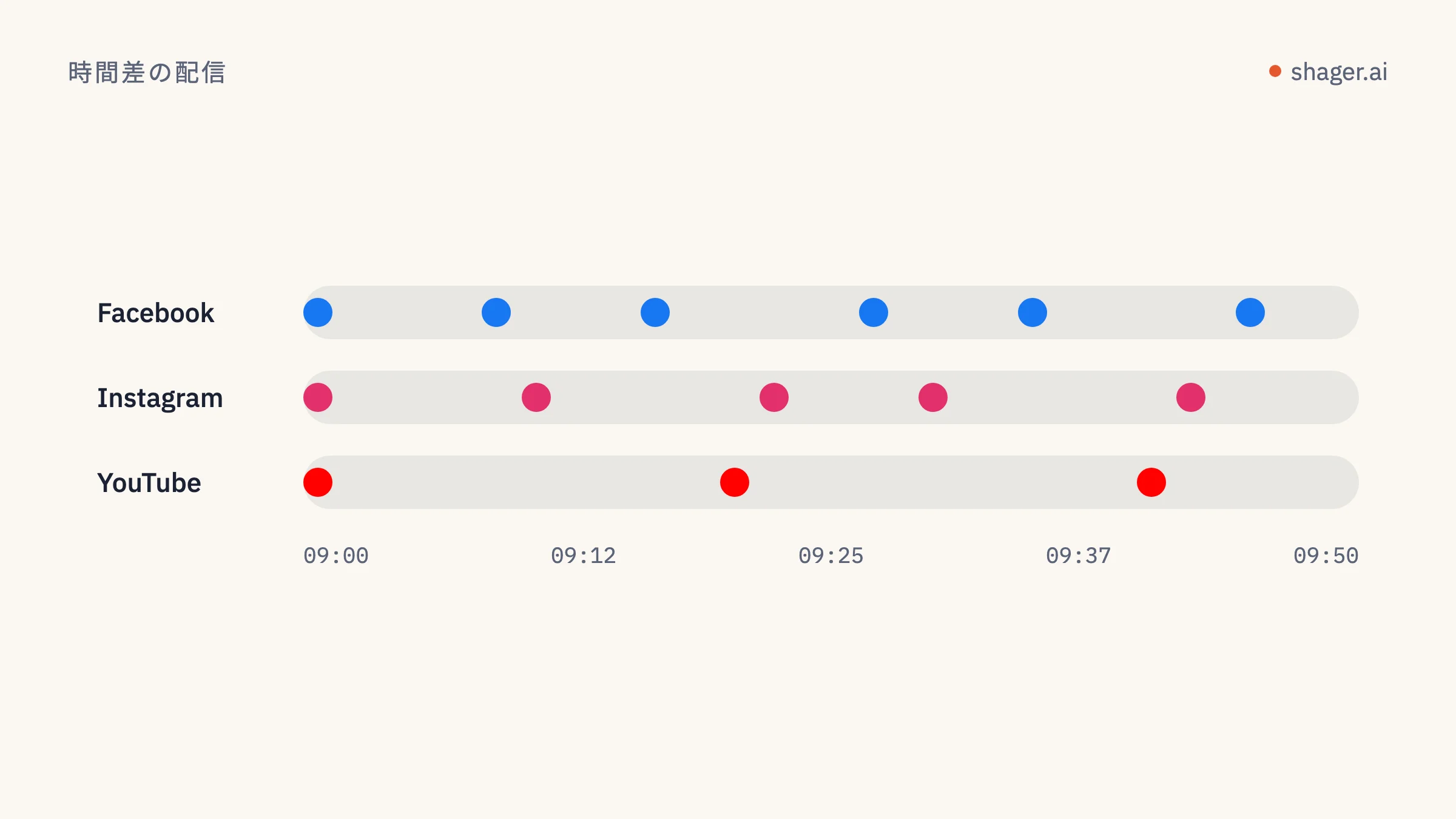
いつも同じアカウントに出すなら、グループとして保存しておけばワンクリックで選べます。同じ投稿を複数のLinkedInプロフィールに出すときも、全部が同じ秒に公開されるわけではありません。同じSNSのアカウントは30〜90秒のランダムな間隔(変更可能)で順番に送られ、別のSNSは並行して送られます。
CEOのプロフィールは、CEO本人が一度だけ接続すれば、あとは広報担当者が予約できます。取引先やクライアントのプロフィールなら、接続リンクを送れば、相手はShagerに登録しなくても自分のプロフィールを接続できます。公開前にクライアントの承認を必須にすることもできます。どのプランでもユーザー数は無制限です。
まずは自分のアカウントで試してみてください。新規登録はローンチ期間中無料で、31アカウントまで、カード登録も不要です。
なお、LinkedInのルールにより、Shagerのようなアプリは60日ごとに再接続をお願いする必要があります。LinkedInの画面で数秒で終わります。
Xの予約投稿で気をつけること
日本ではLinkedInよりもXが中心という方が多いと思います。X用の予約ツールとしてはSocialDogなどがよく使われていますが、LinkedInとXを同じ画面で予約したいなら、両方に対応したツールが必要です。
ひとつ正直にお伝えすると、XはAPI経由の投稿に1件ごとの料金をかけていて、リンク付きの投稿はかなり高くなります。そのためShagerでは、Xへの投稿は各プランの月間枠から使われる仕組みです。Xの予約についての詳しい話はXの予約投稿とスレッドの記事にまとめています。
リンクは最初のコメントに入れるべき?
LinkedInでは外部リンク付きの投稿が表示されにくいと言われ、リンクを最初のコメントに入れる人が多くいました。しかし2026年時点では、はっきりした結論は出ていません。古い小規模なテストではコメントにリンクを入れたほうが届いたという結果がありましたが、1,824人のクリエイターを比較した新しい調査(Contentinのまとめ)では測定できる差は見つからず、コメントに隠したリンクはクリックされにくいとも指摘されています。
Shagerの現状は次のとおりです。
- 個人プロフィールでは、Shagerは最初のコメントを投稿しません。 LinkedInは、プロフィールの名前でコメントする権限を別のAPIプログラムに限定しているためです。コメントが必要なら、公開後に手で書いてください。
- 会社ページは準備済みで、LinkedInの承認待ちです。 承認されると専用の「LinkedInページ」ボタンが表示され、会社ページでは最初のコメント、数値、コメントへの返信にも対応します。最新の状況はLinkedInのページで確認できます。
- リンクは本文に入れて、計測します。 リンクと計測でリンクと短い一文を追加すると、Shagerがアカウントごとに別々の短縮リンクを作り、アカウントと投稿の情報を付けてクリック数を数えます。
LinkedInは個人プロフィールの数値をアプリに提供していませんが、Shagerの短縮リンクのクリック数は見られます。1か月続ければ、リンク付きの投稿が本当に届きにくいのかを自分のデータで判断できます。設定方法はアカウントごとの計測リンクの記事で、投稿時間帯の調査比較はSNSごとの最適な投稿時間の記事で解説しています。
料金
LinkedInの予約機能は無料です。Shagerはローンチ期間中、31アカウントまで無料で、カードも不要です。ローンチ後は接続するアカウント数による料金で、6アカウントで月15ドル、11で19ドル、31で39ドル、101で79ドル、301で199ドルです。ユーザー数は無制限です。詳しくは料金ページをご覧ください。
よくある質問
LinkedInの予約投稿はスマホからでもできますか?
できます。アプリで投稿ボタンをタップし、本文を書いて時計のアイコンを押し、日時を選んで確定します。パソコンと同じく3か月先まで予約できます。
予約した投稿の内容はあとから変更できますか?
できます。作成画面で時計のアイコンを押し、予約済みの投稿一覧を開くと、本文や日時の変更、削除ができます。
予約投稿が違う時間に公開されたのはなぜですか?
LinkedInは予約した端末のタイムゾーンで時刻を計算します。パソコンやスマホのタイムゾーン設定を確認して、予約し直してください。
Shagerで会社ページに予約投稿できますか?
まだできません。会社ページはLinkedInの承認待ちで、それまでは個人プロフィールへの投稿のみです。
自分のプロフィールにだけ、LinkedInにだけ投稿するなら、標準の予約機能で十分です。CEOや取引先のプロフィール、そしてXやYouTubeにも同じ話題を出すなら、Shagerに登録してLinkedInを接続し、1週間分の投稿をまとめて予約してみてください。