LinkedIn-Beitrag planen: So geht’s nativ, und so planst du für dein ganzes Team
So kannst du einen LinkedIn-Beitrag planen, bearbeiten und verschieben, und so planst du denselben Beitrag für mehrere Profile und Netzwerke mit Tracking.
Einen LinkedIn-Beitrag zeitlich planen kannst du direkt in LinkedIn, kostenlos. Beitrag schreiben, auf das Uhr-Symbol klicken, Datum und Uhrzeit wählen, bestätigen. LinkedIn veröffentlicht ihn dann zwischen 10 Minuten und 3 Monaten später. Für ein einzelnes Profil reicht das. Sobald mehrere Leute im Team posten sollen, oder derselbe Beitrag auch auf X und YouTube gehört, stößt die eingebaute Planung an ihre Grenze.
Ein typischer Fall: ein IT-Dienstleister aus München mit 40 Leuten. Die Geschäftsführung hat ein Corporate-Influencer-Programm gestartet, sechs Mitarbeitende sollen regelmäßig auf ihrem eigenen Profil posten. Die Marketingverantwortliche schreibt die Entwürfe, schickt sie per Mail herum und hofft, dass sie am Dienstag um 8 Uhr auch rausgehen. Die native Planung hilft dabei nicht, denn jede Person plant nur auf ihrem eigenen Profil.
So planst du einen Beitrag auf LinkedIn
Die Schritte laut LinkedIn-Hilfe, am Rechner wie in der App:
- Auf der Startseite das Fenster zum Erstellen eines Beitrags öffnen (in der App unten auf Beitrag tippen).
- Text schreiben, Bilder, ein Video oder ein Dokument anhängen.
- Unten im Fenster auf das Uhr-Symbol klicken.
- Datum und Uhrzeit wählen. Du kannst eine genaue Uhrzeit eintippen, statt aus den 30-Minuten-Schritten zu wählen.
- Weiter, Vorschau prüfen, Planung bestätigen.
Zwei Stolperfallen aus derselben Hilfeseite: LinkedIn rechnet die Uhrzeit über die Zeitzone deines Geräts um. Steht der Laptop nach einer Reise noch auf New York, geht der Beitrag sechs Stunden zu spät raus. Und Veranstaltungen und Stellenanzeigen lassen sich gar nicht planen.
Geplanten LinkedIn-Beitrag bearbeiten oder verschieben
Öffne wieder das Fenster zum Erstellen eines Beitrags und klick auf die Uhr. Ein kleiner Zähler zeigt, wie viele Beiträge warten, und über die Übersicht aller geplanten Beiträge kommst du an jeden einzelnen. Im Menü eines Beitrags kannst du den Text bearbeiten oder die Planung ändern, und in der Liste kannst du ihn löschen. Willst du die Planung aufheben, aber den Text behalten, löschst du die Uhrzeit: Der Beitrag wird wieder ein normaler Entwurf.
Wo die eingebaute Planung aufhört
- Kein Planen für andere. Jede Person plant nur auf dem eigenen Profil, angemeldet mit dem eigenen Konto.
- Nur LinkedIn. Die Kurzfassung für X, das Video für YouTube, der Beitrag für Bluesky bleiben Handarbeit.
- Kein geplanter erster Kommentar. Den schreibst du, nachdem der Beitrag live ist.
- Keine Klicks pro Profil. LinkedIn zeigt dir Statistiken, aber nicht, welches Profil wie viele Leute auf deine Website gebracht hat.
Gerade Punkt 4 ist bei Corporate-Influencer-Programmen die Frage, die die Geschäftsführung nach drei Monaten stellt.
Mehrere Profile und Netzwerke in einem Plan
In Shager schreibst du den Beitrag einmal und wählst, wohin er geht:
- Verbinde dein LinkedIn-Profil über den Anmeldebildschirm von LinkedIn. Shager sieht dein Passwort nie.
- Verbinde die anderen Konten: X, YouTube, Bluesky, Mastodon, TikTok oder Telegram. Facebook und Instagram warten noch auf die Freigabe durch Meta; bis dahin können nur Leute mit frühem Zugang sie verbinden.
- Schreib den Beitrag. LinkedIn erlaubt bis zu 3.000 Zeichen, und Shager prüft die Länge, bevor irgendetwas in die Warteschlange kommt.
- Häng bis zu 20 Bilder an, ein Video mit eigenem Titelbild oder ein PDF, das auf LinkedIn als Dokument zum Durchblättern erscheint. Ein PDF geht allein raus, ohne Bilder.
- Mit Für jedes Netzwerk anpassen kürzt du den Text für X. Auf LinkedIn bleibt die lange Fassung.
- Wähl die Uhrzeit, oder klick auf Beste Zeit wählen: Shager schlägt eine vor, je nachdem, wann dein Publikum bisher geklickt hat, und greift auf veröffentlichte Studien zurück, solange noch zu wenige Daten da sind.
- Planen.
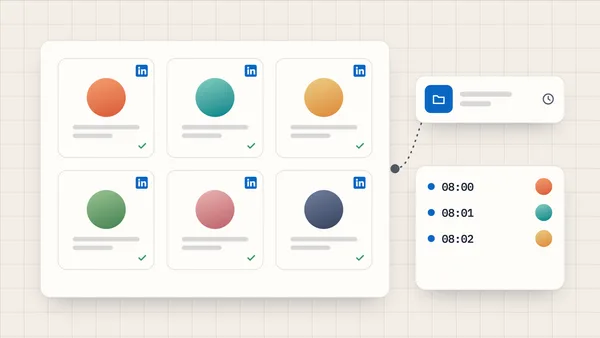
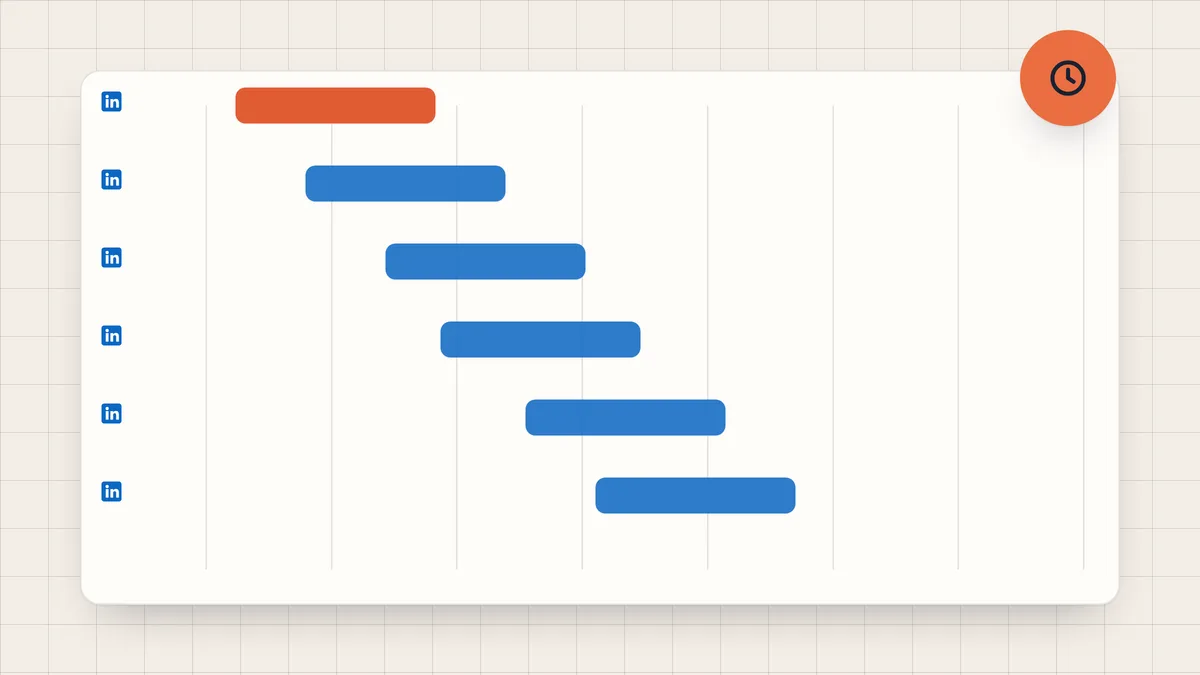
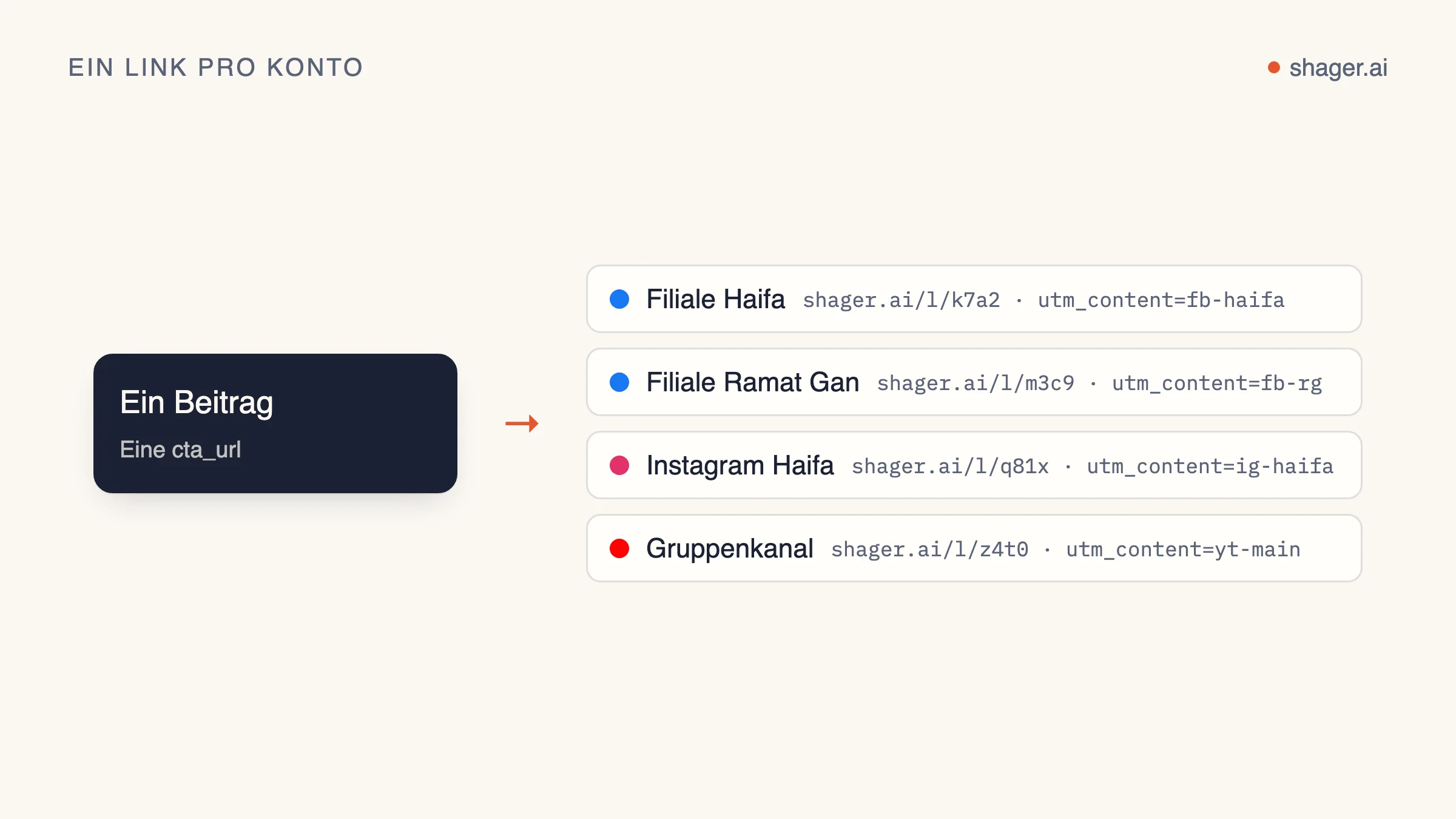
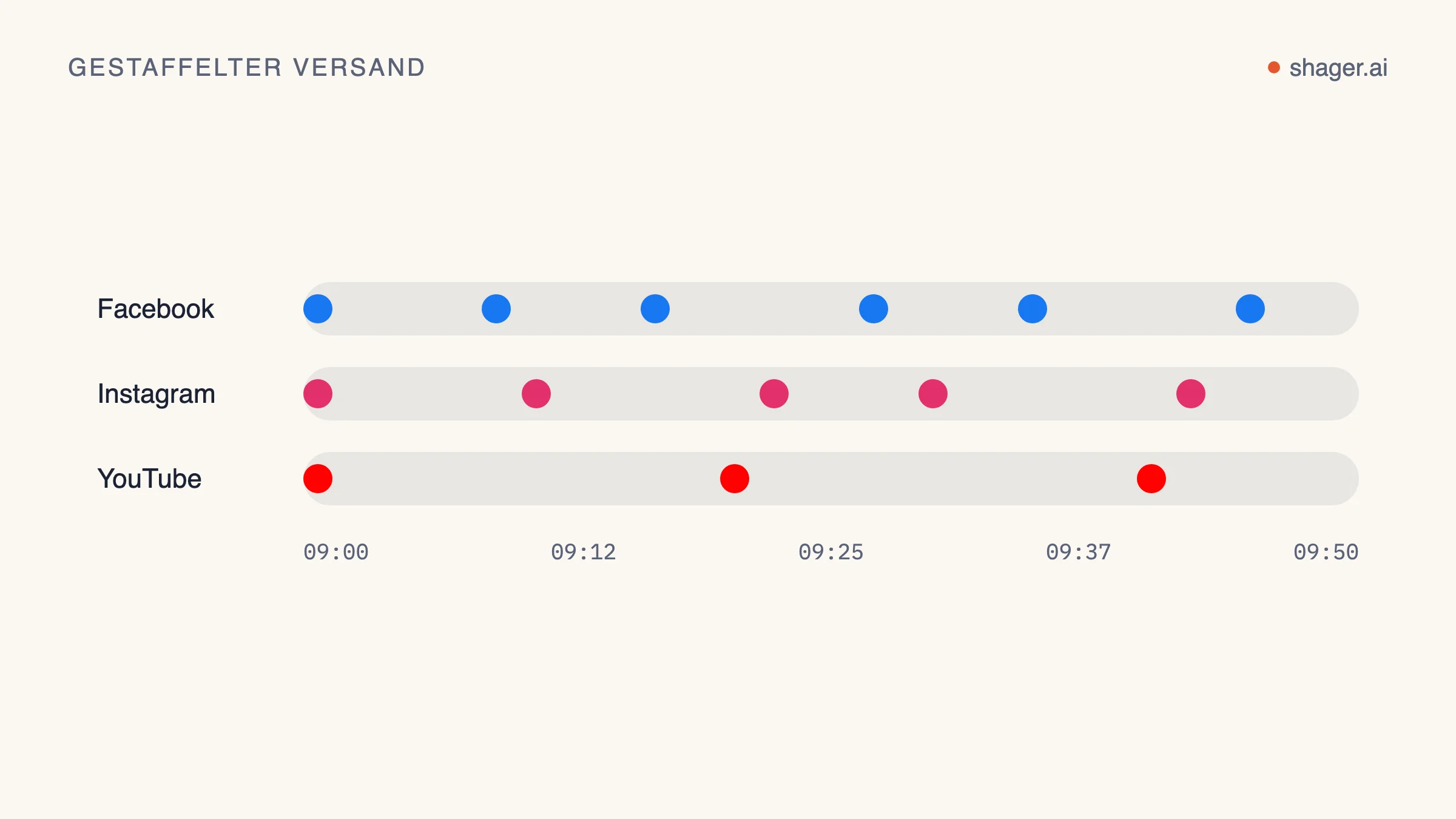
Gehen immer dieselben Konten raus, speicherst du sie als Gruppe. Und wenn mehrere LinkedIn-Profile denselben Beitrag bekommen, gehen sie nicht alle in derselben Sekunde raus: Konten im selben Netzwerk folgen nacheinander, mit einem zufälligen Abstand von 30 bis 90 Sekunden (einstellbar), verschiedene Netzwerke laufen parallel.
Für das Münchner Team heißt das: Jede der sechs Personen verbindet ihr Profil einmal, die Marketingverantwortliche plant den Dienstag und muss niemandem mehr hinterherlaufen. Wer Texte pro Profil unterschiedlich haben will, kann das über die API oder einen KI-Agenten machen; in der App passt du den Text pro Netzwerk an. Probier es mit deinen eigenen Konten aus: Registrieren, während des Starts kostenlos, bis zu 31 Konten, ohne Karte.
Nutzer sind in allen Tarifen unbegrenzt, das ganze Team sieht also denselben Kalender, ohne dass pro Kopf bezahlt wird. Für Agenturen gibt es einen Verbindungslink, mit dem Kunden ihr Profil verbinden, ohne sich zu registrieren. Eine Freigabe durch den Kunden lässt sich pro Kunde einschalten.
Ein Hinweis zu LinkedIn selbst: Apps wie Shager müssen alle 60 Tage eine neue Verbindung anfragen. Das dauert ein paar Sekunden auf dem Anmeldebildschirm von LinkedIn.
LinkedIn: Link im ersten Kommentar oder im Beitrag?
Der Link im ersten Kommentar gilt seit Jahren als Trick gegen geringere Reichweite bei externen Links. Die Belege sind 2026 dünn. Ältere, kleine Tests sahen mehr Reichweite. Ein neuerer Vergleich über 1.824 Creator, zusammengefasst von Contentin, fand keinen messbaren Unterschied und weist darauf hin, dass ein Link im Kommentar seltener geklickt wird.
Was das für Shager bedeutet:
- Auf persönlichen Profilen postet Shager keinen ersten Kommentar. LinkedIn vergibt das Recht, im Namen eines Profils zu kommentieren, nur in einem separaten API-Programm.
- Unternehmensseiten sind fertig gebaut und warten auf LinkedIns Freigabe. Danach erscheint ein eigener Button, „LinkedIn-Seite“, und Seiten bekommen auch einen ersten Kommentar, Zahlen und Antworten auf Kommentare. Den aktuellen Stand zeigt die LinkedIn-Seite.
- Setz den Link in den Beitrag und miss ihn. Unter Links und Tracking fügst du den Link und einen kurzen Satz davor ein. Shager macht daraus für jedes Konto einen eigenen Kurzlink, markiert mit Konto und Beitrag, und zählt die Klicks.
LinkedIn gibt Apps keine Statistiken zu persönlichen Profilen, aber die Klicks auf Shagers Kurzlinks siehst du. Nach einem Monat weißt du, ob deine Beiträge mit Link wirklich weniger Leute erreichen. Wie man das sauber aufsetzt, steht im Leitfaden zu Tracking-Links pro Konto; welche Uhrzeiten die Studien empfehlen, im Vergleich zur besten Zeit pro Netzwerk.
Was es kostet
Die Planung in LinkedIn ist kostenlos. Shager ist während des Starts kostenlos, bis zu 31 Konten, ohne Karte. Danach richten sich die Tarife nach verbundenen Konten: 15 $ im Monat für 6, 19 $ für 11, 39 $ für 31, 79 $ für 101 und 199 $ für 301, Nutzer unbegrenzt. Beiträge auf X kommen aus einem monatlichen Kontingent im Tarif, weil X pro Beitrag abrechnet, deutlich mehr bei Beiträgen mit Link. Details unter Preise.
Häufige Fragen
Kann ich einen geplanten LinkedIn-Beitrag nachträglich bearbeiten?
Ja. Fenster zum Erstellen eines Beitrags öffnen, auf die Uhr klicken, alle geplanten Beiträge anzeigen lassen. Dort kannst du Text und Uhrzeit ändern oder den Beitrag löschen.
Kann ich Beiträge für Kolleginnen und Kollegen planen?
In LinkedIn selbst nicht, jede Person plant nur für sich. In Shager schon, sobald die Person ihr Profil einmal verbunden hat.
Postet Shager auf LinkedIn-Unternehmensseiten?
Noch nicht. Unternehmensseiten warten auf die Freigabe durch LinkedIn; bis dahin postet Shager auf persönliche Profile.
Wie weit im Voraus kann ich auf LinkedIn planen?
In LinkedIn selbst zwischen 10 Minuten und 3 Monaten. Die Uhrzeit richtet sich nach der Zeitzone deines Geräts.
Wenn du allein auf deinem Profil postest und sonst nirgends, reicht die Planung in LinkedIn. Sobald ein Team, ein Kunde oder weitere Netzwerke dazukommen, registrier dich bei Shager, verbinde dein LinkedIn-Profil und plan die nächste Woche in einem Rutsch.
Soll dein Agent mit Shager arbeiten?
Ein Agent kann Entwürfe in einer Sandbox anlegen. Zum Veröffentlichen muss ein Mensch die Organisation übernehmen und dem API-Schlüssel separat die Berechtigung zum Veröffentlichen erteilen. Eine Freigabe pro Beitrag ist nur bei Kunden nötig, bei denen die Kundenfreigabe aktiviert ist.