ربط Shager بـ Claude Desktop: سجّل الدخول عبر موصل مخصص، أو استخدم مفتاح API
أضف Shager إلى Claude Desktop كموصل مخصص وسجّل الدخول، دون مفتاح لنسخه. أو استخدم مفتاح API: ترويسات الطلب في الموصل، أو mcp-remote في ملف الإعداد.
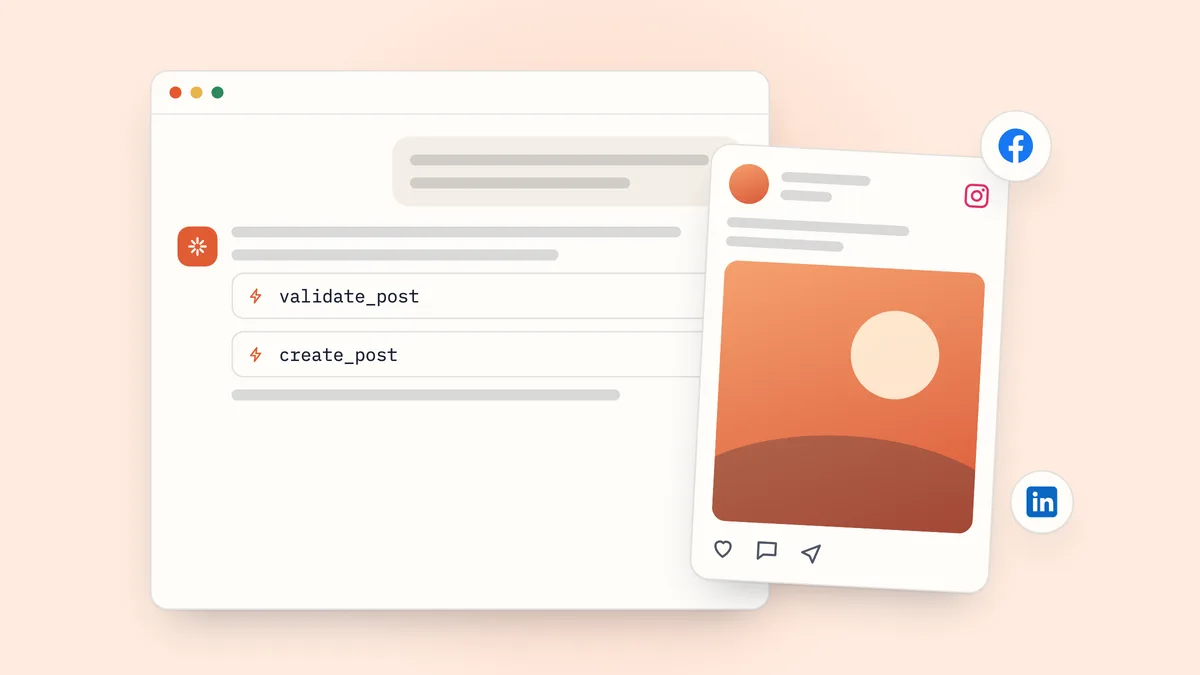
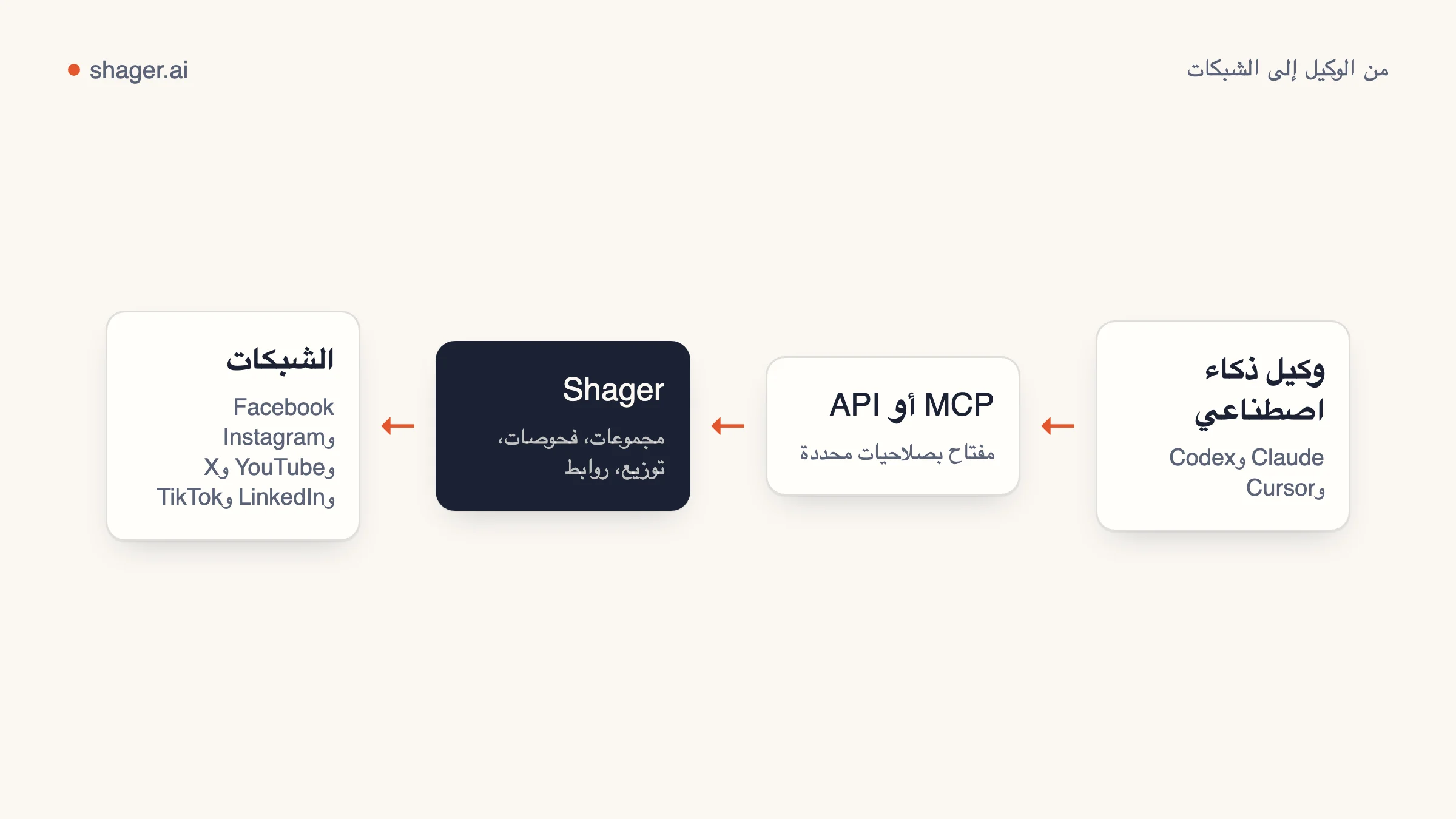
أبسط طريقة لربط Claude Desktop بـ Shager هي إضافة https://app.shager.ai/api/mcp كموصل مخصص، ثم النقر على Connect، وتسجيل الدخول إلى Shager والموافقة. لا مفتاح لنسخه. وإن كنت تفضّل استخدام مفتاح API، فهناك طريقان آخران: موصل مخصص مع الخيار No sign-in وترويسة authorization قيمتها Bearer shgr_live_...، إذا كان حسابك يعرض قسم Request headers، أو ربط الخادم البعيد عبر claude_desktop_config.json باستخدام الحزمة مفتوحة المصدر mcp-remote، التي تمرّر الترويسة نفسها.
كل الطرق توصل إلى النتيجة ذاتها: يستطيع Claude في تطبيق سطح المكتب عرض مساحات عمل عملائك، وتجهيز منشورات لحسابات متعددة، وجلب النقرات لكل حساب. الفرق هو من يحتفظ بالمفتاح، وكم من الإعداد يكرره كل فرد في الفريق.
الطريق بنقرة واحدة: سجّل الدخول
يدعم خادم MCP في Shager تسجيل الدخول عبر OAuth، وهو ما بُنيت حوله الموصلات المخصصة في Claude.
- افتح Customize، ثم Connectors، وانقر Add custom connector.
- سمِّه
Shagerوأدخل رابط خادم MCP https://app.shager.ai/api/mcp، ثم انقر Add. - انقر Connect. يفتح Shager في المتصفح: سجّل الدخول، واختر المؤسسة، ووافق.
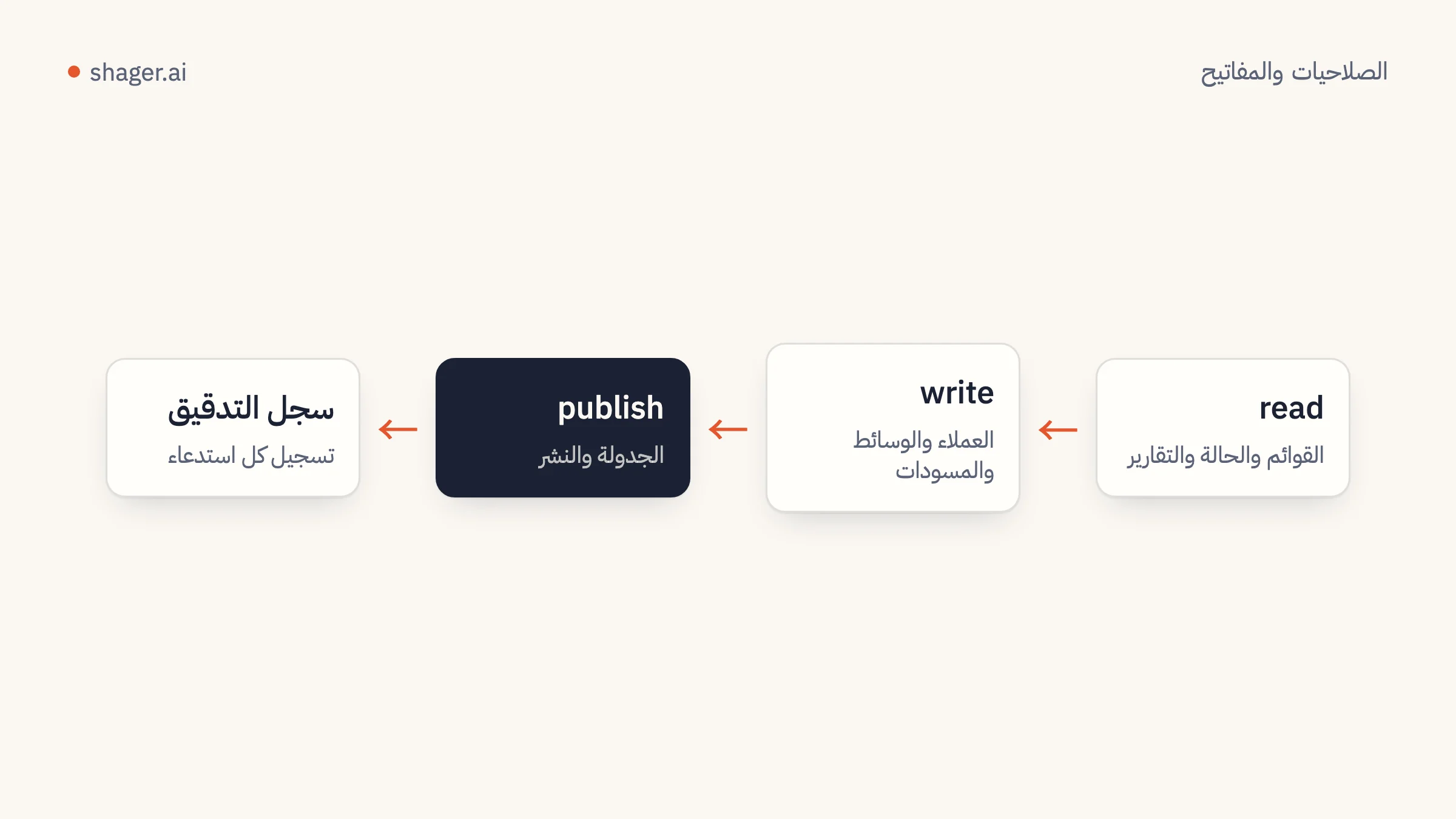
يستطيع الاتصال القراءة وإنشاء المسودات. أما الجدولة والنشر فخانة منفصلة في شاشة الموافقة، تبقى متوقفة ما لم تفعّلها. ويتصل كل شخص بحسابه الخاص، فيُظهر سجل التدقيق في https://app.shager.ai/dashboard/agents من فعل ماذا، ويمكنك قطع الاتصال من هناك في أي وقت.
متى تستخدم مفتاح API بدلًا من ذلك؟
حين تريد مفتاحًا واحدًا بصلاحيات محددة تديرها بنفسك، أو اتصالًا لا يعتمد على تسجيل الدخول من المتصفح. وثائق Anthropic عن إضافة موصل غير مدرج في الدليل صريحة بشأن هذه الحالة: «إذا كان الخادم يستخدم مفتاح API، فاختر No sign-in وأضف المفتاح تحت Request headers». وتذكر الصفحة نفسها أن المصادقة بترويسات الطلب «في مرحلة تجريبية ومتاحة لعدد محدود من المؤسسات». الطريق الأول هو الصحيح إذن، لكنه قد لا يكون متاحًا لك بعد. ولهذا يوجد الطريق الثاني.
الطريق الأول: موصل مخصص بترويسة طلب
استخدمه إذا كنت ترى Request headers في النافذة. بحسب الصفحة نفسها، تعمل الموصلات المخصصة عبر رابط في باقات Free وPro وMax وTeam وEnterprise، مع اقتصار باقة Free على موصل مخصص واحد.
في Free أو Pro أو Max:
- افتح Customize، ثم Connectors، وانقر Add custom connector.
- سمِّه
Shagerوأدخل رابط خادم MCP https://app.shager.ai/api/mcp. - في Authentication، اختر No sign-in.
- افتح Request headers، واختر
authorizationمن القائمة، وأدخل القيمةBearer shgr_live_your_key_here. - علّم الترويسة بأنها Required، ثم انقر Add.
الخطوة الرابعة هي حيث يتعثر معظم الناس. تنص الوثائق على أن Claude «يرسل القيمة كما تُدخلها تمامًا، ولا يضيف مخطط مصادقة أو أي بادئة أخرى». إذا لصقت المفتاح وحده، فسيتلقى Shager Authorization: shgr_live_... ويُرجع 401. اكتب كلمة Bearer والمسافة بعدها.
في Team وEnterprise، يضيف المالك (Owner) الموصل من Organization settings ثم Connectors، ويتصل الأعضاء من صفحة Customize الخاصة بكل منهم. لكن احذر من هذا النمط مع Shager. ترويسة الطلب بيانات اعتماد واحدة مشتركة بين كل أعضاء المؤسسة، وهو ما تقول صفحة Anthropic إنه يناسب «حساب خدمة» لا تسجيل دخول لكل شخص. ومع مفتاح Shager واحد مشترك، ينسب سجل التدقيق في https://app.shager.ai/dashboard/agents كل استدعاء إلى ذلك المفتاح الوحيد. إذا كنت تحتاج إلى نسب الاستدعاءات إلى أشخاص بعينهم، فاجعل كل شخص يتصل بتسجيل الدخول، أو استخدم الطريق الثاني بمفاتيح فردية.
ولاحظ أيضًا أنك لا تستطيع تعديل الترويسات لاحقًا. لتغيير المفتاح، احذف الموصل وأضفه من جديد.
الطريق الثاني: mcp-remote في claude_desktop_config.json
ملف إعداد سطح المكتب مخصص للخوادم المحلية التي يشغّلها Claude Desktop كعمليات. يصف مقال المساعدة من Anthropic عن الموصلات المخصصة هذه الخوادم المحلية بأنها «آلية منفصلة» عن الموصلات البعيدة، وإضافة إدخال url بسيط هناك ليست الطريقة التي يصل بها التطبيق إلى خادم بعيد.
الحل البديل هو mcp-remote، وهي حزمة مفتوحة المصدر تعمل محليًا عبر stdio وتمرّر الطلبات إلى خادم MCP بعيد، مع ترويسات مخصصة. تحتاج إلى تثبيت Node.js.
افتح ملف الإعداد من Settings، ثم Developer، ثم Edit Config. يذكر دليل البدء السريع في MCP للخوادم المحلية المسارات: ~/Library/Application Support/Claude/claude_desktop_config.json على macOS و%APPDATA%\Claude\claude_desktop_config.json على Windows.
{
  "mcpServers": {
    "shager": {
      "command": "npx",
      "args": [
        "-y",
        "mcp-remote",
        "https://app.shager.ai/api/mcp",
        "--header",
        "Authorization:${SHAGER_AUTH_HEADER}"
      ],
      "env": {
        "SHAGER_AUTH_HEADER": "Bearer shgr_live_your_key_here"
      }
    }
  }
}
الصيغة الغريبة Authorization:${SHAGER_AUTH_HEADER} دون مسافة بعد النقطتين مقصودة. يحذّر ملف README الخاص بـ mcp-remote من أن Claude Desktop على Windows (وبعض تطبيقات MCP الأخرى) لا يهرّب المسافات داخل args، ولذلك توضع المسافة في متغير البيئة بدلًا من ذلك. وهذه الصيغة تعمل على macOS أيضًا، فاستخدمها في كل مكان ولا تشغل بالك بها.
إذا كنت تفضّل ألا تحتفظ بالمفتاح في ملف JSON، فإن mcp-remote يقبل أيضًا --header-file يشير إلى ملف يضم في كل سطر Name: value واحدًا:
Authorization: Bearer shgr_live_your_key_here
أغلق Claude Desktop تمامًا ثم أعد فتحه، فبحسب دليل البدء السريع يجب إعادة تشغيل التطبيق لتحميل الإعداد الجديد. بعد ذلك افتح قائمة الموصلات من خانة الدردشة وتحقق من أن shager يظهر مع أدواته.
إذا لم يتصل
توجد السجلات في ~/Library/Logs/Claude على macOS (و%APPDATA%\Claude\logs على Windows). يغطي mcp.log إخفاقات الاتصال، ويحتوي mcp-server-shager.log على مخرجات mcp-remote نفسها. وجود 401 هناك يعني أن قيمة الترويسة خاطئة. أما command not found لـ npx فيعني أن Node ليس ضمن PATH الذي يراه Claude Desktop، وهذا شائع حين يُثبَّت Node عبر مدير إصدارات. في هذه الحالة، اجعل command يشير إلى المسار الكامل لـ npx.
أي طريق تختار؟
| موصل مخصص بترويسة طلب | mcp-remote في ملف الإعداد | |
|---|---|---|
| التوفر | تجريبي، لعدد محدود من المؤسسات | أي تثبيت لـ Claude Desktop مع Node |
| من يحتفظ بالمفتاح | يخزّنه Claude ولا يعرضه مرة أخرى | ملف الإعداد المحلي لديك أو ملف ترويسات |
| يعمل على claude.ai في المتصفح | نعم، فهو موصل على مستوى الحساب | لا، على سطح المكتب فقط |
| مفاتيح فردية في باقات Team | لا، ترويسة واحدة مشتركة | نعم، كل شخص يضبط مفتاحه |
| تغيير المفتاح | احذف الموصل وأضفه من جديد | عدّل الملف وأعد التشغيل |
بالنسبة إلى معظم الناس، تسجيل الدخول هو الأنظف على الإطلاق. ومن بين طرق المفتاح، الطريق الأول أنظف لمستشار يعمل وحده إن كان متاحًا له. أما في وكالة يتعامل فيها خمسة أشخاص مع حسابات العملاء، فالطريق الثاني بمفاتيح فردية يُبقي سجل التدقيق صادقًا.
أول تعليمات تثبت أن الاتصال يعمل
Using Shager: who am I, which workspaces do I have, and for the workspace
"Harbor Fitness" list the connected channels by network and status.
ثم جرّب مسودة:
Create a draft post in "Harbor Fitness" to every active Instagram and Facebook
channel. Caption: announce the new 6am class. Write a different caption per
channel using the location in the channel name. cta_url
https://harborfitness.example/6am, campaign "6am-launch". Don't schedule it.
تستخدم التعليمات الثانية create_post بنصوص per_channel ورابط cta_url مُتتبَّع، فيحصل كل حساب على رابط قصير خاص به مع ضبط utm_content على اسم الحساب. سترى المسودة في Shager، ومن هناك يمكن لشخص من الفريق أو لرابط موافقة العميل أن يكمل الطريق. يشرح مقالنا عن مسارات موافقة العميل كيف تربط الوكالات عادة هذه الخطوة.
اجعل نطاق المفتاح محدودًا
الدردشة على سطح المكتب هي مكان التجريب، فامنح هذا المفتاح read وwrite فقط. من دون publish، يرفض Shager schedule_post وأي create_post يتضمن schedule_at، مهما كُتب في الدردشة. وأنشئ مفتاحًا منفصلًا يتضمن publish للروتين المبرمج الذي ينشر المنشورات فعلًا، من https://app.shager.ai/dashboard/agents.
الأسئلة الشائعة
هل يمكنني ببساطة لصق إدخال url في claude_desktop_config.json؟
هذا الملف يشغّل خوادم محلية كعمليات، وتوثّق Anthropic الخوادم البعيدة كآلية منفصلة تعمل عبر الموصلات. أضف Shager كموصل مخصص وسجّل الدخول، أو استخدم mcp-remote كعملية محلية تمرّر الطلبات إلى الرابط البعيد مع مفتاحك.
هل أحتاج إلى مفتاح API أصلًا؟
لا. إضافة https://app.shager.ai/api/mcp كموصل مخصص وتسجيل الدخول هي أبسط طريق، ويتصل كل شخص بحسابه الخاص، وطرق الترويسات اختيارية. استخدم مفتاحًا حين تريد إدارة صلاحياته بنفسك.
هل يعمل الإعداد نفسه مع Claude Code؟
يدعم Claude Code المصادقة بالترويسة بشكل أصلي عبر claude mcp add --transport http و--header، فلا يحتاج إلى أي من الحلّين البديلين. الخطوات موجودة في ربط Shager بـ Claude Code.
الخطوة التالية
بعد أن يصبح Desktop قادرًا على استدعاء Shager، فالعادة المفيدة هي أن تتوقف عن كتابة تعليمات طويلة وتحزمها في مهارة. وإذا كنت تعمل عبر الواجهة البرمجية لا عبر تطبيق دردشة، فابدأ بـ دليل البدء السريع لـ REST API ومستند OpenAPI، فهما يصفان العمليات نفسها التي يتيحها الموصل.