Menghubungkan Shager ke Claude Desktop: Login Lewat Custom Connector, atau Pakai Kunci API
Tambahkan Shager ke Claude Desktop sebagai custom connector lalu login, tanpa kunci yang perlu disalin. Atau pakai kunci API: request header, atau mcp-remote.
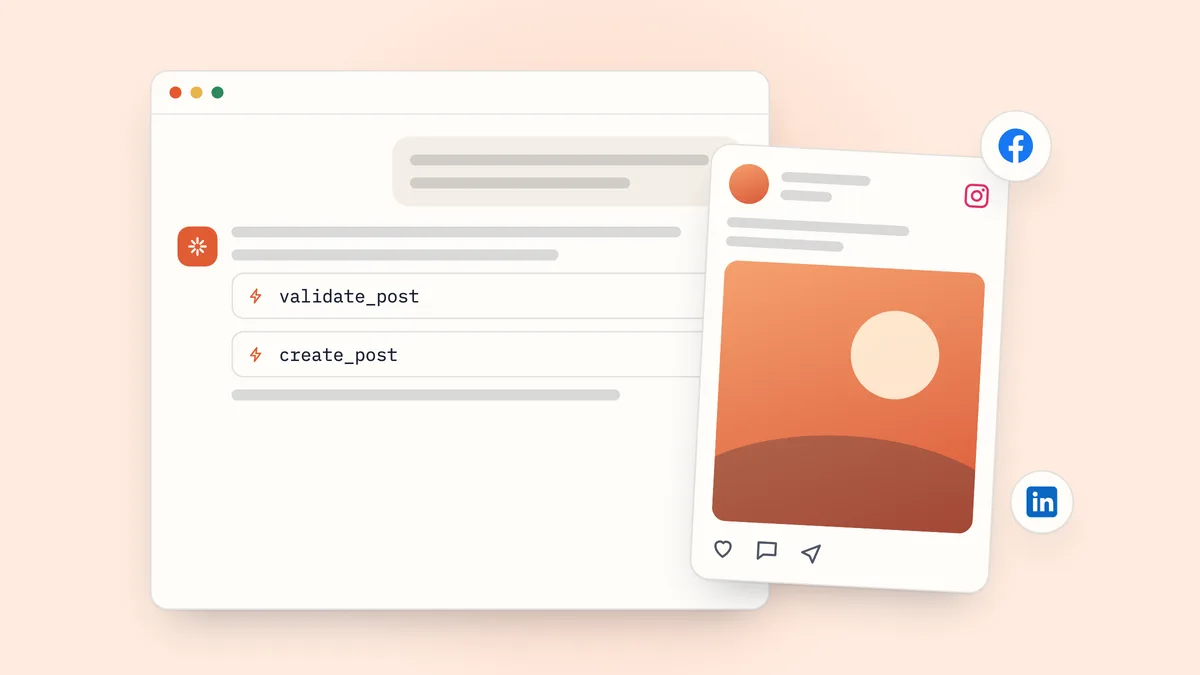
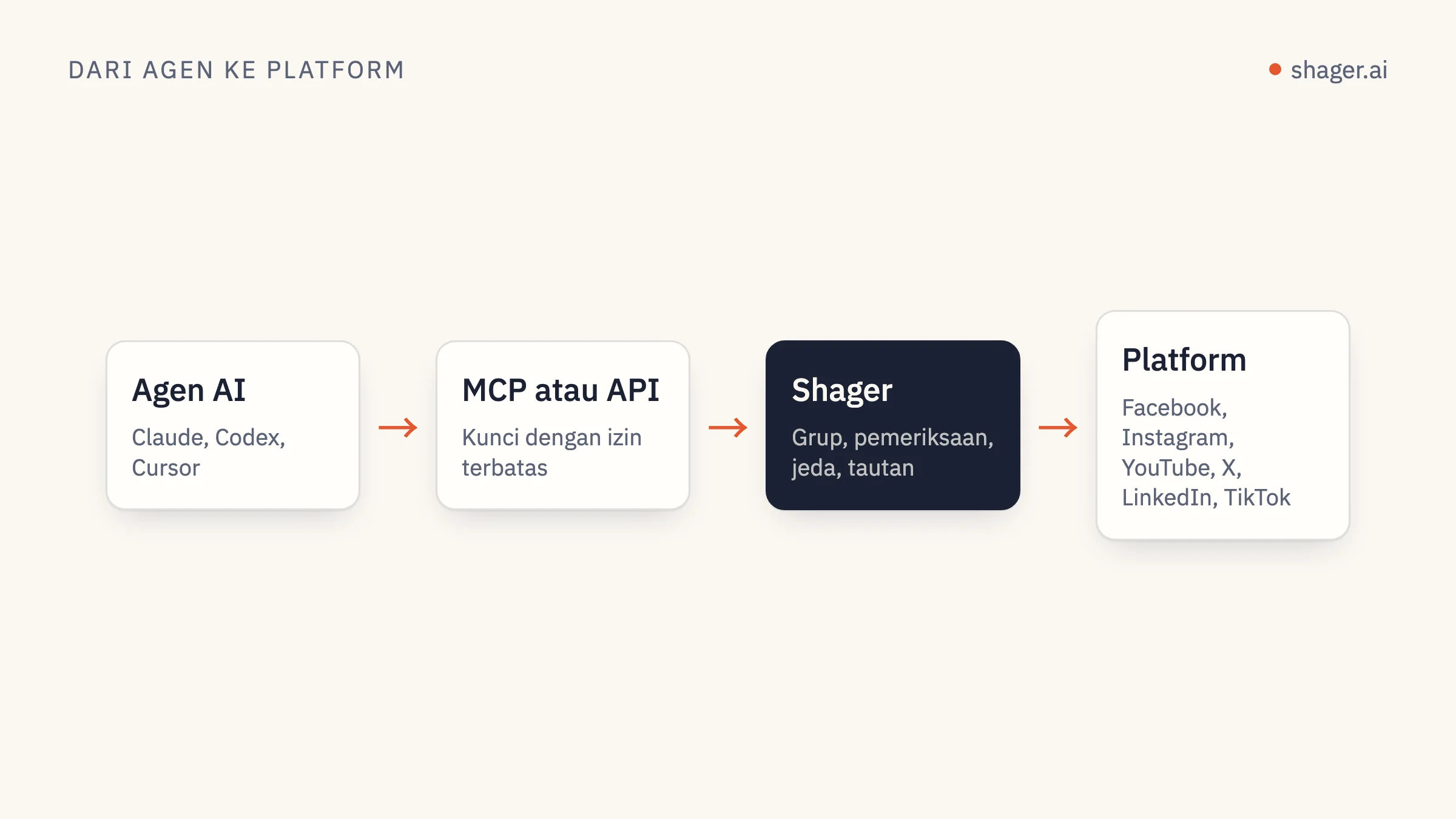
Cara paling sederhana menghubungkan Claude Desktop ke Shager adalah menambahkan https://app.shager.ai/api/mcp sebagai custom connector, klik Connect, masuk ke Shager, lalu setujui. Tidak ada kunci yang perlu disalin. Jika Anda lebih suka memakai kunci API, ada dua jalur lain: custom connector dengan opsi No sign-in dan header authorization berisi Bearer shgr_live_..., jika akun Anda menampilkan bagian Request headers, atau menjembatani server remote lewat claude_desktop_config.json dengan paket open source mcp-remote, yang meneruskan header yang sama.
Semua jalur berujung di tempat yang sama: Claude di aplikasi desktop bisa menampilkan workspace klien Anda, menyusun draf postingan multi-akun, dan menarik data klik per akun. Bedanya ada pada siapa yang memegang kunci dan seberapa banyak pengaturan yang harus diulang setiap anggota tim.
Jalur sekali klik: login
Server MCP Shager mendukung login OAuth, dan memang di sekitar itulah custom connector Claude dibangun.
- Buka Customize, lalu Connectors, dan klik Add custom connector.
- Beri nama
Shagerdan masukkan URL server MCPhttps://app.shager.ai/api/mcp, lalu klik Add. - Klik Connect. Shager terbuka di browser: masuk, pilih organisasi, lalu setujui.
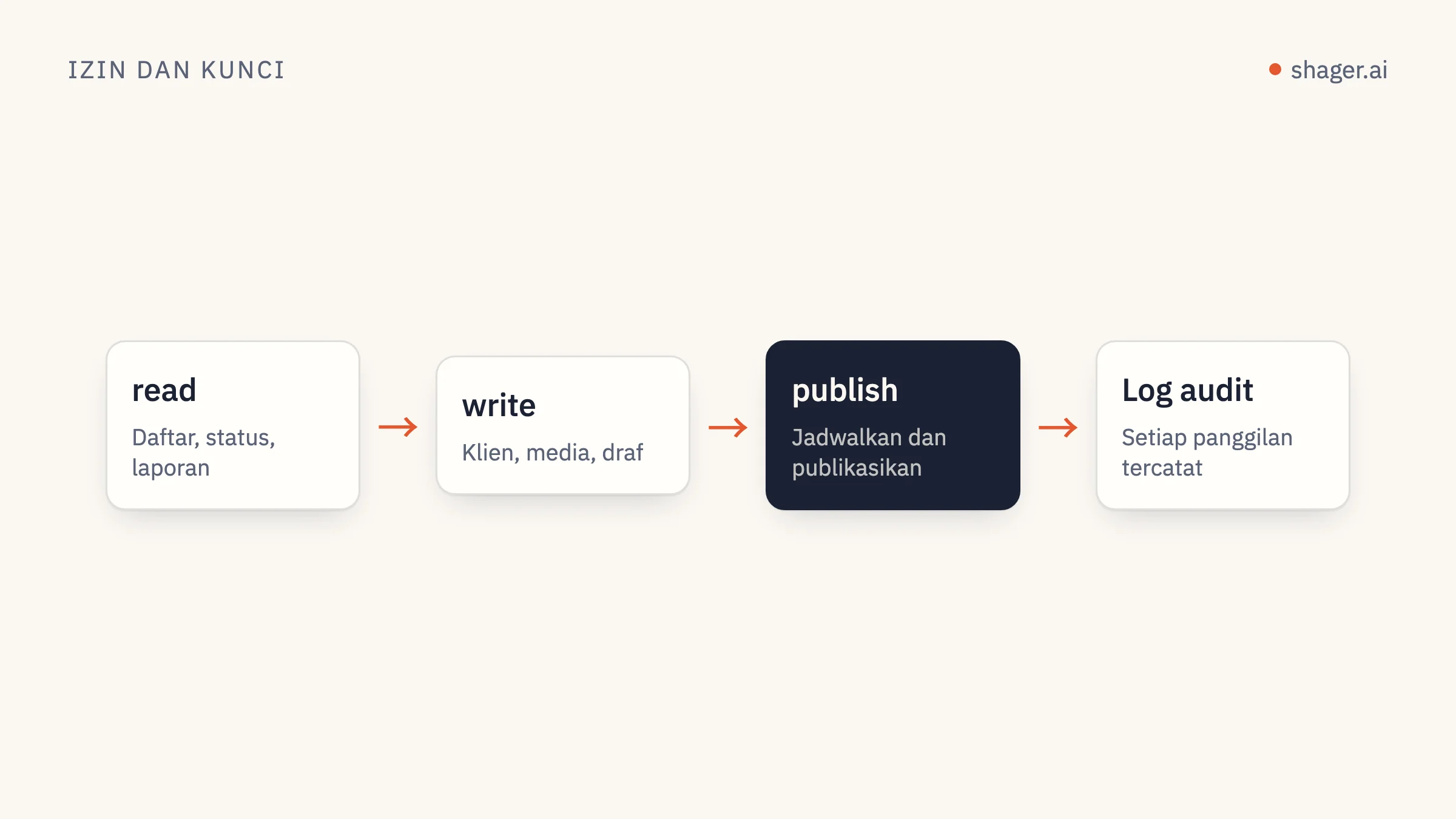
Koneksi ini bisa membaca dan membuat draf. Menjadwalkan dan memublikasikan adalah kotak centang terpisah di layar persetujuan, nonaktif kecuali Anda mencentangnya. Setiap orang terhubung dengan akunnya sendiri, jadi log audit di https://app.shager.ai/dashboard/agents menunjukkan siapa melakukan apa, dan Anda bisa memutus koneksinya di sana kapan saja.
Kapan sebaiknya memakai kunci API?
Saat Anda menginginkan satu kunci dengan cakupan yang persis dan Anda kelola sendiri, atau koneksi yang tidak bergantung pada login lewat browser. Dokumentasi Anthropic tentang menambahkan connector yang tidak ada di direktori menyebut kasus ini secara gamblang: jika server memakai kunci API, pilih No sign-in dan tambahkan kunci di bawah Request headers. Halaman yang sama juga menyebut bahwa autentikasi request header masih "beta dan hanya tersedia untuk sejumlah organisasi". Jadi jalur pertama memang yang tepat, tetapi mungkin belum tersedia untuk Anda. Itulah alasan jalur kedua ada.
Jalur 1: custom connector dengan request header
Gunakan jalur ini jika Anda melihat Request headers di dialog. Menurut halaman yang sama, custom connector lewat URL berfungsi di paket Free, Pro, Max, Team, dan Enterprise, dengan Free dibatasi satu custom connector.
Di Free, Pro, atau Max:
- Buka Customize, lalu Connectors, dan klik Add custom connector.
- Beri nama
Shagerdan masukkan URL server MCPhttps://app.shager.ai/api/mcp. - Untuk Authentication, pilih No sign-in.
- Buka Request headers, pilih
authorizationdari daftar, dan masukkan nilaiBearer shgr_live_your_key_here. - Tandai header sebagai Required, lalu klik Add.
Langkah 4 adalah tempat kebanyakan orang tergelincir. Dokumentasinya menyatakan bahwa Claude mengirim nilai persis seperti yang Anda ketik, tanpa menambahkan skema autentikasi atau awalan apa pun. Jika Anda hanya menempelkan kuncinya, Shager menerima Authorization: shgr_live_... dan mengembalikan 401. Sertakan kata Bearer dan spasinya.
Di Team dan Enterprise, seorang Owner menambahkan connector lewat Organization settings, lalu Connectors, dan anggota tim menghubungkannya dari halaman Customize masing-masing. Hati-hati dengan pola ini untuk Shager. Request header adalah satu kredensial yang dipakai bersama oleh semua orang di organisasi, yang menurut halaman Anthropic cocok untuk "akun layanan", bukan untuk login per orang. Dengan satu kunci Shager bersama, log audit di https://app.shager.ai/dashboard/agents akan mencatat setiap panggilan atas nama kunci tunggal itu. Jika Anda butuh atribusi per orang, minta setiap orang terhubung dengan login, atau gunakan Jalur 2 dengan kunci masing-masing.
Perlu dicatat juga bahwa header tidak bisa diedit belakangan. Untuk mengganti kunci, hapus connector lalu tambahkan lagi.
Jalur 2: mcp-remote di claude_desktop_config.json
File konfigurasi desktop ditujukan untuk server lokal yang dijalankan Claude Desktop sebagai proses. Artikel bantuan Anthropic tentang custom connector menggambarkan server lokal itu sebagai "mekanisme terpisah" dari connector remote, dan entri url biasa di file itu bukanlah cara Desktop menjangkau server remote.
Solusinya adalah mcp-remote, paket open source yang berjalan secara lokal lewat stdio dan meneruskan request ke server MCP remote, lengkap dengan header kustom. Paket ini memerlukan Node.js.
Buka konfigurasi lewat Settings, lalu Developer, lalu Edit Config. Quickstart MCP untuk server lokal mencantumkan lokasinya: ~/Library/Application Support/Claude/claude_desktop_config.json di macOS dan %APPDATA%\Claude\claude_desktop_config.json di Windows.
{
  "mcpServers": {
    "shager": {
      "command": "npx",
      "args": [
        "-y",
        "mcp-remote",
        "https://app.shager.ai/api/mcp",
        "--header",
        "Authorization:${SHAGER_AUTH_HEADER}"
      ],
      "env": {
        "SHAGER_AUTH_HEADER": "Bearer shgr_live_your_key_here"
      }
    }
  }
}
Bentuk Authorization:${SHAGER_AUTH_HEADER} yang tampak aneh tanpa spasi setelah titik dua itu memang disengaja. README mcp-remote memperingatkan bahwa Claude Desktop di Windows (dan beberapa klien lain) tidak meng-escape spasi di dalam args, jadi spasinya dipindahkan ke environment variable. Bentuk ini juga berfungsi di macOS, jadi pakai saja di mana-mana dan tidak perlu dipikirkan lagi.
Jika Anda tidak ingin menyimpan kunci di JSON konfigurasi, mcp-remote juga menerima --header-file yang menunjuk ke file berisi satu Name: value per baris:
Authorization: Bearer shgr_live_your_key_here
Tutup Claude Desktop sepenuhnya, lalu buka kembali. Menurut quickstart, aplikasi harus di-restart agar konfigurasi baru dimuat. Setelah itu buka menu connector dari kolom input chat dan pastikan shager muncul beserta tool-nya.
Jika tidak mau terhubung
Log tersimpan di ~/Library/Logs/Claude di macOS (%APPDATA%\Claude\logs di Windows). mcp.log mencatat kegagalan koneksi, dan mcp-server-shager.log berisi output mcp-remote sendiri. Jika di sana ada 401, berarti nilai header-nya salah. Pesan command not found untuk npx berarti Node tidak ada di PATH yang dilihat Claude Desktop, hal yang umum terjadi jika Node dipasang lewat version manager. Dalam kasus itu, arahkan command ke path absolut npx.
Jalur mana yang sebaiknya dipilih?
| Custom connector dengan request header | mcp-remote di konfigurasi | |
|---|---|---|
| Ketersediaan | Beta, organisasi terbatas | Semua instalasi Claude Desktop yang punya Node |
| Siapa yang memegang kunci | Disimpan oleh Claude, tidak ditampilkan lagi | Konfigurasi lokal Anda atau file header |
| Berfungsi di claude.ai lewat browser | Ya, karena ini connector akun | Tidak, hanya desktop |
| Kunci per orang di paket Team | Tidak, satu header bersama | Ya, tiap orang mengatur kuncinya sendiri |
| Mengganti kunci | Hapus lalu tambahkan ulang connector | Edit file, restart |
Bagi kebanyakan orang, login adalah cara yang paling rapi. Di antara jalur dengan kunci, Jalur 1 lebih rapi bagi konsultan yang bekerja sendiri jika tersedia. Bagi agensi dengan lima orang yang memegang akun klien, Jalur 2 dengan kunci masing-masing menjaga jejak audit tetap jujur.
Prompt pertama untuk membuktikan semuanya berjalan
Using Shager: who am I, which workspaces do I have, and for the workspace
"Harbor Fitness" list the connected channels by network and status.
Lalu coba buat draf:
Create a draft post in "Harbor Fitness" to every active Instagram and Facebook
channel. Caption: announce the new 6am class. Write a different caption per
channel using the location in the channel name. cta_url
https://harborfitness.example/6am, campaign "6am-launch". Don't schedule it.
Prompt kedua itu memakai create_post dengan caption per_channel dan cta_url yang terlacak, sehingga setiap akun mendapat tautan pendeknya sendiri dengan utm_content berisi nama akun. Draf akan muncul di Shager, dan dari situ manusia atau tautan persetujuan klien bisa melanjutkannya. Artikel kami tentang alur persetujuan klien menjelaskan bagaimana agensi biasanya menyusun langkah tersebut.
Batasi scope kuncinya
Chat desktop adalah tempat orang bereksperimen, jadi beri kunci ini read dan write saja. Tanpa publish, Shager menolak schedule_post dan setiap create_post yang menyertakan schedule_at, apa pun yang diketik di chat. Buat kunci terpisah dengan publish untuk rutinitas berbasis skrip yang benar-benar mengirim postingan, di https://app.shager.ai/dashboard/agents.
FAQ
Bisakah saya langsung menempelkan entri url ke claude_desktop_config.json?
File itu menjalankan server lokal sebagai proses, dan Anthropic mendokumentasikan server remote sebagai mekanisme terpisah lewat connector. Tambahkan Shager sebagai custom connector lalu login, atau gunakan mcp-remote sebagai proses lokal yang meneruskan ke URL remote dengan kunci Anda.
Apakah saya memerlukan kunci API?
Tidak. Menambahkan https://app.shager.ai/api/mcp sebagai custom connector lalu login adalah jalur paling sederhana, setiap orang terhubung dengan akunnya sendiri, dan jalur header bersifat opsional. Gunakan kunci jika Anda ingin mengelola cakupannya sendiri.
Apakah pengaturan yang sama berlaku untuk Claude Code?
Claude Code mendukung autentikasi header secara native dengan claude mcp add --transport http dan --header, jadi tidak perlu trik apa pun. Langkah-langkahnya ada di menghubungkan Shager ke Claude Code.
Langkah berikutnya
Begitu Desktop bisa memanggil Shager, kebiasaan yang berguna adalah berhenti mengetik prompt panjang dan mengemasnya menjadi skill. Jika Anda memakai API alih-alih aplikasi chat, mulailah dengan quickstart REST API dan dokumen OpenAPI, yang menjelaskan operasi yang persis sama dengan yang disediakan connector.