Shager'ı Claude Desktop'a bağlamak: Özel bağlayıcıyla giriş yapın ya da API anahtarı kullanın
Shager'ı Claude Desktop'a özel bağlayıcı olarak ekleyip giriş yapın, kopyalanacak anahtar yok. Ya da API anahtarı kullanın: bağlayıcıda istek başlıkları veya yapılandırma dosyasında mcp-remote.
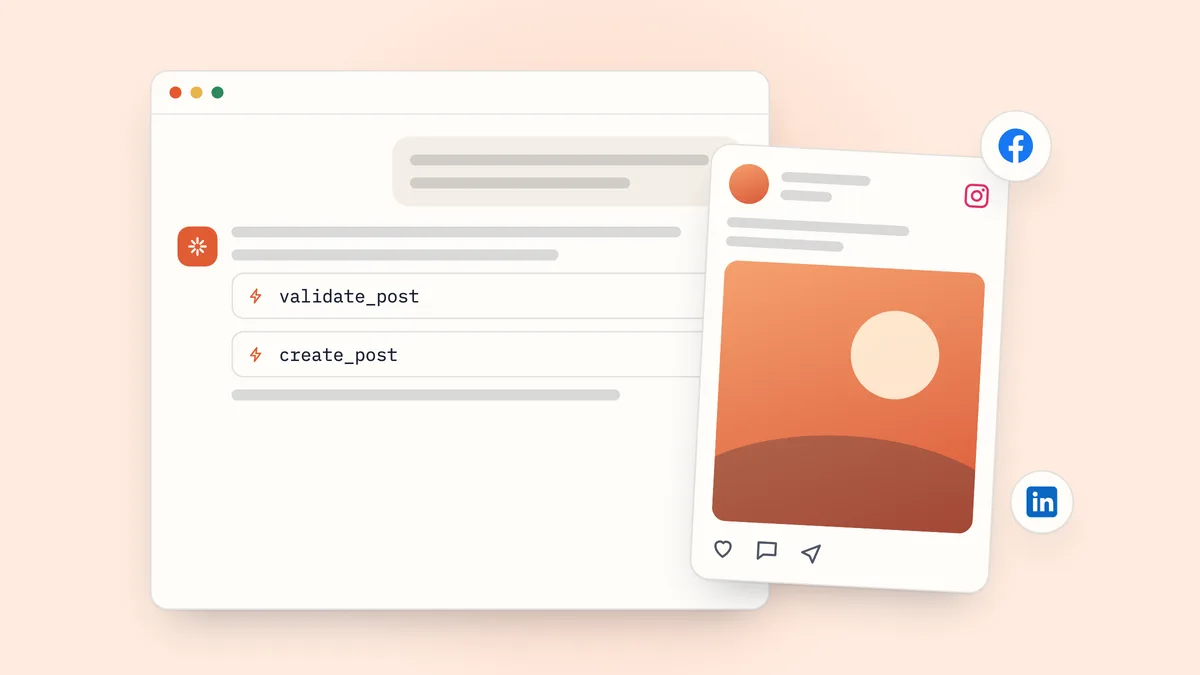
Claude Desktop'ı Shager'a bağlamanın en kolay yolu, https://app.shager.ai/api/mcp adresini özel bağlayıcı olarak eklemek, "Connect"e tıklamak, Shager'a giriş yapıp onaylamaktır. Kopyalanacak anahtar yok. API anahtarı kullanmayı tercih ederseniz iki yol daha var: Hesabınızda "Request headers" bölümü görünüyorsa "No sign-in" seçeneği ve değeri Bearer shgr_live_... olan bir authorization başlığıyla özel bağlayıcı; ya da uzak sunucuyu claude_desktop_config.json üzerinden, aynı başlığı ileten açık kaynaklı mcp-remote paketiyle bağlamak.
Tüm yollar aynı yere çıkar: Masaüstü uygulamasındaki Claude, müşteri çalışma alanlarınızı listeleyebilir, çok hesaplı taslak gönderiler hazırlayabilir ve hesap bazında tıklamaları çekebilir. Fark, anahtarı kimin tuttuğunda ve her ekip arkadaşının kurulumu ne kadar tekrarlaması gerektiğinde.
Tek tıklık yol: giriş yapın
Shager'ın MCP sunucusu, Claude'un özel bağlayıcılarının temel aldığı OAuth ile girişi destekler.
- "Customize" ve ardından "Connectors" bölümünü açıp "Add custom connector"a tıklayın.
- Adını
Shagerkoyun, MCP sunucu URL'si olarakhttps://app.shager.ai/api/mcpgirin ve "Add"e tıklayın. - "Connect"e tıklayın. Shager tarayıcıda açılır: Giriş yapın, organizasyonu seçin ve onaylayın.
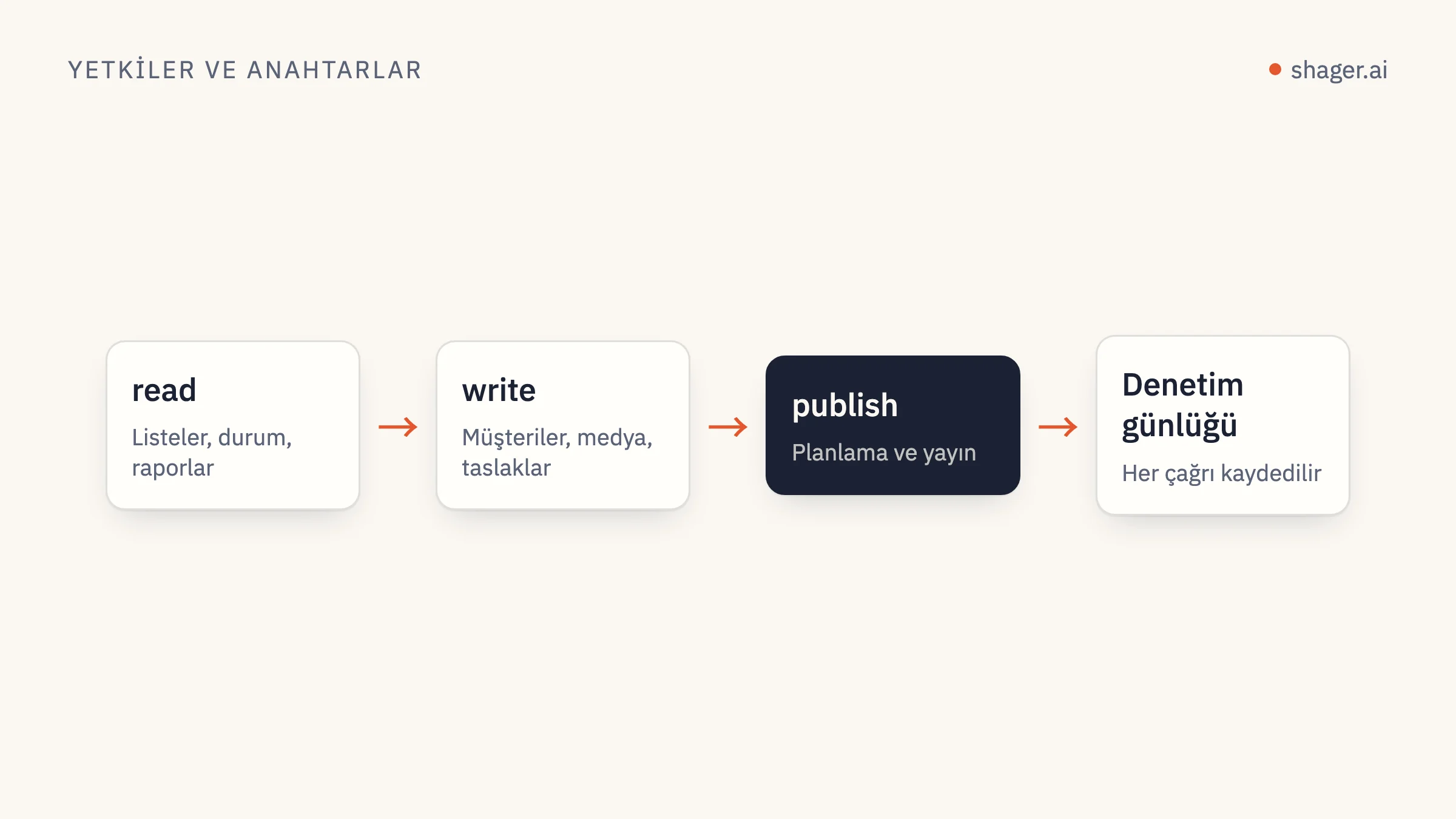
Bağlantı verileri okuyabilir ve taslak oluşturabilir. Planlama ve yayınlama, onay ekranında ayrı bir onay kutusudur; siz işaretlemedikçe kapalı kalır. Herkes kendi hesabıyla bağlanır, böylece https://app.shager.ai/dashboard/agents adresindeki denetim kaydı kimin ne yaptığını gösterir ve bağlantıyı istediğiniz zaman oradan kesebilirsiniz.
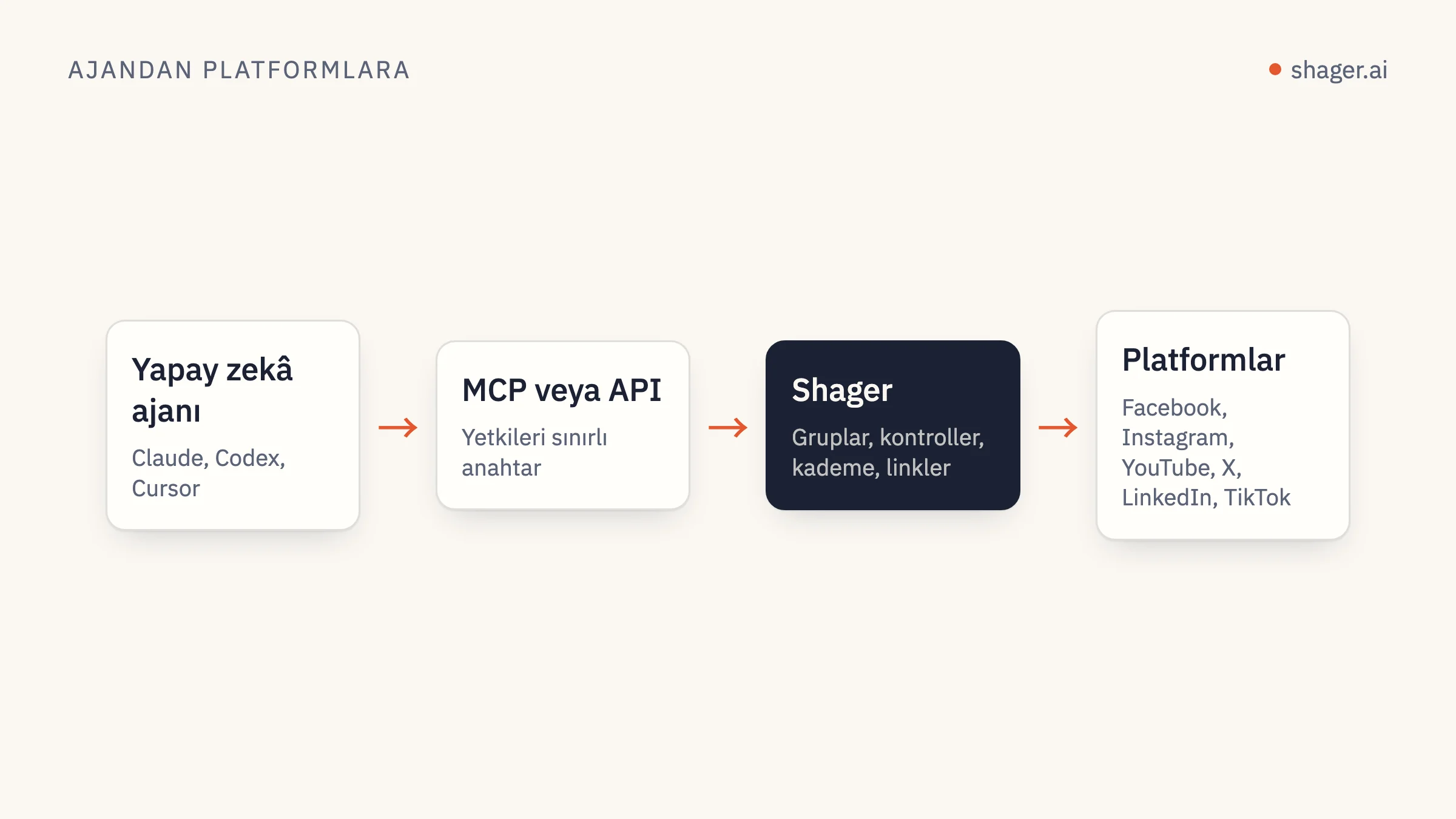
Ne zaman API anahtarı kullanmalısınız?
Kapsamlarını kendiniz yönettiğiniz tek bir anahtar ya da tarayıcıda girişe bağlı olmayan bir bağlantı istediğinizde. Anthropic'in dizinde olmayan bir bağlayıcı ekleme dokümantasyonu bu durumu açıkça ele alır: "Sunucu bir API anahtarı kullanıyorsa No sign-in'i seçin ve anahtarı Request headers altına ekleyin." Aynı sayfa, istek başlığıyla kimlik doğrulamanın "beta aşamasında olduğunu ve sınırlı sayıda kuruluşa açık olduğunu" da belirtir. Yani doğru yol birincisi, ama sizde henüz olmayabilir. İkinci yol bu yüzden var.
1. yol: İstek başlıklı özel bağlayıcı
Pencerede "Request headers" bölümünü görebiliyorsanız bu yolu kullanın. Aynı sayfaya göre URL ile eklenen özel bağlayıcılar Free, Pro, Max, Team ve Enterprise planlarında çalışır; Free planda en fazla bir özel bağlayıcı eklenebilir.
Free, Pro veya Max planında:
- "Customize" ve ardından "Connectors" bölümünü açıp "Add custom connector"a tıklayın.
- Adını
Shagerkoyun ve MCP sunucu URL'si olarakhttps://app.shager.ai/api/mcpgirin. - "Authentication" için "No sign-in"i seçin.
- "Request headers"ı açın, listeden
authorizationı seçin ve değer olarakBearer shgr_live_your_key_heregirin. - Başlığı "Required" olarak işaretleyin ve "Add"e tıklayın.
İnsanların en çok takıldığı yer 4. adım. Dokümantasyon, Claude'un "değeri tam olarak girdiğiniz gibi gönderdiğini; bir kimlik doğrulama şeması ya da başka bir önek eklemediğini" söyler. Yalnızca anahtarı yapıştırırsanız Shager'a Authorization: shgr_live_... ulaşır ve 401 döner. Bearer kelimesini ve boşluğu da ekleyin.
Team ve Enterprise planlarında bağlayıcıyı bir Owner, "Organization settings" ve ardından "Connectors" altından ekler; üyeler de kendi "Customize" sayfalarından bağlanır. Shager için bu düzende dikkatli olun. İstek başlığı, kuruluştaki herkes için ortak tek bir kimlik bilgisidir; Anthropic'in sayfası da bunun kişi bazında girişten çok "bir hizmet hesabına" uygun olduğunu söyler. Tek bir ortak Shager anahtarıyla, https://app.shager.ai/dashboard/agents adresindeki denetim kaydı her çağrıyı o tek anahtara yazar. Kişi bazında iz sürmeniz gerekiyorsa herkesin giriş yaparak bağlanmasını sağlayın ya da bireysel anahtarlarla 2. yolu kullanın.
Bir not daha: Başlıkları sonradan düzenleyemezsiniz. Anahtarı değiştirmek için bağlayıcıyı kaldırıp yeniden eklemeniz gerekir.
2. yol: claude_desktop_config.json içinde mcp-remote
Masaüstü yapılandırma dosyası, Claude Desktop'ın süreç olarak başlattığı yerel sunucular içindir. Anthropic'in özel bağlayıcılar hakkındaki yardım makalesi bu yerel sunucuları uzak bağlayıcılardan "ayrı bir mekanizma" olarak tanımlar; oraya düz bir url girdisi yazmak Desktop'ın uzak bir sunucuya ulaşma yolu değildir.
Çözüm mcp-remote: stdio üzerinden yerel olarak çalışan ve istekleri özel başlıklarla uzak bir MCP sunucusuna ileten açık kaynaklı bir paket. Node.js kurulu olmasını gerektirir.
Yapılandırmayı "Settings", ardından "Developer", ardından "Edit Config" yoluyla açın. Yerel sunucular için MCP hızlı başlangıç rehberi dosya yollarını verir: macOS'ta ~/Library/Application Support/Claude/claude_desktop_config.json, Windows'ta %APPDATA%\Claude\claude_desktop_config.json.
{
  "mcpServers": {
    "shager": {
      "command": "npx",
      "args": [
        "-y",
        "mcp-remote",
        "https://app.shager.ai/api/mcp",
        "--header",
        "Authorization:${SHAGER_AUTH_HEADER}"
      ],
      "env": {
        "SHAGER_AUTH_HEADER": "Bearer shgr_live_your_key_here"
      }
    }
  }
}
İki nokta üst üsteden sonra boşluk olmayan, tuhaf görünen Authorization:${SHAGER_AUTH_HEADER} yazımı bilinçli. mcp-remote'un README dosyası, Windows'taki Claude Desktop'ın (ve bazı başka istemcilerin) args içindeki boşlukları kaçırmadığı konusunda uyarır; bu yüzden boşluk ortam değişkeninin içinde durur. Bu biçim macOS'ta da çalışır, o halde her yerde bunu kullanın ve konuyu kafanızdan çıkarın.
Anahtarı yapılandırma JSON'unda tutmak istemiyorsanız mcp-remote, her satırda bir Name: value bulunan bir dosyayı gösteren --header-file seçeneğini de kabul eder:
Authorization: Bearer shgr_live_your_key_here
Claude Desktop'tan tamamen çıkın ve yeniden açın. Hızlı başlangıç rehberine göre uygulamanın yeni yapılandırmayı yüklemesi için yeniden başlatılması gerekir. Ardından sohbet kutusundan bağlayıcılar menüsünü açın ve shagerın araçlarıyla birlikte listelendiğini kontrol edin.
Bağlanmazsa
Kayıtlar macOS'ta ~/Library/Logs/Claude klasöründe (Windows'ta %APPDATA%\Claude\logs) bulunur. mcp.log bağlantı hatalarını, mcp-server-shager.log ise mcp-remote'un kendi çıktısını içerir. Orada bir 401 görüyorsanız başlık değeri yanlıştır. npx için command not found hatası, Node'un Claude Desktop'ın gördüğü PATH'te olmadığı anlamına gelir; Node bir sürüm yöneticisiyle kurulduysa bu sık görülür. Bu durumda command alanına npx'in tam yolunu yazın.
Hangi yolu seçmelisiniz?
| İstek başlıklı özel bağlayıcı | Yapılandırmada mcp-remote | |
|---|---|---|
| Erişilebilirlik | Beta, sınırlı sayıda kuruluş | Node kurulu her Claude Desktop |
| Anahtarı kim tutuyor | Claude saklar, bir daha gösterilmez | Yerel yapılandırmanız ya da başlık dosyası |
| Tarayıcıda claude.ai'de çalışır mı | Evet, hesap düzeyinde bir bağlayıcıdır | Hayır, yalnızca masaüstünde |
| Team planlarında kişi başına anahtar | Hayır, tek ortak başlık | Evet, herkes kendi yapılandırmasını yapar |
| Anahtarı değiştirmek | Bağlayıcıyı kaldırıp yeniden eklemek | Dosyayı düzenleyip yeniden başlatmak |
Çoğu kişi için en temiz yol giriş yapmaktır. Anahtarlı yollar arasında, tek başına çalışan bir danışman için erişiminiz varsa 1. yol daha temizdir. Müşteri hesaplarına beş kişinin dokunduğu bir ajans içinse bireysel anahtarlarla 2. yol, denetim kaydını doğru tutar.
Çalıştığını kanıtlayan ilk komut
Using Shager: who am I, which workspaces do I have, and for the workspace
"Harbor Fitness" list the connected channels by network and status.
Ardından bir taslak deneyin:
Create a draft post in "Harbor Fitness" to every active Instagram and Facebook
channel. Caption: announce the new 6am class. Write a different caption per
channel using the location in the channel name. cta_url
https://harborfitness.example/6am, campaign "6am-launch". Don't schedule it.
İkinci komut, per_channel açıklamalarla ve takip edilen bir cta_url ile create_post kullanır; bu da her hesaba utm_content değeri o hesap olan kendi kısa linkini verir. Taslağı Shager'da görürsünüz; oradan sonrasını bir insan ya da müşteri onay linki devralabilir. Ajansların bu adımı genellikle nasıl kurduğunu müşteri onay akışları yazımızda anlatıyoruz.
Anahtarın kapsamını dar tutun
Masaüstü sohbeti insanların denemeler yaptığı yerdir; bu anahtara yalnızca read ve write verin. publish olmadan Shager, sohbete ne yazılırsa yazılsın schedule_post çağrısını ve schedule_at içeren her create_post çağrısını reddeder. Gönderileri gerçekten yayına çıkaran, betikle çalışan rutin için https://app.shager.ai/dashboard/agents adresinde publish kapsamlı ayrı bir anahtar oluşturun.
SSS
claude_desktop_config.json içine doğrudan bir url girdisi yapıştıramaz mıyım?
O dosya yerel sunucuları süreç olarak başlatır; Anthropic ise uzak sunucuları bağlayıcılar üzerinden çalışan ayrı bir mekanizma olarak belgeler. Shager'ı özel bağlayıcı olarak ekleyip giriş yapın ya da anahtarınızla uzak URL'ye yönlendiren yerel süreç olarak mcp-remote'u kullanın.
API anahtarına hiç ihtiyacım var mı?
Hayır. https://app.shager.ai/api/mcp adresini özel bağlayıcı olarak ekleyip giriş yapmak en kolay yol; herkes kendi hesabıyla bağlanır ve başlıklı yollar isteğe bağlıdır. Kapsamlarını kendiniz yönetmek istediğinizde anahtar kullanın.
Aynı kurulum Claude Code için de geçerli mi?
Claude Code, claude mcp add --transport http ve --header ile başlık tabanlı kimlik doğrulamayı yerel olarak destekler; bu yüzden iki geçici çözüme de ihtiyaç duymaz. Adımlar Shager'ı Claude Code'a bağlama yazısında.
Sonraki adım
Desktop, Shager'ı çağırabildiği anda işe yarayan alışkanlık, uzun komutları yazmayı bırakıp onları bir skill olarak paketlemektir. Bir sohbet uygulaması yerine API kullanıyorsanız REST API hızlı başlangıç rehberiyle ve bağlayıcının sunduğu işlemlerin tam aynısını tanımlayan OpenAPI belgesiyle başlayın.