Cómo conectar Shager a Claude Desktop: inicia sesión con un conector personalizado o usa una clave de API
Agrega Shager a Claude Desktop como conector personalizado e inicia sesión, sin clave que copiar. O usa una clave de API: encabezados en el conector o mcp-remote en la configuración.
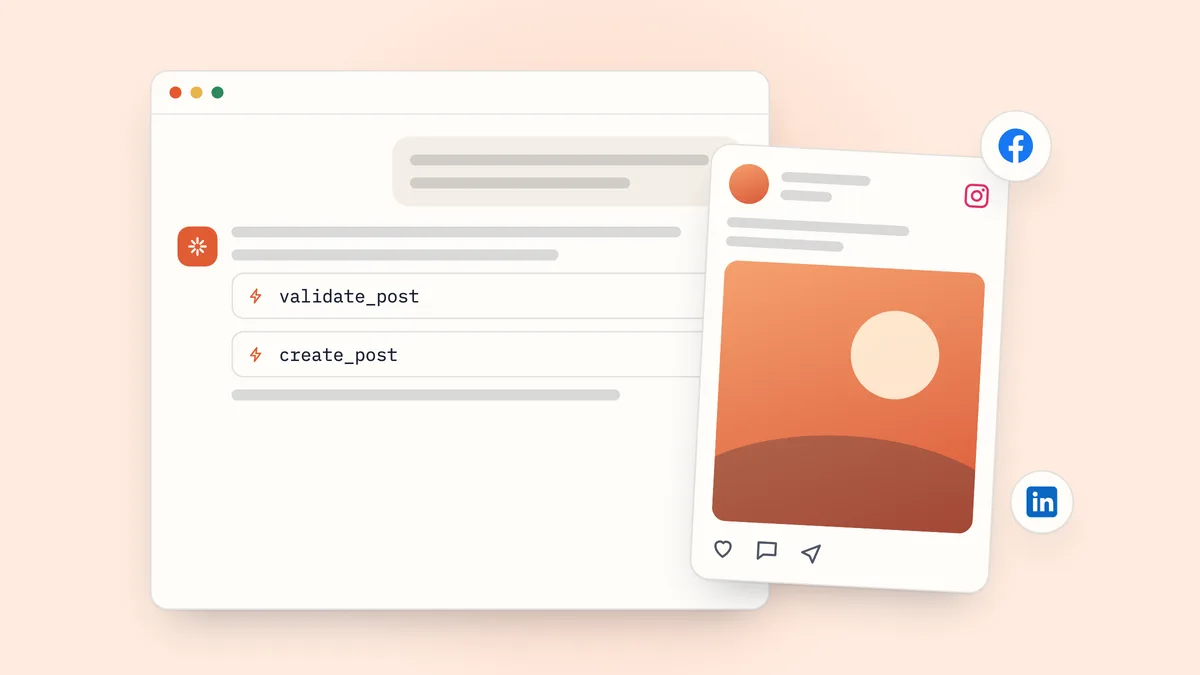
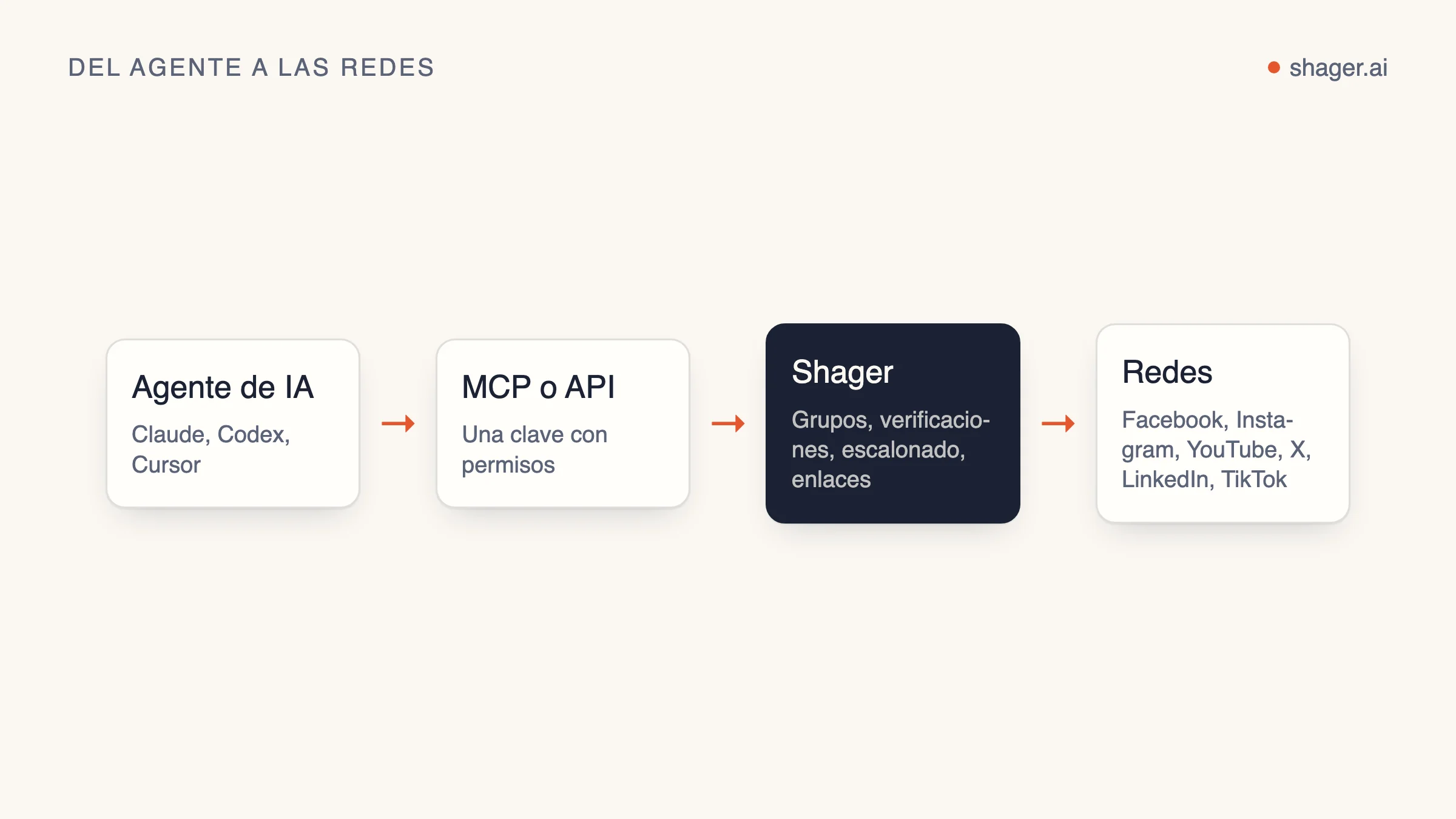
La forma más sencilla de conectar Claude Desktop a Shager es agregar https://app.shager.ai/api/mcp como conector personalizado, hacer clic en Connect, iniciar sesión en Shager y aprobar. No hay clave que copiar. Si prefieres usar una clave de API, hay dos caminos más: un conector personalizado con No sign-in y un encabezado authorization con el valor Bearer shgr_live_..., si tu cuenta muestra una sección Request headers, o conectar el servidor remoto a través de claude_desktop_config.json con el paquete de código abierto mcp-remote, que reenvía ese mismo encabezado.
Todos los caminos llevan al mismo lugar: Claude, en la app de escritorio, puede listar los espacios de trabajo de tus clientes, preparar borradores para varias cuentas y traer los clics de cada cuenta. La diferencia está en quién guarda la clave y cuánta configuración tiene que repetir cada persona del equipo.
El camino de un solo clic: iniciar sesión
El servidor MCP de Shager admite inicio de sesión con OAuth, que es la base de los conectores personalizados de Claude.
- Abre Customize, luego Connectors, y haz clic en Add custom connector.
- Ponle el nombre
Shager, ingresa la URL del servidor MCPhttps://app.shager.ai/api/mcpy haz clic en Add. - Haz clic en Connect. Shager se abre en el navegador: inicia sesión, elige la organización y aprueba.
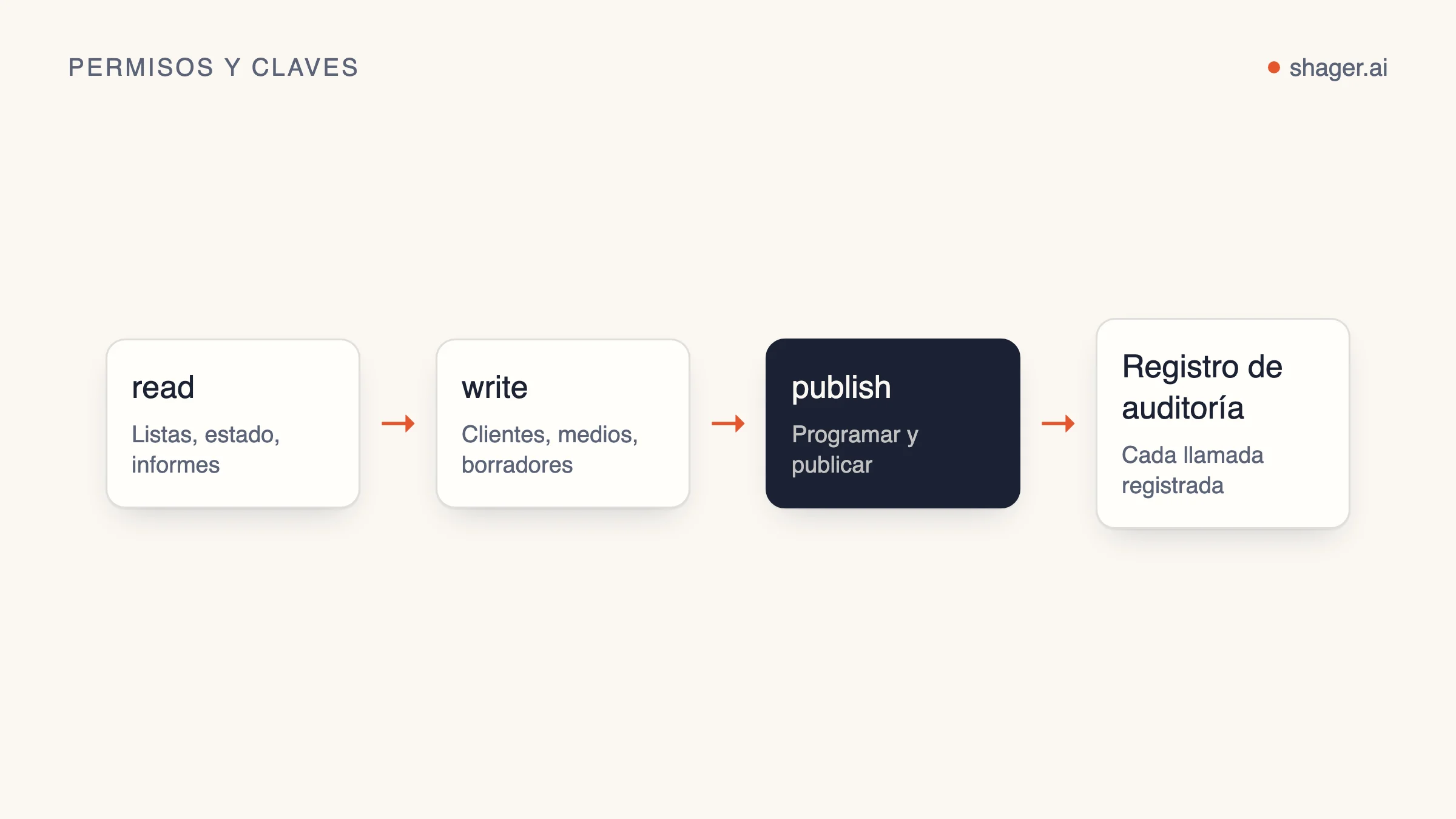
La conexión puede leer y crear borradores. Programar y publicar es una casilla aparte en la pantalla de aprobación, desactivada a menos que la marques. Cada persona se conecta con su propia cuenta, así que el registro de auditoría en https://app.shager.ai/dashboard/agents muestra quién hizo qué, y puedes desconectarla ahí en cualquier momento.
¿Cuándo conviene usar una clave de API?
Cuando quieres una clave con permisos exactos que gestionas tú, o una conexión que no dependa de iniciar sesión en el navegador. La documentación de Anthropic sobre cómo agregar un conector que no está en el directorio es clara sobre este caso: “Si el servidor usa una clave de API, elige No sign-in y agrega la clave en Request headers”. Esa misma página aclara que la autenticación por encabezados de solicitud “está en beta y disponible para un grupo limitado de organizaciones”. Es decir, el primer camino es el correcto, pero puede que todavía no lo tengas. Para eso existe el segundo.
Camino 1: un conector personalizado con un encabezado de solicitud
Usa este camino si ves Request headers en el cuadro de diálogo. Según esa misma página, los conectores personalizados por URL funcionan en los planes Free, Pro, Max, Team y Enterprise, con un límite de un conector personalizado en Free.
En Free, Pro o Max:
- Abre Customize, luego Connectors, y haz clic en Add custom connector.
- Ponle el nombre
Shagere ingresa la URL del servidor MCP:https://app.shager.ai/api/mcp. - En Authentication, elige No sign-in.
- Abre Request headers, elige
authorizationen la lista e ingresa el valorBearer shgr_live_your_key_here. - Marca el encabezado como Required y haz clic en Add.
El paso 4 es donde se equivoca la mayoría. La documentación dice que Claude “envía el valor exactamente como lo ingresas. No agrega un esquema de autenticación ni ningún otro prefijo”. Si pegas solo la clave, Shager recibe Authorization: shgr_live_... y devuelve 401. Incluye la palabra Bearer y el espacio.
En Team y Enterprise, un Owner agrega el conector en Organization settings, luego Connectors, y los miembros se conectan desde su propia página Customize. Con Shager, ten cuidado con este esquema. Un encabezado de solicitud es una única credencial compartida por toda la organización, algo que, según la página de Anthropic, sirve para “una cuenta de servicio” y no para que cada persona inicie sesión. Con una sola clave de Shager compartida, el registro de auditoría en https://app.shager.ai/dashboard/agents atribuye todas las llamadas a esa única clave. Si necesitas saber quién hizo qué, haz que cada persona se conecte iniciando sesión, o usa el camino 2 con claves individuales.
Ten en cuenta también que los encabezados no se pueden editar después. Para rotar la clave, elimina el conector y vuelve a agregarlo.
Camino 2: mcp-remote en claude_desktop_config.json
El archivo de configuración de escritorio sirve para servidores locales que Claude Desktop ejecuta como procesos. El artículo de ayuda de Anthropic sobre conectores personalizados describe esos servidores locales como “un mecanismo independiente” de los conectores remotos, y una simple entrada url en ese archivo no es la forma en que Desktop llega a un servidor remoto.
La solución es mcp-remote, un paquete de código abierto que se ejecuta localmente por stdio y reenvía las solicitudes a un servidor MCP remoto, con encabezados personalizados. Requiere tener Node.js instalado.
Abre la configuración desde Settings, luego Developer, luego Edit Config. La guía rápida de MCP para servidores locales indica las rutas: ~/Library/Application Support/Claude/claude_desktop_config.json en macOS y %APPDATA%\Claude\claude_desktop_config.json en Windows.
{
  "mcpServers": {
    "shager": {
      "command": "npx",
      "args": [
        "-y",
        "mcp-remote",
        "https://app.shager.ai/api/mcp",
        "--header",
        "Authorization:${SHAGER_AUTH_HEADER}"
      ],
      "env": {
        "SHAGER_AUTH_HEADER": "Bearer shgr_live_your_key_here"
      }
    }
  }
}
Ese Authorization:${SHAGER_AUTH_HEADER} de aspecto raro, sin espacio después de los dos puntos, es intencional. El README de mcp-remote advierte que Claude Desktop en Windows (y algunos otros clientes) no escapa los espacios dentro de args, así que el espacio va en la variable de entorno. Esta forma también funciona en macOS, así que úsala en todos lados y olvídate del tema.
Si prefieres no dejar la clave en el JSON de configuración, mcp-remote también acepta --header-file, que apunta a un archivo con un Name: value por línea:
Authorization: Bearer shgr_live_your_key_here
Cierra Claude Desktop por completo y vuelve a abrirlo. Según la guía rápida, la app tiene que reiniciarse para cargar la nueva configuración. Después abre el menú de conectores desde el campo de chat y comprueba que shager aparezca con sus herramientas.
Si no se conecta
Los registros están en ~/Library/Logs/Claude en macOS (%APPDATA%\Claude\logs en Windows). mcp.log cubre los fallos de conexión y mcp-server-shager.log contiene la salida de mcp-remote. Un 401 ahí significa que el valor del encabezado es incorrecto. Un command not found para npx significa que Node no está en el PATH que ve Claude Desktop, algo común cuando Node se instaló con un gestor de versiones. En ese caso, apunta command a la ruta absoluta de npx.
¿Qué camino te conviene?
| Conector personalizado con encabezado | mcp-remote en la configuración | |
|---|---|---|
| Disponibilidad | Beta, organizaciones limitadas | Cualquier instalación de Claude Desktop con Node |
| Quién guarda la clave | Claude la almacena y no la vuelve a mostrar | Tu configuración local o un archivo de encabezados |
| Funciona en claude.ai desde el navegador | Sí, es un conector de la cuenta | No, solo en escritorio |
| Claves por persona en planes Team | No, un solo encabezado compartido | Sí, cada persona configura la suya |
| Rotar la clave | Eliminar el conector y volver a agregarlo | Editar el archivo y reiniciar |
Para la mayoría, iniciar sesión es lo más limpio. Entre los caminos con clave, el camino 1 es más limpio para un consultor que trabaja solo, si lo tienes disponible. Para una agencia con cinco personas que tocan cuentas de clientes, el camino 2 con claves individuales mantiene fiel el registro de auditoría.
Un primer prompt para comprobar que funciona
Using Shager: who am I, which workspaces do I have, and for the workspace
"Harbor Fitness" list the connected channels by network and status.
Después prueba con un borrador:
Create a draft post in "Harbor Fitness" to every active Instagram and Facebook
channel. Caption: announce the new 6am class. Write a different caption per
channel using the location in the channel name. cta_url
https://harborfitness.example/6am, campaign "6am-launch". Don't schedule it.
Ese segundo prompt usa create_post con textos en per_channel y un cta_url con seguimiento, que le da a cada cuenta su propio enlace corto con utm_content asignado a la cuenta. Verás el borrador en Shager, donde una persona o el enlace de aprobación del cliente pueden encargarse del resto. Nuestro artículo sobre flujos de aprobación del cliente explica cómo suelen armar las agencias ese paso.
Limita los permisos de la clave
El chat de escritorio es donde la gente experimenta, así que dale a esta clave solo read y write. Sin publish, Shager rechaza schedule_post y cualquier create_post que incluya schedule_at, sin importar lo que se escriba en el chat. Crea una clave aparte con publish para la rutina automatizada que de verdad publica, en https://app.shager.ai/dashboard/agents.
Preguntas frecuentes
¿Puedo pegar sin más una entrada url en claude_desktop_config.json?
Ese archivo ejecuta servidores locales como procesos, y Anthropic documenta los servidores remotos como un mecanismo aparte, a través de conectores. Agrega Shager como conector personalizado e inicia sesión, o usa mcp-remote como proceso local que reenvía a la URL remota con tu clave.
¿Necesito una clave de API?
No. Agregar https://app.shager.ai/api/mcp como conector personalizado e iniciar sesión es el camino más sencillo, cada persona se conecta con su propia cuenta y los caminos con encabezados son opcionales. Usa una clave cuando quieras gestionar tú sus permisos.
¿La misma configuración sirve para Claude Code?
Claude Code admite la autenticación por encabezado de forma nativa con claude mcp add --transport http y --header, así que no necesita ninguno de estos atajos. Los pasos están en cómo conectar Shager a Claude Code.
Siguiente paso
Cuando Desktop ya puede llamar a Shager, el hábito útil es dejar de escribir prompts largos y empaquetarlos como una skill. Si trabajas con la API en lugar de una app de chat, empieza por la guía rápida de la API REST y el documento OpenAPI, que describen exactamente las mismas operaciones que expone el conector.