Shager mit Claude Desktop verbinden: per Anmeldung über einen Custom Connector oder mit API-Schlüssel
Füge Shager in Claude Desktop als Custom Connector hinzu und melde dich an, ohne Schlüssel. Oder nutze einen API-Schlüssel: per Request-Header oder mcp-remote.
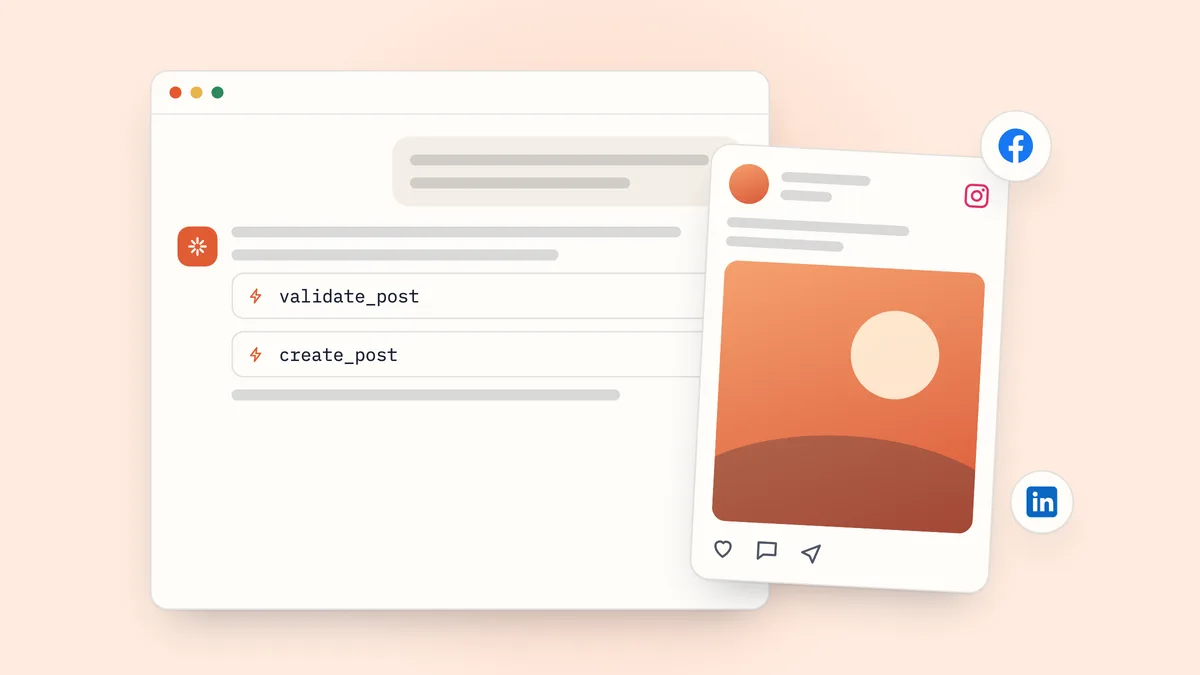
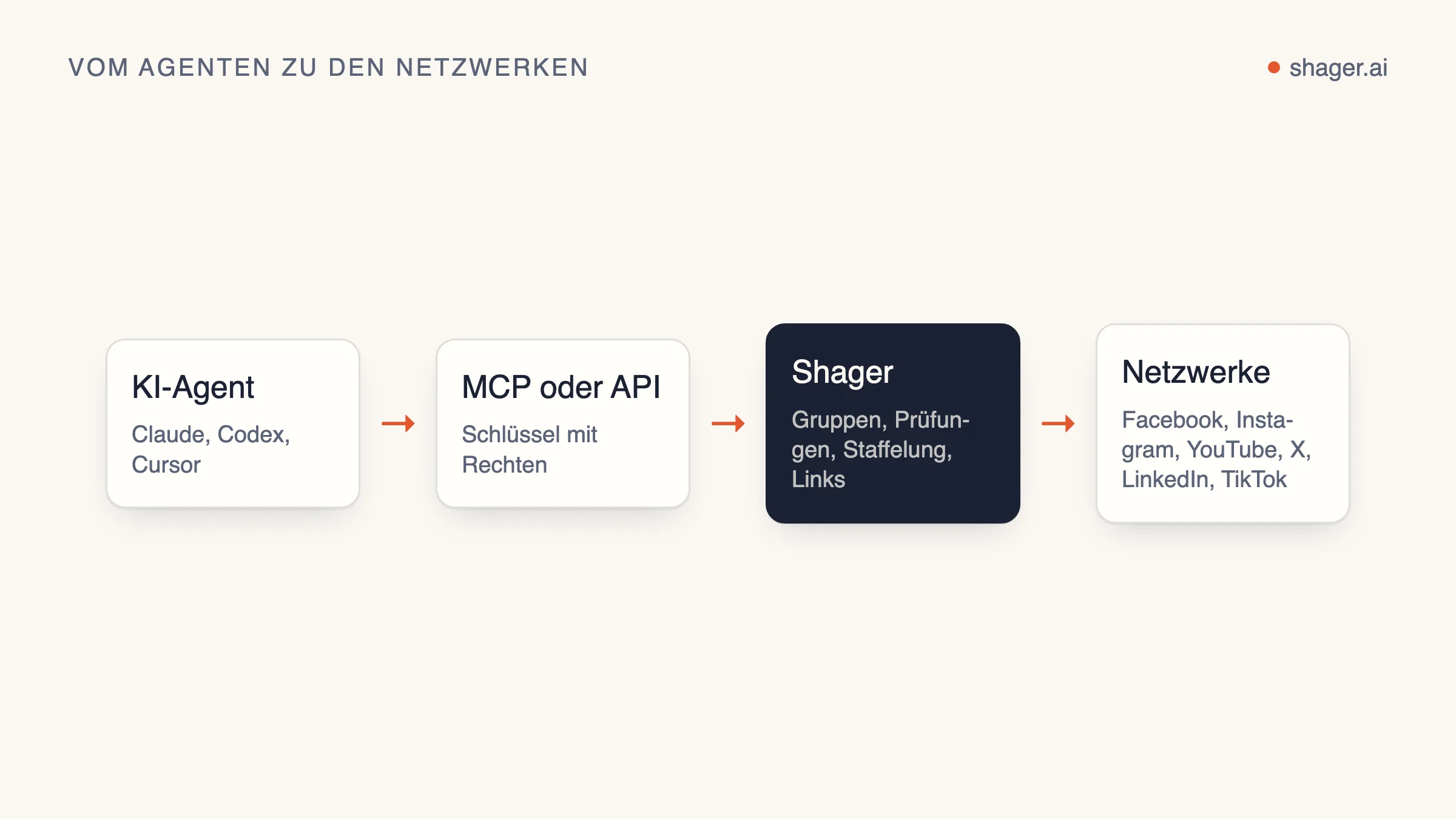
Am einfachsten verbindest du Claude Desktop mit Shager, indem du https://app.shager.ai/api/mcp als Custom Connector hinzufügst, auf „Connect“ klickst, dich bei Shager anmeldest und bestätigst. Einen Schlüssel musst du dabei nicht kopieren. Willst du lieber einen API-Schlüssel nutzen, gibt es zwei weitere Wege: einen Custom Connector mit „No sign-in“ und einem authorization-Header mit dem Wert Bearer shgr_live_..., sofern dein Account den Bereich „Request headers“ anzeigt, oder du bindest den Remote-Server über die claude_desktop_config.json mit dem Open-Source-Paket mcp-remote an, das denselben Header weiterreicht.
Alle Wege führen ans selbe Ziel: Claude in der Desktop-App kann deine Kunden-Workspaces auflisten, Beiträge für mehrere Konten entwerfen und Klicks pro Konto abrufen. Der Unterschied liegt darin, wer den Schlüssel verwahrt und wie viel Einrichtung jede Person im Team wiederholen muss.
Der Weg mit einem Klick: anmelden
Der MCP-Server von Shager unterstützt die Anmeldung per OAuth, und genau dafür sind die Custom Connectors von Claude gebaut.
- Öffne „Customize“, dann „Connectors“, und klicke auf „Add custom connector“.
- Nenne ihn
Shager, trag die MCP-Server-URLhttps://app.shager.ai/api/mcpein und klicke auf „Add“. - Klicke auf „Connect“. Shager öffnet sich im Browser: Melde dich an, wähle die Organisation und bestätige.
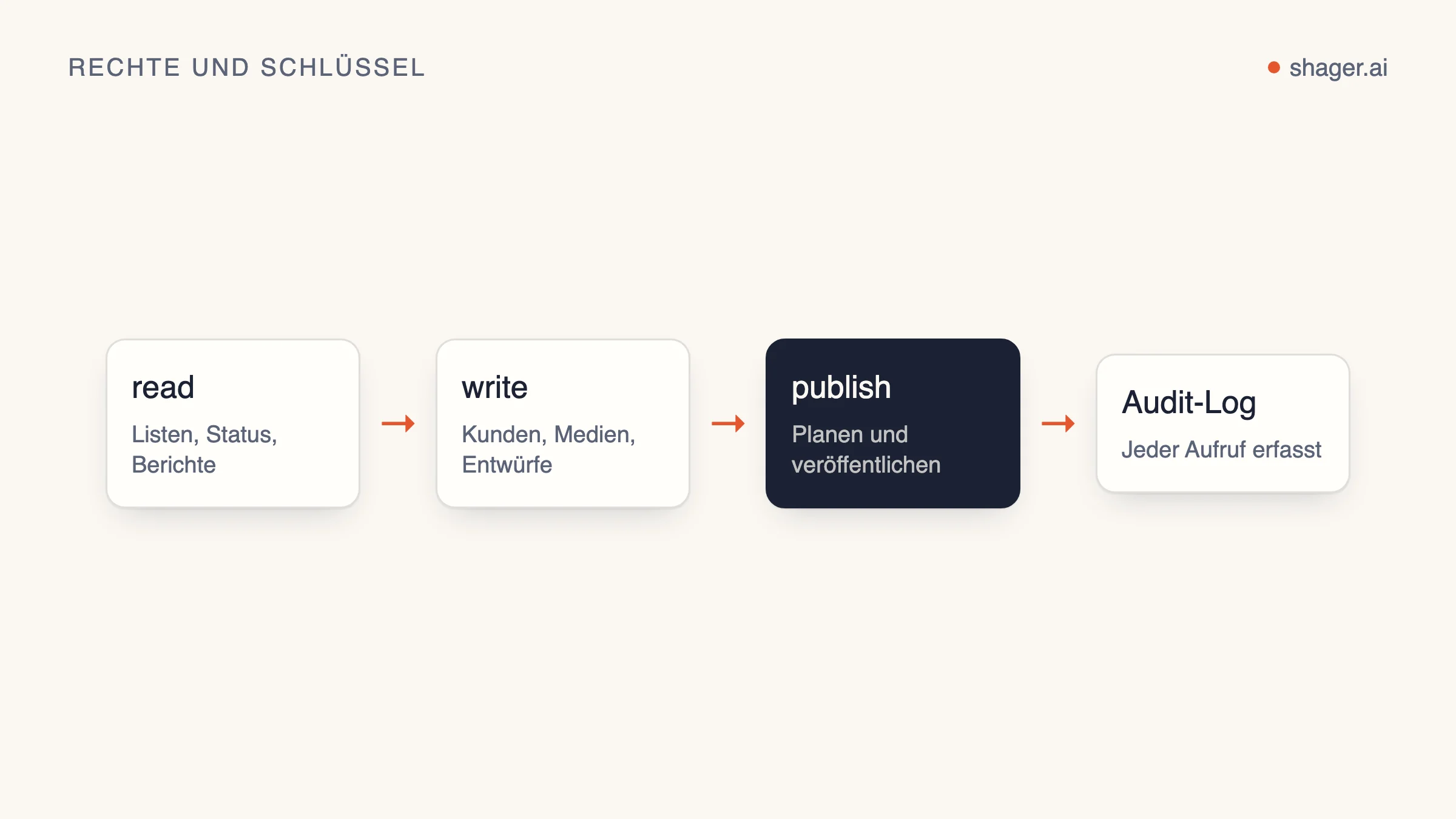
Die Verbindung kann lesen und Entwürfe anlegen. Planen und Veröffentlichen ist ein eigenes Häkchen auf der Bestätigungsseite und bleibt aus, solange du es nicht setzt. Jede Person verbindet sich mit ihrem eigenen Account, sodass das Audit-Log unter https://app.shager.ai/dashboard/agents zeigt, wer was getan hat. Dort kannst du die Verbindung auch jederzeit trennen.
Wann nimmst du stattdessen einen API-Schlüssel?
Wenn du einen Schlüssel mit genau festgelegten Scopes selbst verwalten willst oder eine Verbindung brauchst, die nicht von einer Anmeldung im Browser abhängt. Anthropics Dokumentation zum Hinzufügen eines Connectors, der nicht im Verzeichnis steht, behandelt diesen Fall ausdrücklich: „If the server uses an API key, choose No sign-in and add the key under Request headers.“ Auf derselben Seite steht aber auch, dass die Authentifizierung über Request-Header „is in beta and available to a limited set of organizations“. Der erste Weg ist also der richtige, steht dir aber vielleicht noch nicht zur Verfügung. Deshalb gibt es den zweiten.
Weg 1: Custom Connector mit Request-Header
Nimm diesen Weg, wenn du im Dialog „Request headers“ siehst. Custom Connectors per URL funktionieren laut derselben Seite in den Tarifen Free, Pro, Max, Team und Enterprise, wobei Free auf einen einzigen Custom Connector begrenzt ist.
In Free, Pro oder Max:
- Öffne „Customize“, dann „Connectors“, und klicke auf „Add custom connector“.
- Nenne ihn
Shagerund trag die MCP-Server-URLhttps://app.shager.ai/api/mcpein. - Wähle bei „Authentication“ die Option „No sign-in“.
- Öffne „Request headers“, wähle
authorizationaus der Liste und gib als WertBearer shgr_live_your_key_hereein. - Markiere den Header als „Required“ und klicke auf „Add“.
Bei Schritt 4 passieren die meisten Fehler. Die Dokumentation stellt klar, dass Claude den Wert unverändert übernimmt: „sends the value exactly as you enter it. It doesn't add an authentication scheme or any other prefix.“ Fügst du nur den Schlüssel ein, kommt bei Shager Authorization: shgr_live_... an, und die Antwort ist ein 401. Das Wort Bearer und das Leerzeichen gehören dazu.
In Team und Enterprise fügt ein Owner den Connector unter „Organization settings“ und dann „Connectors“ hinzu, und die Mitglieder verbinden sich über ihre eigene Customize-Seite. Bei Shager ist bei diesem Muster Vorsicht geboten. Ein Request-Header ist ein einziges gemeinsames Zugangsdatum für alle in der Organisation. Laut Anthropic eignet sich das eher für „a service account“ als für eine Anmeldung pro Person. Mit einem gemeinsamen Shager-Schlüssel ordnet das Audit-Log unter https://app.shager.ai/dashboard/agents jeden Aufruf genau diesem einen Schlüssel zu. Brauchst du eine Zuordnung pro Person, lass jede Person sich selbst anmelden oder nimm Weg 2 mit individuellen Schlüsseln.
Beachte außerdem: Header lassen sich nachträglich nicht bearbeiten. Um den Schlüssel zu wechseln, entfernst du den Connector und legst ihn neu an.
Weg 2: mcp-remote in der claude_desktop_config.json
Die Desktop-Konfigurationsdatei ist für lokale Server gedacht, die Claude Desktop als Prozesse startet. Anthropics Hilfeartikel zu Custom Connectors beschreibt diese lokalen Server als „a separate mechanism“ neben den Remote-Connectors. Ein einfacher url-Eintrag dort ist nicht der Weg, über den Desktop einen Remote-Server erreicht.
Die Lösung heißt mcp-remote: ein Open-Source-Paket, das lokal über stdio läuft und Anfragen samt eigener Header an einen Remote-MCP-Server weiterleitet. Dafür muss Node.js installiert sein.
Öffne die Konfiguration über „Settings“, dann „Developer“, dann „Edit Config“. Der MCP-Quickstart für lokale Server nennt die Pfade: ~/Library/Application Support/Claude/claude_desktop_config.json unter macOS und %APPDATA%\Claude\claude_desktop_config.json unter Windows.
{
  "mcpServers": {
    "shager": {
      "command": "npx",
      "args": [
        "-y",
        "mcp-remote",
        "https://app.shager.ai/api/mcp",
        "--header",
        "Authorization:${SHAGER_AUTH_HEADER}"
      ],
      "env": {
        "SHAGER_AUTH_HEADER": "Bearer shgr_live_your_key_here"
      }
    }
  }
}
Das seltsam aussehende Authorization:${SHAGER_AUTH_HEADER} ohne Leerzeichen nach dem Doppelpunkt ist Absicht. Die README von mcp-remote warnt, dass Claude Desktop unter Windows (und einige andere Clients) Leerzeichen innerhalb von args nicht maskiert. Deshalb steckt das Leerzeichen stattdessen in der Umgebungsvariable. Diese Schreibweise funktioniert auch unter macOS. Nimm sie also überall und denk nicht weiter darüber nach.
Wenn du den Schlüssel lieber nicht im Konfigurations-JSON ablegen willst, akzeptiert mcp-remote auch --header-file mit einem Pfad zu einer Datei, die pro Zeile ein Name: value enthält:
Authorization: Bearer shgr_live_your_key_here
Beende Claude Desktop vollständig und öffne es neu. Laut Quickstart muss die App neu starten, um eine neue Konfiguration zu laden. Öffne dann im Eingabefeld des Chats das Connector-Menü und prüfe, ob shager mit seinen Tools aufgeführt ist.
Wenn die Verbindung nicht klappt
Die Logs liegen unter macOS in ~/Library/Logs/Claude (unter Windows in %APPDATA%\Claude\logs). mcp.log enthält Verbindungsfehler, mcp-server-shager.log die eigene Ausgabe von mcp-remote. Steht dort ein 401, ist der Header-Wert falsch. Ein command not found für npx bedeutet, dass Node nicht im PATH liegt, den Claude Desktop sieht. Das passiert häufig, wenn Node über einen Versionsmanager installiert wurde. Trag in dem Fall bei command den absoluten Pfad zu npx ein.
Welchen Weg solltest du wählen?
| Custom Connector mit Request-Header | mcp-remote in der Konfiguration | |
|---|---|---|
| Verfügbarkeit | Beta, nur ausgewählte Organisationen | Jede Claude-Desktop-Installation mit Node |
| Wer den Schlüssel verwahrt | Claude speichert ihn, er wird nicht mehr angezeigt | Deine lokale Konfiguration oder eine Header-Datei |
| Funktioniert auf claude.ai im Browser | Ja, es ist ein Connector auf Account-Ebene | Nein, nur Desktop |
| Schlüssel pro Person in Team-Tarifen | Nein, ein gemeinsamer Header | Ja, jede Person richtet ihren eigenen ein |
| Schlüssel wechseln | Connector entfernen und neu anlegen | Datei bearbeiten, neu starten |
Für die meisten ist die Anmeldung am saubersten. Unter den Wegen mit Schlüssel ist für eine Beraterin oder einen Berater ohne Team Weg 1 sauberer, sofern verfügbar. Für eine Agentur, in der fünf Leute an Kundenkonten arbeiten, hält Weg 2 mit individuellen Schlüsseln das Audit-Log ehrlich.
Ein erster Prompt, der beweist, dass es läuft
Using Shager: who am I, which workspaces do I have, and for the workspace
"Harbor Fitness" list the connected channels by network and status.
Dann probierst du einen Entwurf:
Create a draft post in "Harbor Fitness" to every active Instagram and Facebook
channel. Caption: announce the new 6am class. Write a different caption per
channel using the location in the channel name. cta_url
https://harborfitness.example/6am, campaign "6am-launch". Don't schedule it.
Der zweite Prompt nutzt create_post mit per_channel-Texten und einer getrackten cta_url. Dadurch bekommt jedes Konto einen eigenen Kurzlink, bei dem utm_content auf das Konto gesetzt ist. Den Entwurf siehst du in Shager, wo ein Mensch oder der Freigabelink für den Kunden übernehmen kann. Wie Agenturen diesen Schritt typischerweise aufsetzen, erklärt unser Beitrag zu Freigabe-Workflows mit Kunden.
Halte den Schlüssel eng
Im Desktop-Chat wird experimentiert. Gib diesem Schlüssel deshalb nur read und write. Ohne publish verweigert Shager schedule_post und jedes create_post mit schedule_at, ganz gleich, was im Chat eingetippt wird. Für die geskriptete Routine, die tatsächlich Beiträge veröffentlicht, legst du unter https://app.shager.ai/dashboard/agents einen separaten Schlüssel mit publish an.
FAQ
Kann ich nicht einfach einen url-Eintrag in die claude_desktop_config.json schreiben?
Diese Datei startet lokale Server als Prozesse, und Anthropic dokumentiert Remote-Server als separaten Mechanismus über Connectors. Füge Shager als Custom Connector hinzu und melde dich an, oder nutze mcp-remote als lokalen Prozess, der mit deinem Schlüssel an die Remote-URL weiterleitet.
Brauche ich überhaupt einen API-Schlüssel?
Nein. Am einfachsten fügst du https://app.shager.ai/api/mcp als Custom Connector hinzu und meldest dich an. Jede Person verbindet sich mit ihrem eigenen Account, und die Header-Wege sind optional. Einen Schlüssel nimmst du, wenn du seine Scopes selbst verwalten willst.
Funktioniert dasselbe Setup auch für Claude Code?
Claude Code unterstützt Header-Authentifizierung von Haus aus mit claude mcp add --transport http und --header und braucht deshalb keinen der beiden Umwege. Die Schritte stehen in Shager mit Claude Code verbinden.
Nächster Schritt
Sobald Desktop Shager aufrufen kann, lohnt es sich, keine langen Prompts mehr zu tippen, sondern sie als Skill zu verpacken. Arbeitest du mit der API statt mit einer Chat-App, starte mit dem REST-API-Quickstart und dem OpenAPI-Dokument. Beide beschreiben genau dieselben Operationen, die auch der Connector bereitstellt.