Shager no Claude Desktop: entre com um conector personalizado ou use uma chave de API
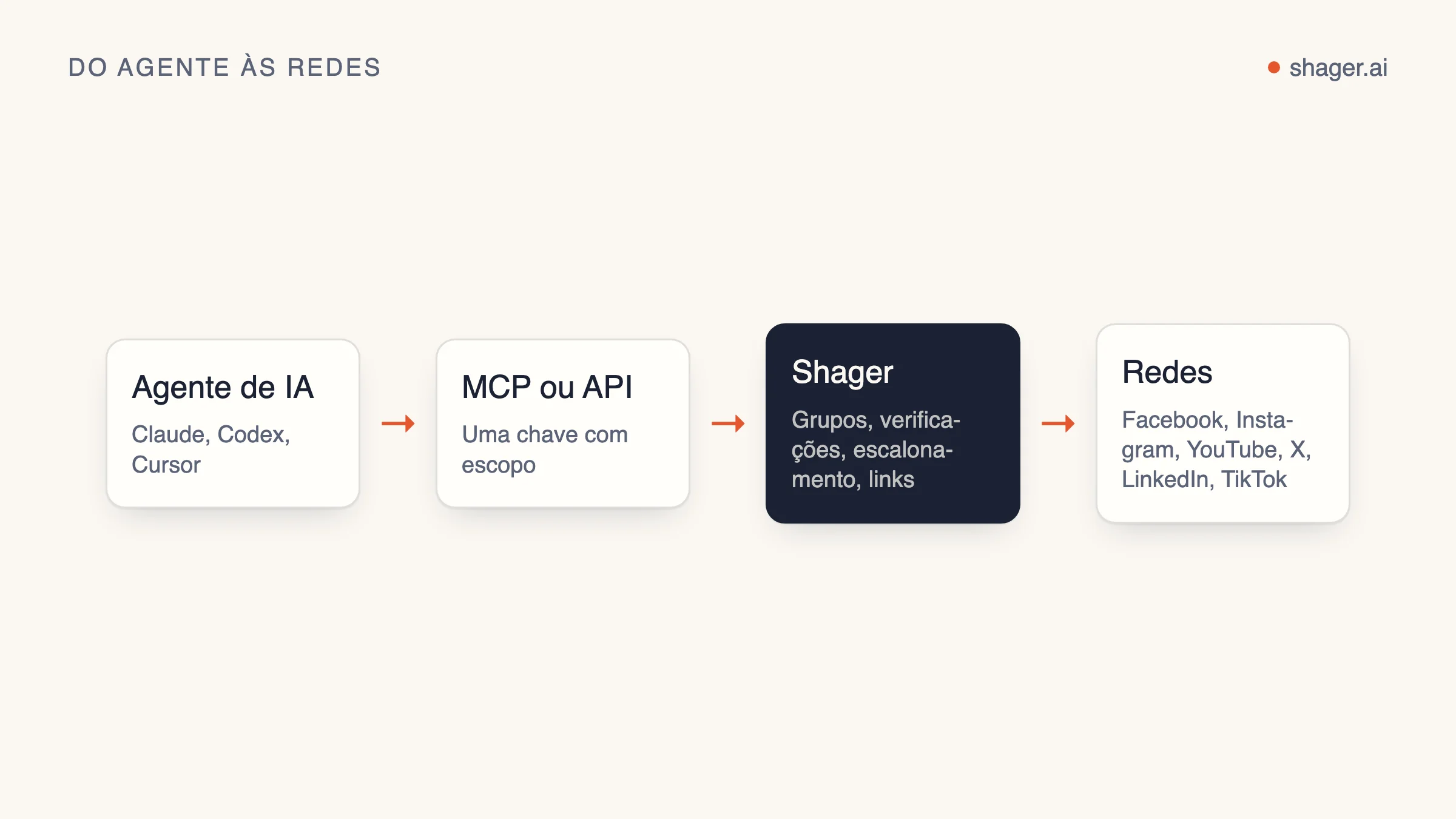
Adicione o Shager ao Claude Desktop como conector personalizado e entre, sem chave para copiar. Ou use uma chave de API: headers no conector ou mcp-remote na configuração.
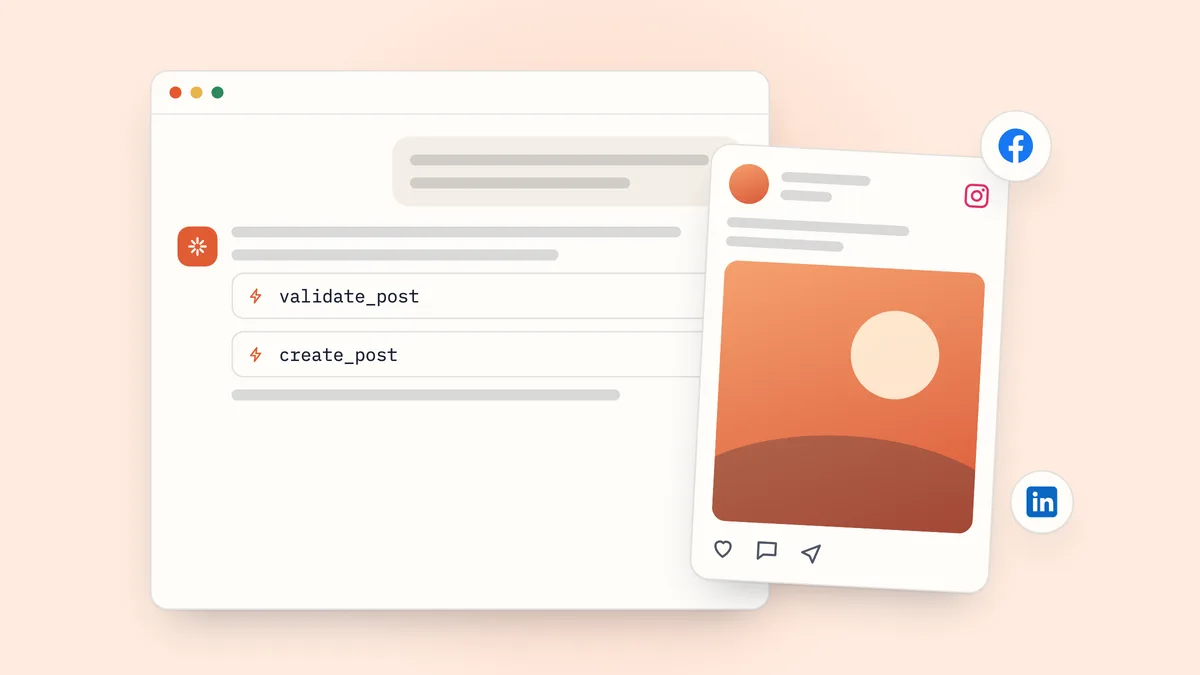
O jeito mais simples de ligar o Claude Desktop ao Shager é adicionar https://app.shager.ai/api/mcp como conector personalizado, clicar em Connect, entrar no Shager e aprovar. Não há chave para copiar. Se preferir usar uma chave de API, há mais dois caminhos: um conector personalizado com No sign-in e um header authorization com o valor Bearer shgr_live_..., se a sua conta mostrar a seção Request headers, ou fazer a ponte com o servidor remoto pelo claude_desktop_config.json, usando o pacote open source mcp-remote, que encaminha o mesmo header.
Todos os caminhos levam ao mesmo lugar: o Claude no app de desktop consegue listar os espaços de trabalho dos seus clientes, criar rascunhos de posts para várias contas e trazer os cliques por conta. A diferença está em quem guarda a chave e em quanto da configuração cada pessoa da equipe precisa repetir.
O caminho de um clique: entrar com a sua conta
O servidor MCP do Shager aceita login via OAuth, que é a base dos conectores personalizados do Claude.
- Abra Customize, depois Connectors, e clique em Add custom connector.
- Dê o nome
Shager, informe a URL do servidor MCPhttps://app.shager.ai/api/mcpe clique em Add. - Clique em Connect. O Shager abre no navegador: entre, escolha a organização e aprove.
A conexão pode ler e criar rascunhos. Agendar e publicar é uma caixa de seleção separada na tela de aprovação, desmarcada a menos que você a marque. Cada pessoa se conecta com a própria conta, então o registro de auditoria em https://app.shager.ai/dashboard/agents mostra quem fez o quê, e você pode desconectar por lá a qualquer momento.
Quando usar uma chave de API?
Quando você quer uma chave com escopos exatos, gerenciada por você, ou uma conexão que não depende de login no navegador. A documentação da Anthropic sobre como adicionar um conector que não está no diretório é clara sobre esse caso: "Se o servidor usa uma chave de API, escolha No sign-in e adicione a chave em Request headers". A mesma página também diz que a autenticação por request header "está em beta e disponível para um conjunto limitado de organizações". Ou seja, o primeiro caminho é o correto, mas talvez você ainda não tenha acesso a ele. Por isso existe o segundo.
Caminho 1: conector personalizado com request header
Use este se você enxerga Request headers na janela. Segundo a mesma página, conectores personalizados por URL funcionam nos planos Free, Pro, Max, Team e Enterprise, sendo que o Free fica limitado a um conector personalizado.
No Free, no Pro ou no Max:
- Abra Customize, depois Connectors, e clique em Add custom connector.
- Dê o nome
Shagere informe a URL do servidor MCP,https://app.shager.ai/api/mcp. - Em Authentication, escolha No sign-in.
- Abra Request headers, selecione
authorizationna lista e informe o valorBearer shgr_live_your_key_here. - Marque o header como Required e clique em Add.
É no passo 4 que a maioria tropeça. A documentação afirma que o Claude "envia o valor exatamente como você digitou. Ele não adiciona esquema de autenticação nem qualquer outro prefixo". Se você colar só a chave, o Shager recebe Authorization: shgr_live_... e devolve 401. Inclua a palavra Bearer e o espaço.
No Team e no Enterprise, um Owner adiciona o conector em Organization settings, depois Connectors, e os membros se conectam pela própria página Customize. Tome cuidado com esse modelo no Shager. Um request header é uma credencial única, compartilhada por todos da organização, o que, segundo a página da Anthropic, combina com "uma conta de serviço", e não com login individual. Com uma única chave do Shager compartilhada, o registro de auditoria em https://app.shager.ai/dashboard/agents atribui todas as chamadas a essa mesma chave. Se você precisa saber quem fez o quê, peça que cada pessoa se conecte com a própria conta, ou use o Caminho 2 com chaves individuais.
Observe também que não dá para editar os headers depois. Para trocar a chave, remova o conector e adicione de novo.
Caminho 2: mcp-remote no claude_desktop_config.json
O arquivo de configuração do desktop serve para servidores locais que o Claude Desktop inicia como processos. O artigo de ajuda da Anthropic sobre conectores personalizados descreve esses servidores locais como "um mecanismo separado" dos conectores remotos, e uma simples entrada url ali não é a forma como o Desktop chega a um servidor remoto.
A saída é o mcp-remote, um pacote open source que roda localmente via stdio e encaminha as requisições para um servidor MCP remoto, com headers personalizados. Ele exige o Node.js instalado.
Abra a configuração em Settings, depois Developer, depois Edit Config. O guia rápido de MCP para servidores locais informa os caminhos: ~/Library/Application Support/Claude/claude_desktop_config.json no macOS e %APPDATA%\Claude\claude_desktop_config.json no Windows.
{
  "mcpServers": {
    "shager": {
      "command": "npx",
      "args": [
        "-y",
        "mcp-remote",
        "https://app.shager.ai/api/mcp",
        "--header",
        "Authorization:${SHAGER_AUTH_HEADER}"
      ],
      "env": {
        "SHAGER_AUTH_HEADER": "Bearer shgr_live_your_key_here"
      }
    }
  }
}
O estranho Authorization:${SHAGER_AUTH_HEADER}, sem espaço depois dos dois-pontos, é proposital. O README do mcp-remote avisa que o Claude Desktop no Windows (e alguns outros clientes) não escapa espaços dentro de args; por isso, o espaço fica na variável de ambiente. Esse formato também funciona no macOS, então use-o em todo lugar e não pense mais nisso.
Se preferir não deixar a chave no JSON de configuração, o mcp-remote também aceita --header-file, apontando para um arquivo com um Name: value por linha:
Authorization: Bearer shgr_live_your_key_here
Feche o Claude Desktop por completo e abra de novo. O guia rápido diz que o app precisa reiniciar para carregar a nova configuração. Depois, abra o menu de conectores a partir do campo de mensagem e confira se o shager aparece com as ferramentas dele.
Se não conectar
Os logs ficam em ~/Library/Logs/Claude no macOS (%APPDATA%\Claude\logs no Windows). O mcp.log registra as falhas de conexão, e o mcp-server-shager.log guarda a saída do próprio mcp-remote. Um 401 ali significa que o valor do header está errado. Um command not found para o npx significa que o Node não está no PATH que o Claude Desktop enxerga, o que é comum quando o Node foi instalado por um gerenciador de versões. Nesse caso, aponte o command para o caminho absoluto do npx.
Qual caminho escolher?
| Conector personalizado com request header | mcp-remote na configuração | |
|---|---|---|
| Disponibilidade | Beta, organizações limitadas | Qualquer instalação do Claude Desktop com Node |
| Quem guarda a chave | O Claude, sem mostrá-la de novo | Sua configuração local ou um arquivo de header |
| Funciona no claude.ai pelo navegador | Sim, é um conector da conta | Não, só no desktop |
| Chave por pessoa nos planos Team | Não, um header compartilhado | Sim, cada pessoa configura a sua |
| Trocar a chave | Remover e adicionar o conector de novo | Editar o arquivo e reiniciar |
Para a maioria das pessoas, entrar com a própria conta é o mais limpo de todos. Entre os caminhos com chave, o Caminho 1 é mais limpo para um consultor que trabalha sozinho, se estiver disponível. Para uma agência com cinco pessoas mexendo nas contas dos clientes, o Caminho 2 com chaves individuais mantém o registro de auditoria fiel.
Um primeiro prompt que prova que funciona
Usando o Shager: quem sou eu, quais espaços de trabalho eu tenho e, no espaço
"Harbor Fitness", liste os canais conectados por rede e por status.
Depois, teste um rascunho:
Crie um rascunho de post em "Harbor Fitness" para todos os canais ativos do
Instagram e do Facebook. Legenda: anuncie a nova aula das 6h. Escreva uma
legenda diferente por canal usando a unidade que aparece no nome do canal.
cta_url https://harborfitness.example/6am, campaign "6am-launch". Não agende.
Esse segundo prompt usa create_post com legendas em per_channel e uma cta_url rastreável, que dá a cada conta o próprio link curto com utm_content definido para aquela conta. O rascunho aparece no Shager, onde uma pessoa ou o link de aprovação do cliente segue a partir dali. Nosso texto sobre fluxos de aprovação do cliente explica como as agências costumam montar essa etapa.
Mantenha a chave com escopo limitado
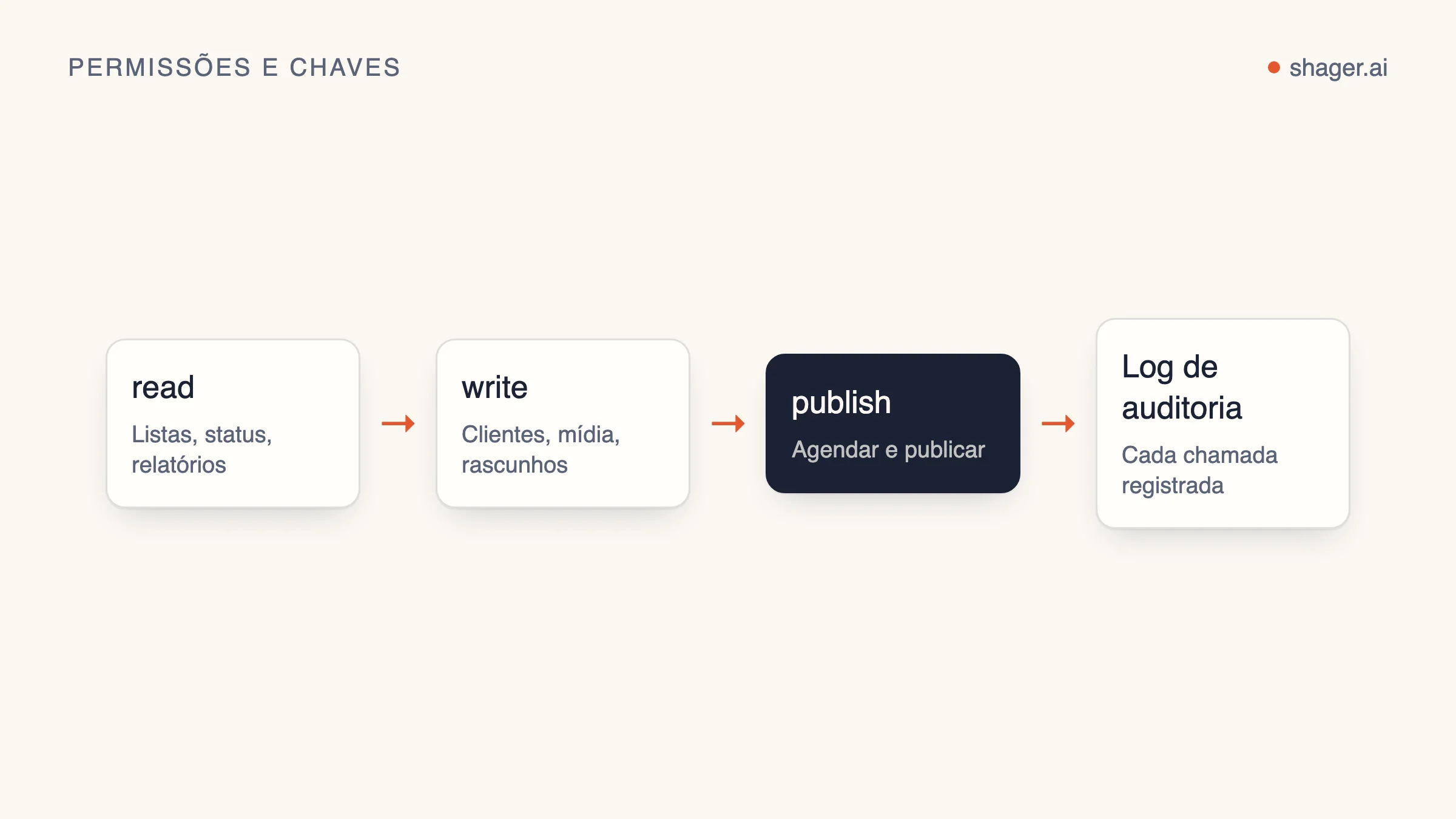
O chat no desktop é onde as pessoas experimentam, então dê a essa chave apenas read e write. Sem publish, o Shager recusa schedule_post e qualquer create_post que inclua schedule_at, não importa o que for digitado no chat. Para a rotina automatizada que de fato publica, crie uma chave separada com publish em https://app.shager.ai/dashboard/agents.
Perguntas frequentes
Posso simplesmente colar uma entrada url no claude_desktop_config.json?
Esse arquivo inicia servidores locais como processos, e a Anthropic documenta os servidores remotos como um mecanismo separado, via conectores. Adicione o Shager como conector personalizado e entre com a sua conta, ou use o mcp-remote como o processo local que encaminha para a URL remota com a sua chave.
Preciso mesmo de uma chave de API?
Não. Adicionar https://app.shager.ai/api/mcp como conector personalizado e entrar com a sua conta é o caminho mais simples, cada pessoa se conecta com a própria conta, e os caminhos com header são opcionais. Use uma chave quando quiser gerenciar os escopos você mesmo.
A mesma configuração funciona no Claude Code?
O Claude Code aceita autenticação por header de forma nativa com claude mcp add --transport http e --header, então não precisa de nenhuma dessas soluções. O passo a passo está em como conectar o Shager ao Claude Code.
Próximo passo
Quando o Desktop já conseguir chamar o Shager, o hábito útil é parar de digitar prompts longos e empacotá-los como uma skill. Se você usa a API em vez de um app de chat, comece pelo guia rápido da API REST e pelo documento OpenAPI, que descrevem exatamente as mesmas operações que o conector expõe.